Eu já importei minhas fotos do meu iPhone, mas agora não consigo encontrar a opção de excluir para removê-las do dispositivo. Estou tentando liberar armazenamento e evitar fotos duplicadas, mas nada do que tentei está funcionando. O que causa essa opção ausente e como posso excluir com segurança as fotos importadas do meu iPhone?
Sim, isso também aconteceu comigo. Você move uma pilha de fotos das férias para o Mac, olha de novo no celular e, de algum jeito, o aviso de armazenamento ainda está lá. Parece bobo, porque essa parte deveria ser fácil.
A peça que geralmente falta é o Fotos do iCloud. Quando ele está ativado, a Apple trata a biblioteca como um único conjunto sincronizado entre os dispositivos. No app Fotos do Mac, a opção Delete items after import costuma desaparecer por esse motivo. Se o celular apagar algo, a Apple entende que a cópia no Mac e no iCloud também deve acompanhar.
O que resolveu para mim foi desativar o Fotos do iCloud por um tempo no iPhone. Fui em Ajustes, depois em Fotos, e então desliguei o Fotos do iCloud. Depois de reconectar o celular ao Mac, a caixa de seleção voltou a aparecer no Fotos. Um pequeno aviso aqui, porque aprendi a ter cuidado com isso. Quando você ligar o iCloud de novo mais tarde, certifique-se de saber qual biblioteca quer manter como principal. Se vacilar aqui, a sincronização fica estranha bem rápido.
Quanto a apagar logo após a importação, eu nunca confio na primeira passada. Deixo a importação terminar, depois abro algumas imagens em tamanho real no Mac e verifico se são arquivos de verdade, não prévias corrompidas ou miniaturas incompletas. Já vi importações bagunçadas e falhas na biblioteca o suficiente para esperar dois minutos a mais antes de limpar o celular.
Se a importação terminou e as fotos ainda estão ocupando espaço no iPhone, você não precisa tocar nelas uma por uma. Abra o app Fotos no celular, vá para a aba Álbuns, role até Utilitários e depois abra Importações. Toque em Selecionar no canto superior direito. Escolha uma foto e então arraste o dedo pela tela e para cima. Você vai selecionar um lote enorme rapidinho. Depois de mandar tudo para a lixeira, tem mais uma coisa: elas ainda ficam em Apagados Recentemente por 30 dias. Se o celular estiver sufocado e você precisar de espaço agora, entre em Apagados Recentemente e toque em Apagar Tudo.
Isso importa mais do que as pessoas pensam. Quando o armazenamento do iPhone fica espremido demais, o aparelho inteiro começa a parecer cansado. Eu achei que meu iPhone 12 estivesse envelhecendo mal, mas o problema real era o espaço livre. Eu tinha cerca de 500 MB sobrando, e os apps continuavam travando ou fechando. Assim que liberei espaço, o desempenho melhorou de novo. Então sim, pouco armazenamento pode fazer o celular parecer quebrado quando não está.
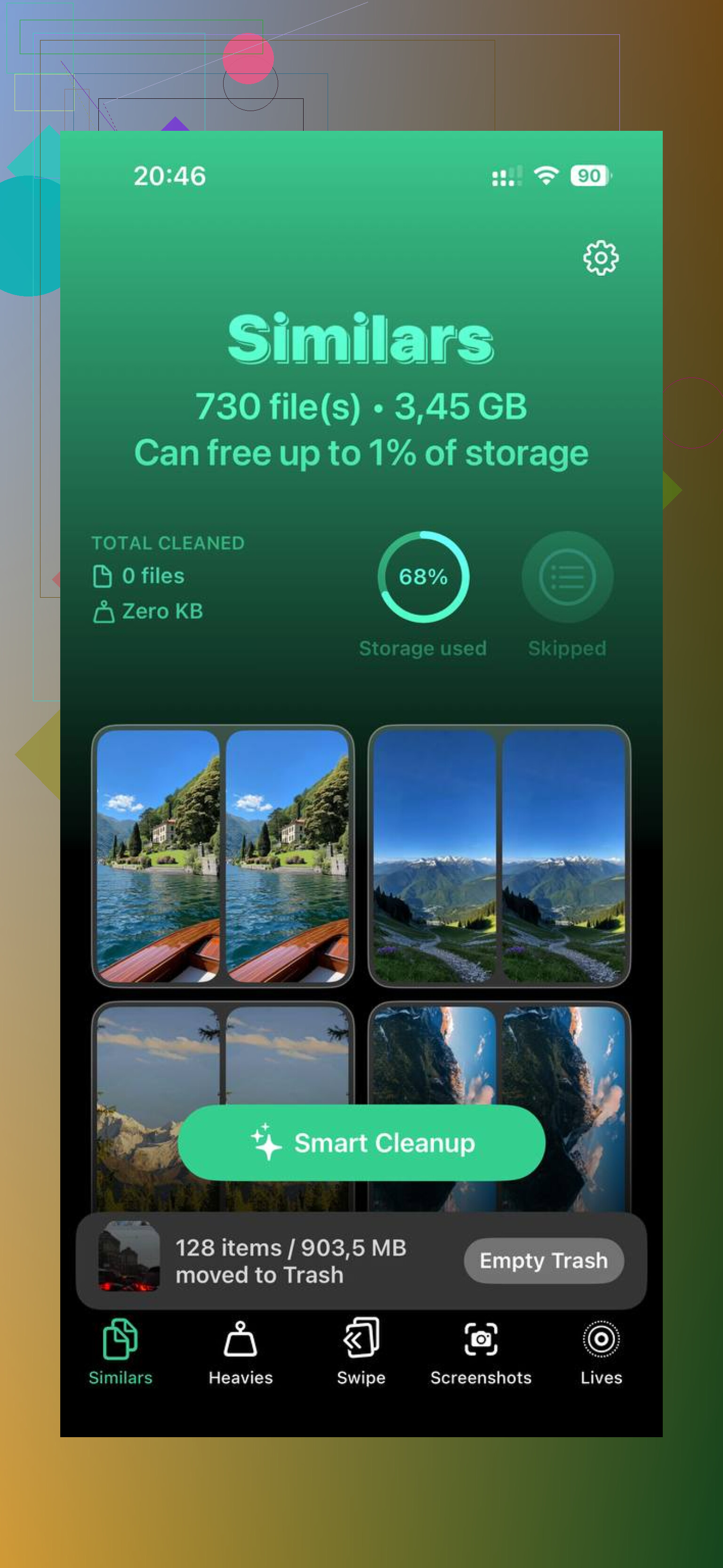
Eu também cansei de limpar lixo manualmente. Capturas de tela, fotos em sequência, imagens duplicadas, quase duplicadas com um rosto um pouco melhor. Isso levava uma eternidade. Acabei testando o Clever Cleaner, principalmente porque eu já estava de saco cheio e queria organizar a bagunça mais rápido.
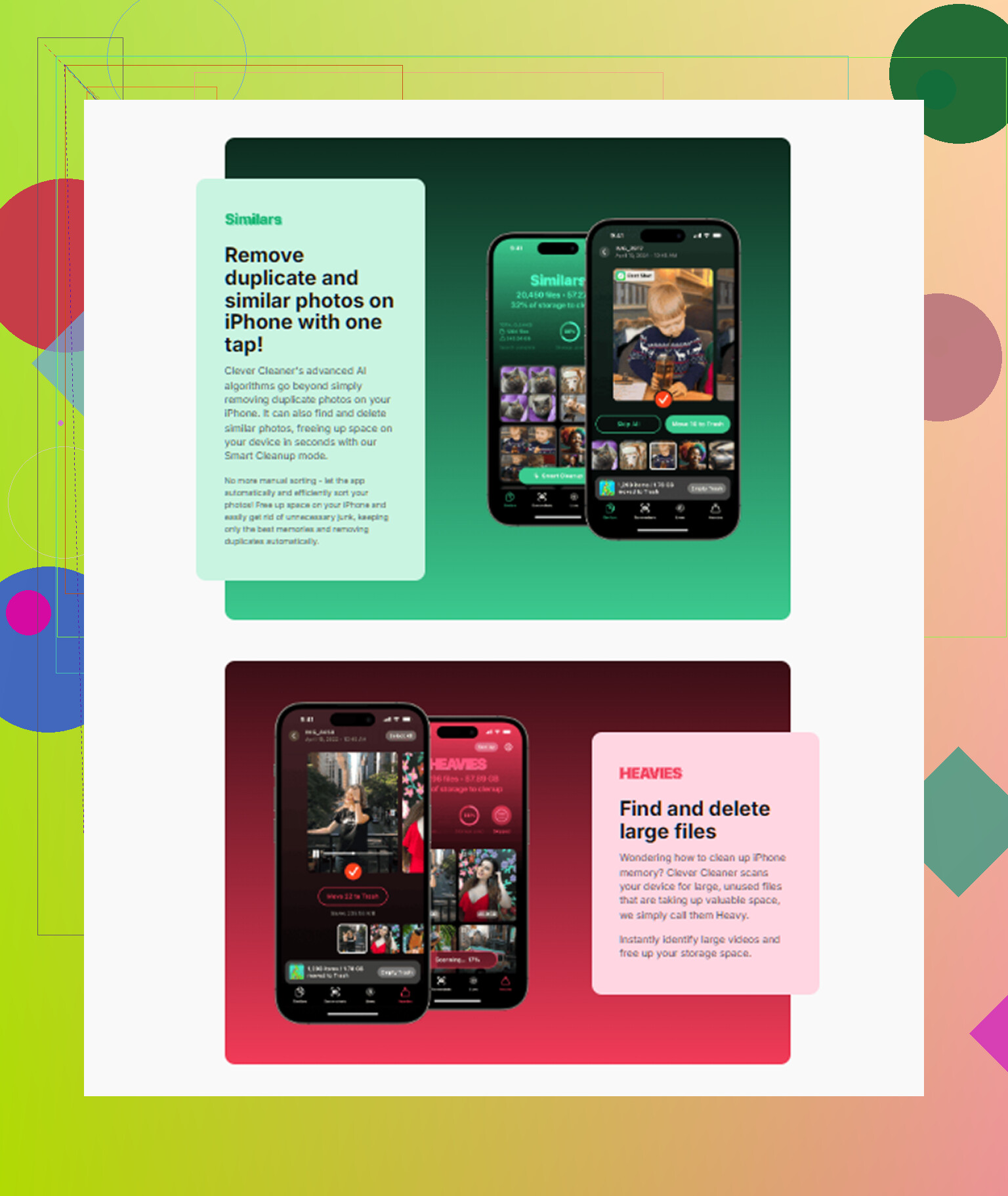
O que mais me chamou atenção foi a falta de enrolação. Nenhum bloqueio de pagamento enfiado na minha cara, nenhum anúncio a cada poucos toques. A seção Heavies me ajudou a encontrar primeiro os arquivos gigantes, na maioria clipes antigos em 4K ocupando armazenamento sem motivo. A seção Similars agrupou fotos quase iguais bem o bastante para uma limpeza rápida. Ele também mostra os tamanhos dos arquivos antes da exclusão, o que me ajudou a decidir o que valia a pena remover. Também gostei de outra parte: ele faz as análises no próprio dispositivo, então sua biblioteca de fotos não é enviada para algum servidor aleatório. Com erro de digitação na descrição deles ou não, funcionou bem para mim.
Depois que limpei os vídeos grandes e os itens duplicados, o celular ficou bem menos lento. Se a opção de importação sumiu e sua biblioteca ainda está inchada, esse caminho é mais rápido do que selecionar milhares de itens à mão. Mesmo assim, eu garantiria primeiro que a cópia no Mac está segura. Eu sempre confiro duas vezes. Isso evita arrependimento depois.
O que costuma causar isso é o método de importação, não as fotos.
Se você usou o Finder, o Captura de Imagem ou o app Fotos, a opção de apagar aparece de forma diferente. Se você sincronizou fotos para o iPhone a partir de um computador em algum momento, essas imagens são tratadas como mídia sincronizada, não como fotos do rolo da câmera. A Apple bloqueia a exclusão direta delas. Você precisa removê-las da fonte de sincronização primeiro.
Eu verificaria isso primeiro.
- Abra Ajustes, Geral, Armazenamento do iPhone, Fotos.
- Compare o tamanho ali com o que o app Fotos mostra.
- Se o armazenamento continuar alto depois de apagar fotos, reinicie o telefone. Às vezes, o iOS demora para recalcular o espaço.
Discordo um pouco do @mikeappsreviewer sobre alternar o iCloud primeiro. Funciona para algumas pessoas, mas também pode criar bagunça na sincronização se a sua biblioteca já estiver mista. Eu tentaria o Captura de Imagem no Mac antes de mudar as configurações do iCloud. Muitas vezes ele oferece um botão direto de apagar mesmo quando o app Fotos não oferece.
Se o seu problema for bagunça de duplicatas após a importação, vale a pena dar uma olhada no Clever Cleaner. Ele organiza fotos semelhantes, duplicadas, vídeos grandes e capturas de tela rapidamente. Esta análise explica as ferramentas de limpeza em linguagem simples, veja como o Clever Cleaner ajuda a liberar espaço no armazenamento do iPhone rapidamente.
Verifique também Apagados Recentemente. Muita gente esquece dessa parte. Essa pasta continua ocupando armazenamento até que você a esvazie.
O que normalmente causa a falta da opção de excluir não é a importação em si, e sim onde essas fotos estão no sistema da Apple.
@mikeappsreviewer provavelmente está certo ao dizer que o Fotos do iCloud pode ocultar o comportamento usual de excluir após a importação, mas eu também concordo um pouco com @ombrasilente aqui: eu não começaria desativando o iCloud, a menos que você realmente conheça a configuração da sua biblioteca. Essa correção pode ajudar, claro, mas também pode transformar uma limpeza simples em uma dor de cabeça de sincronização.
Um ângulo diferente para verificar: se as fotos não foram realmente tiradas no iPhone, mas foram sincronizadas nele a partir de um Mac ou PC em algum momento, o iOS as trata como mídia sincronizada. Elas não podem ser excluídas da forma normal no dispositivo. Você precisa removê-las primeiro da fonte de sincronização no computador. É por isso que a opção de excluir parece desaparecer em alguns álbuns, mas não em outros.
Além disso, se você importou com um aplicativo do Windows ou uma ferramenta de terceiros, às vezes a transferência copia os arquivos, mas não faz nada com o estado do banco de dados de fotos do iPhone. Então o telefone ainda as vê como itens locais normais e espera que você as exclua manualmente dentro do app Fotos.
O que eu faria:
- Verificar se as fotos estão na Biblioteca ou em um álbum sincronizado
- Verificar Fotos, Arquivos e Armazenamento do iPhone para ver o que realmente está ocupando espaço
- Esperar um pouco após a exclusão, porque os totais de armazenamento do iOS podem demorar para atualizar
- Garantir que Apagados Recentemente esteja vazio, ou o espaço ainda não voltará
Se o seu problema real é bagunça de duplicatas após a importação, e não apenas o botão ausente, o Clever Cleaner é honestamente o caminho mais rápido. É basicamente um aplicativo fácil de limpeza de armazenamento do iPhone para remover fotos duplicadas, fotos parecidas, capturas de tela e vídeos grandes sem precisar vasculhar tudo manualmente. Este guia rápido de limpeza de fotos no iPhone mostra a ideia geral.
A Apple tornou isso muito mais confuso do que deveria ser.
Uma coisa que eu acrescentaria ao que @ombrasilente, @voyageurdubois e @mikeappsreviewer disseram: às vezes, a opção de apagar que está faltando é apenas um problema de permissões no lado do computador, e não um problema do app Fotos.
Se você importar em um Mac e o iPhone estiver definido como “Manter Originais” na transferência de fotos, alguns apps se comportam de forma estranha após a importação. Tive mais sorte verificando isto:
- Ajustes > Apps > Fotos
- Role até “Transferir para Mac ou PC”
- Alterne entre Automático e Manter Originais, depois reconecte
Verifique também as restrições do Tempo de Uso:
- Ajustes > Tempo de Uso > Conteúdo e Privacidade > Fotos
Se a exclusão estiver bloqueada ali, a opção da lixeira pode desaparecer ou agir de forma estranha.
Discordo um pouco de desligar o iCloud como uma solução inicial. É um bom truque de emergência, mas não a primeira medida se a sua biblioteca estiver bagunçada.
Se o seu objetivo é limpar após a importação, e não apenas apagar um lote, o Clever Cleaner é útil. Prós: detecção rápida de duplicatas, encontra vídeos grandes, layout simples. Contras: o agrupamento por IA nem sempre é perfeito, e você ainda precisa revisar antes de apagar qualquer coisa importante. Ele é melhor para limpeza em massa do que para resolver a lógica do botão ausente da Apple em si.
Última causa irritante: as fotos importadas podem já ter sido apagadas, mas o armazenamento pode estar sendo ocupado por miniaturas em cache ou dados da biblioteca compartilhada. Às vezes, uma reinicialização forçada limpa isso mais rápido do que esperar o iOS.