Acabei ficando com um monte de fotos duplicadas no meu iPhone depois de anos de backups, importações e troca de aparelhos. Estou com receio de apagar fotos importantes por engano ou de causar problemas no Fotos do iCloud. Qual é a maneira mais segura, passo a passo, de encontrar e remover duplicatas sem correr o risco de perder originais ou bagunçar álbuns e bibliotecas compartilhadas?
Versão curta. Faça backup de tudo. Teste em algumas fotos. Depois amplie.
Aqui está um passo a passo seguro que você pode seguir.
- Verifique se o Fotos do iCloud está sincronizado
- No iPhone vá em Ajustes > Seu nome > iCloud > Fotos.
- Confira se Fotos do iCloud está ativado e “Sincronizar este iPhone” está ativado.
- Conecte à energia, ao Wi‑Fi e deixe o app Fotos aberto por um tempo para terminar a sincronização.
- Se você usar um Mac com o app Fotos, abra o Fotos no Mac e deixe sincronizar também.
- Faça um segundo backup fora do iCloud
Não confie só no iCloud se você tem medo de perder coisas.
Escolha pelo menos uma destas opções:
-
Mac com Fotos
- Conecte o iPhone com cabo.
- Abra o app Fotos no Mac.
- Na barra lateral, selecione o iPhone e importe tudo que ainda não foi importado.
- Depois vá em Fotos > Ajustes > Geral e marque “Copiar itens para a fototeca” para o Mac manter a própria cópia.
- Quando terminar a importação, o seu Mac terá uma cópia completa, independente do iCloud.
-
PC com Windows
- Use o app Fotos do Windows ou o app iCloud para Windows.
- Importe todas as fotos para uma pasta ou biblioteca.
- Confirme que o tamanho da pasta é grande e que as datas vão até suas fotos mais antigas.
-
Arquivo externo
- Exporte tudo do app Fotos no Mac para um disco externo.
- No Fotos do Mac, selecione tudo e vá em Arquivo > Exportar > Exportar originais sem modificações.
- Salve em um SSD ou HD externo identificado com a data.
Agora você tem o iCloud mais pelo menos uma cópia offline.
- Entenda como apagar e sincronizar funciona
- Qualquer coisa apagada no Fotos do iPhone vai para “Apagados recentemente” por 30 dias por padrão.
- Com Fotos do iCloud ativado, apagar no iPhone apaga a mesma foto em todos os dispositivos iCloud depois que ela sai de Apagados recentemente.
- Você pode restaurar a partir de Apagados recentemente dentro desses 30 dias.
- Depois de 30 dias, a exclusão é permanente no iCloud.
- Use primeiro a pasta de Duplicados integrada
No iOS 16 e posterior:
- Abra o app Fotos.
- Vá em Álbuns > role até “Utilitários” > Duplicados.
- O app agrupa itens semelhantes.
- Use “Fundir” em vez de apagar.
O que Fundir faz: - Mantém uma cópia na fototeca.
- Combina metadados como favoritos e álbuns.
- Remove as cópias extras.
Jeito seguro de testar:
- Escolha 5–10 capturas de tela duplicadas ou fotos inúteis bem óbvias.
- Toque em Fundir só nelas.
- Verifique Todas as Fotos, Favoritos, álbuns e o iCloud em outro dispositivo depois de alguns minutos.
Se tudo parecer certo, faça mais lotes.
- Limpe em pequenos lotes
Evite selecionar tudo de uma vez. Use uma abordagem em fases. Por exemplo:
- Dia 1: Fundir duplicados de capturas de tela apenas.
- Dia 2: Fundir rajadas óbvias e fotos quase idênticas.
- Dia 3: Importações antigas do WhatsApp, Facebook etc.
Cada vez:
- Verifique Apagados recentemente para confirmar que só lixo foi parar lá.
- Se vir algo importante, restaure na hora.
- Use um app de limpeza, mas com disciplina
Se quiser mais automação, algo como o Clever Cleaner App ajuda.
Ele usa IA para agrupar fotos semelhantes e sugerir exclusões.
Bom para quem tem dezenas de milhares de fotos, vários anos de backup e muito lixo.
Se você for usar:
- Comece com capturas de tela e fotos parecidas, não eventos de família.
- Revise cada lote sugerido. Não confie em “selecionar tudo” na primeira vez.
- Depois de cada limpeza grande, abra o Fotos em todos os dispositivos e deixe sincronizar.
Aqui está um link se quiser ver no iOS:
Limpeza inteligente de fotos com Clever Cleaner App
- Dicas extras de segurança
- Antes de qualquer sessão grande de exclusão, faça capturas de tela de álbuns importantes ou anote os principais, como “Casamento 2018” ou “Primeiro ano do bebê”. Depois confira esses álbuns ao terminar a limpeza.
- Mantenha pelo menos um backup completo que você nunca mexe, por exemplo um disco guardado em uma gaveta. Atualize só de vez em quando.
- Faça uma boa limpeza séria e depois crie uma rotina pequena. Por exemplo, todo mês remova capturas de tela inúteis e fotos acidentais. Isso evita que os duplicados se acumulem de novo.
Se você seguir esses passos na ordem, o risco de perder fotos importantes fica baixo e o Fotos do iCloud continua estável.
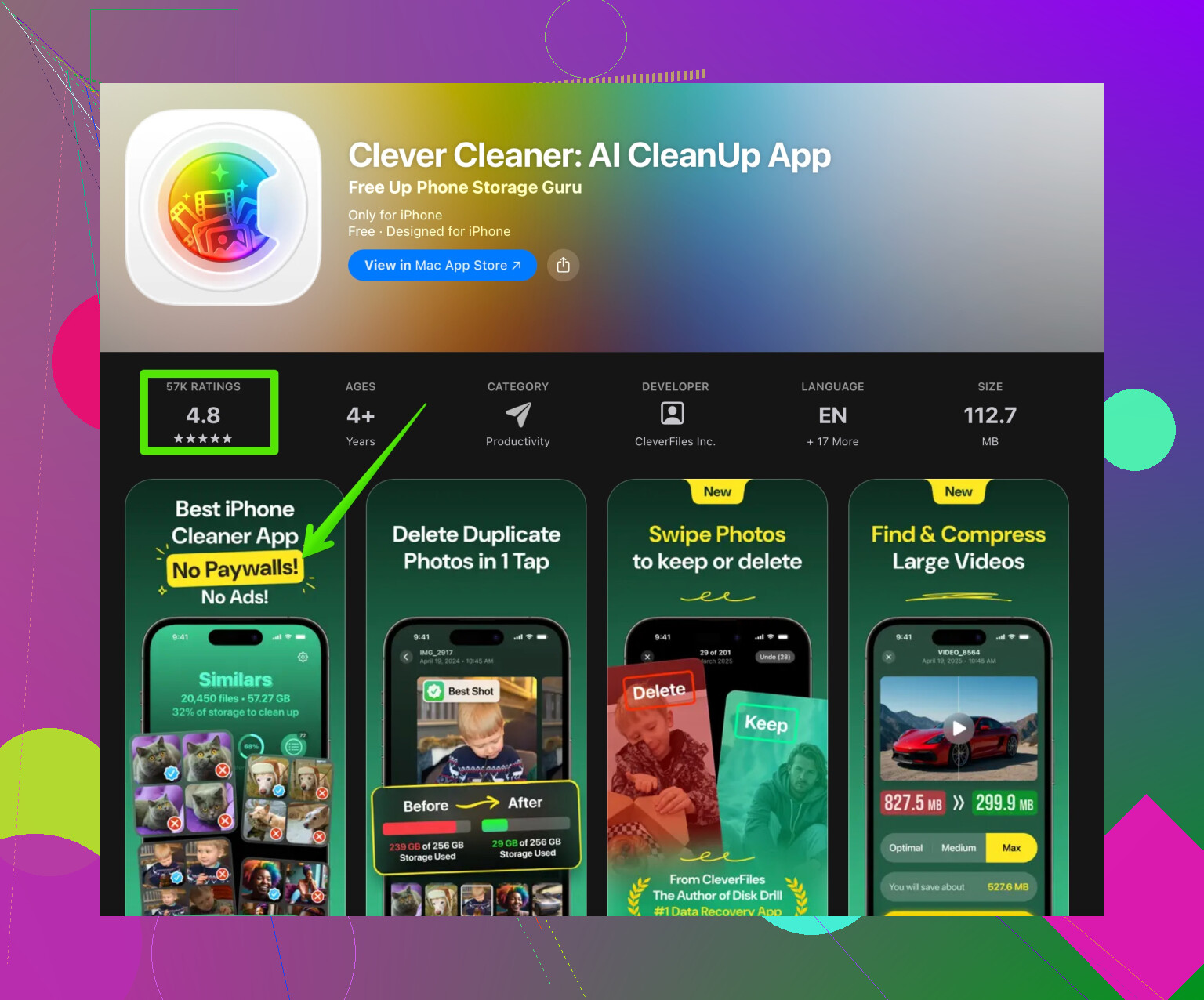
A maneira mais segura de matar duplicatas sem explodir algo precioso é pensar em “camadas de segurança” em vez de só “qual botão eu toco”.
1. Defina o que “seguro” significa para você
Para a maioria das pessoas é uma combinação de:
- Consigo desfazer erros por um tempo
- Tenho pelo menos uma cópia que o iCloud não consegue sincronizar nem apagar automaticamente
- Sei quais fotos eu aceito perder (prints, recibos, memes aleatórios)
Escreva isso de verdade:
- Deve manter: família, viagens, eventos
- Tanto faz: capturas de tela, encaminhamentos de WhatsApp, lixo
Você vai ficar muito menos paranoico quando estiver limpando só o balde do “tanto faz”.
2. Não confie só em Apagados Recentemente
@viajantedoceu está certo sobre backups e Apagados Recentemente, mas eu diria que 30 dias não é suficiente se você é realmente ansioso. As pessoas fazem uma faxina, depois lembram “opa, cadê aquela foto?” dois meses depois.
O que eu faria além disso:
- Exportar tudo que é “importante” uma vez para um SSD externo ou uma pasta grande em um computador
- Tratar isso como um arquivo morto: você nunca apaga dali, só adiciona
Assim, mesmo que você ferre o iCloud e passe dos 30 dias, ainda tem um backup frio em algum lugar.
3. Crie uma rede de segurança “Não Mexer” dentro do Fotos
Truque super simples que evita dor de cabeça:
- No app Fotos do iPhone, crie um álbum chamado algo como
NÃO APAGAR – MEMÓRIAS PRINCIPAIS. - Passe 15–30 minutos rolando o rolo de câmera e só adicionando tudo o que você absolutamente não pode perder.
- Quando for fazer limpezas de duplicatas depois, dê uma olhada rápida nesse álbum de vez em quando para ter certeza de que nada sumiu do nada.
Não é à prova de tudo, mas te dá uma zona de segurança mental.
4. Ataque tipos de duplicatas, não tudo de uma vez
Em vez de pensar “apagar duplicatas”, pense em categorias:
- Capturas de tela: mais fáceis de apagar, muitas vezes cheias de duplicatas
- Fotos em série e quase idênticas: mesma pose, 15 versões
- Fotos importadas de redes sociais: mesma imagem salva várias vezes a partir de apps
- Importações de aparelhos antigos: longas sequências da mesma viagem copiada duas vezes
Comece por 1 e 2. Deixe eventos de família antigos e fotos de bebê por último. Assim, seus erros iniciais vão ser em coisas com que você realmente não se importa.
5. Desative o salvamento automático dos apps de chat antes de limpar
Senão eles vão continuar repovoando sua biblioteca:
- No WhatsApp, Telegram, Messenger etc, desative “Salvar no Rolo da Câmera” ou algo parecido
- Isso impede que lixo novo apareça enquanto você ainda está limpando o lixo velho
Você vai se surpreender com a quantidade de “duplicatas” que na verdade são só re‑salvamentos vindos de chats.
6. Ao usar apps de terceiros, seja criterioso
Apps de limpeza são úteis, mas o perigo é quando a pessoa toca em “Selecionar tudo” no primeiro dia como se estivesse fazendo speedrun de perda de dados.
Se for testar algo como Clever Cleaner App:
- Use apenas em categorias de baixo risco no começo
- Por exemplo, deixe ele sugerir duplicatas de prints, fotos borradas ou quase idênticas bem óbvias
- Revise manualmente as sugestões por um tempo até confiar em como ele “pensa”
Este é até bem bom em agrupar fotos parecidas e ajudar a apagar lixo em lote. Aqui está o link se quiser usar:
limpeza inteligente de fotos no iPhone com o Clever Cleaner App
Onde eu discordo um pouco de depender demais da aba Duplicados (ou qualquer ferramenta) é que ainda são algoritmos. Eles não sabem que uma foto um pouco menos nítida, mas emocionalmente importante, vale mais para você do que a foto tecnicamente perfeita.
Então, para álbuns muito antigos ou muito emocionais, eu sempre olharia foto por foto em vez de confiar em automação.
7. Observe o comportamento do iCloud enquanto você limpa
Para evitar “estragar” o Fotos do iCloud:
- Limpe quando estiver no Wi‑Fi e carregando, para a sincronização ser previsível
- Depois de um grande apagão, abra o Fotos em outro dispositivo e veja se está batendo
- Se notar algo estranho como álbuns sumindo ou a contagem mudando de repente, pare e deixe tudo sincronizar totalmente antes de continuar
A maioria dos “desastres” de sincronização são só sincronizações parciais que as pessoas interrompem.
8. Facilite sua vida com uma descrição clara da sua dúvida
Se algum dia você postar isso em outro lugar ou procurar dicas de novo, descreva assim:
“Como posso apagar fotos duplicadas no meu iPhone com segurança, sem arriscar minhas fotos importantes ou quebrar o Fotos do iCloud? Depois de anos de backups, trocas de aparelho e importações, minha biblioteca está cheia de fotos duplicadas e parecidas. Quero um passo a passo de baixo risco para limpar, manter minhas memórias favoritas intactas e evitar problemas de sincronização com o iCloud.”
Essa formulação ajuda a receber respostas mais focadas e também funciona bem em mecanismos de busca.
TL;DR:
- Faça um backup frio que o iCloud não consiga alcançar
- Marque suas memórias “não apagar” em um álbum especial
- Comece pelo lixo de baixo risco: capturas de tela, fotos em série, coisas salvas de apps de chat
- Use ferramentas como a visualização Duplicados e o Clever Cleaner App, mas nunca confie cegamente em “selecionar tudo”
- Vá devagar, em sessões, e deixe o iCloud sincronizar totalmente entre grandes mudanças
Se você estiver mesmo um pouquinho em dúvida, assuma que é importante e deixe para a próxima rodada de limpeza.
Versão curta: pense como um administrador de TI paranoico, não como um usuário de “tocar para limpar”.
1. Use as ferramentas da Apple como espinha dorsal, não apps de terceiros
Eu mudaria um pouco a prioridade do que o @viajantedoceu sugeriu:
- Comece pela seção “Duplicados” do app Fotos (Álbuns → Utilitários → Duplicados).
- Só mescle duplicados exatos ali.
- Pule qualquer coisa que pareça importante emocionalmente ou ligeiramente diferente (edição diferente, corte diferente, Live Photo etc.).
A mesclagem da Apple mantém a versão com maior qualidade / mais dados, que é geralmente o que você quer, e tudo permanece dentro do ecossistema do Fotos do iCloud, com menos estranhezas de sincronização.
2. Faça um backup congelado que ignore o iCloud
Em vez de só exportar fotos “importantes”, eu faria o seguinte:
- Conecte o iPhone a um Mac ou PC.
- Use o app Fotos do sistema / Fotos / Captura de Imagem ou um importador de fotos.
- Jogue tudo em uma pasta datada:
iPhoneLibrary_2026-03-03. - Não reorganize, não faça poda, só armazene.
- Faça backup dessa pasta em um segundo disco ou nuvem que não seja o Fotos do iCloud.
Motivo: você é um péssimo juiz do que é “importante” logo antes de uma faxina. Seu eu do futuro vai discordar.
3. Desative o Fotos do iCloud temporariamente só em um cenário muito específico
Aqui eu discordo parcialmente da ideia de “sempre deixar o iCloud rodando enquanto limpa”. Se sua internet é instável ou você tem vários dispositivos fora de sincronia, você pode criar caos.
Fluxo de trabalho mais seguro nesse caso extremo:
- Deixe todos os dispositivos terminarem de sincronizar primeiro.
- Escolha um dispositivo “mestre” (de preferência um Mac).
- Guarde temporariamente os outros e faça toda a limpeza no mestre com o Fotos do iCloud ligado.
- Só depois que tudo terminar de sincronizar, acorde os outros dispositivos.
Sair desligando Fotos do iCloud aparelho por aparelho para “proteger” coisas tende a criar conflitos de versão e confusão.
4. Tenha muito cuidado com Live Photos e edições
Onde as pessoas perdem coisas silenciosamente:
- Duas versões do mesmo momento: uma é Live, outra é foto estática.
- Uma é original, a outra tem edições / filtros / marcações.
A Apple e apps de limpeza de terceiros às vezes preferem o arquivo tecnicamente “melhor”, não o que você editou. Ao revisar duplicados, sempre verifique:
- Uma tem o ícone “LIVE”?
- Uma mostra “Reverter” (ou seja, tem edições)?
Se sim, mantenha a Live ou a editada, a menos que você conscientemente queira o original.
5. Clever Cleaner App: realmente útil, mas trate como uma motosserra
Você pode usar o Clever Cleaner App com segurança, mas só depois de:
- Backup criado.
- Álbum de itens que “precisam ficar” (como o @viajantedoceu descreveu) definido.
- Aba “Duplicados” da Apple já ter sido limpa manualmente do óbvio.
Depois, use o Clever Cleaner App para o que ele faz bem:
Prós
- Agrupa bem imagens parecidas (rajadas, 10 ângulos do mesmo café etc.).
- Oferece seleção em massa rápida para conjuntos de baixo valor, como recibos, memes, selfies ruins.
- Interface é mais clara que a de alguns concorrentes “cleaner” e com menos anúncios.
- Consegue mostrar tralha que a seção Duplicados nativa ignora por não serem arquivos idênticos.
Contras
- O algoritmo é cego para valor emocional. Ele pode marcar a única foto de um momento só porque você tirou três ângulos.
- É fácil tocar em “selecionar tudo” e apagar quase‑duplicados que você queria manter.
- Precisa de acesso à sua biblioteca de fotos, o que deixa algumas pessoas desconfortáveis em termos de privacidade.
- Se você limpar agressivamente e continuar usando Fotos do iCloud, os erros se propagam para todos os dispositivos.
Para reduzir o risco:
- Limite o uso a categorias específicas, como capturas de tela, fotos tremidas e lixo bem recente.
- Evite faxinas em massa de qualquer coisa com mais de, digamos, 1 ano sem olhar manualmente.
6. Faça uma pequena “limpeza‑piloto” antes de se comprometer
Antes de confiar em qualquer método, faça isto:
- Escolha um intervalo pequeno, como “últimos 3 meses”.
- Passe por:
- Duplicados da Apple
- Revisão manual de rajadas e Live Photos
- Clever Cleaner App só em capturas de tela / lixo óbvio
- Espere 48 horas.
- Veja se sente falta de algo ou se nota esquisitices de sincronização no Fotos do iCloud.
Se tudo parecer bem, amplie para um intervalo maior. Se tiver sequer um “poxa, apaguei X”, você endurece as regras, não a agressividade.
7. Mantenha regras mentais simples
Quando estiver em dúvida:
- Antigo + família + só 1 ou 2 fotos daquele momento → nunca apagar em lote.
- Novo + descartável (capturas de tela, memes, recibos) + muitas cópias → seguro deixar a automação cuidar.
- Qualquer coisa editada ou Live → nada de deletar automaticamente; revise manualmente.
Combinar um backup congelado pré‑faxina, os Duplicados da Apple como coluna vertebral e o uso cauteloso e direcionado do Clever Cleaner App te dá muita margem para errar sem perder memórias de verdade.