Encontrei muitas fotos no álbum Ocultas do meu iPhone e quero limpá-las, mas estou preocupado em excluir acidentalmente fotos do iCloud, de álbuns compartilhados ou de outros dispositivos. Qual é a maneira mais segura de apagar fotos ocultas sem perder nada importante?
O álbum Oculto no iPhone é um pouco estranho, e alguns dos problemas de fotos desaparecidas normalmente são apenas configurações ou problemas de indexação.
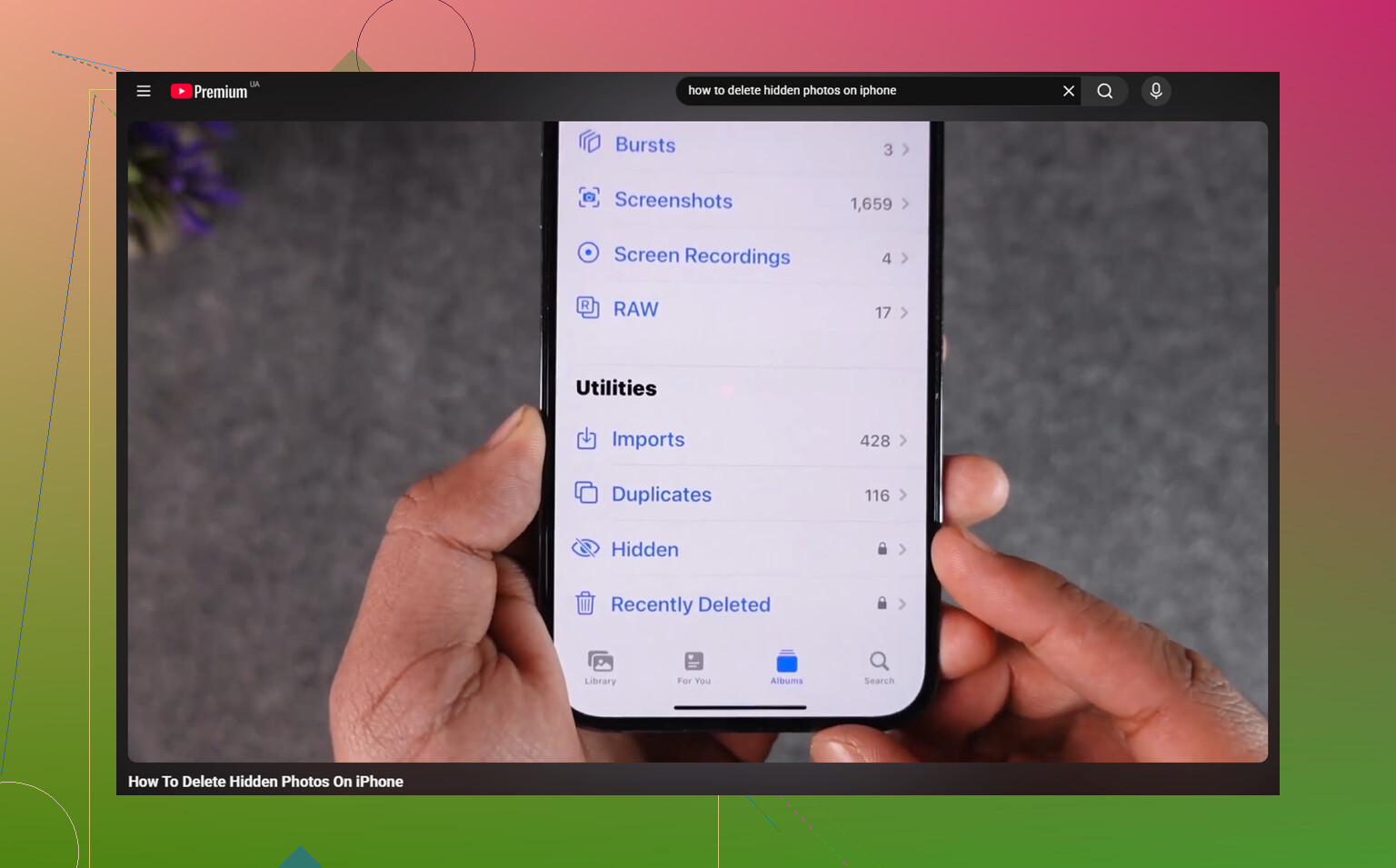
Se o álbum Oculto sumiu completamente, verifique isto primeiro: Ajustes > Fotos > Mostrar Álbum Oculto. Às vezes, uma atualização do iOS ou uma mudança nas configurações pode desativar isso. Suas fotos normalmente não foram apagadas. O álbum apenas está oculto no app Fotos. Ative essa configuração novamente e depois procure perto da parte inferior da aba Álbuns, em Utilitários.
Se o álbum Oculto estiver visível, mas disser que não há fotos nele, verifique Apagados Recentemente antes de fazer qualquer outra coisa. Se as fotos estiverem lá, você pode recuperá-las. Se Apagados Recentemente estiver vazio, mas o armazenamento do iCloud continuar parecendo o mesmo, pode ser apenas o app Fotos não indexando a biblioteca corretamente. Desativar e ativar novamente o Fotos do iCloud em Ajustes pode forçar a atualização da biblioteca e fazer a visualização voltar ao normal.
Para apagar fotos ocultas:
- Abra o álbum Oculto e desbloqueie-o com Face ID, Touch ID ou seu código.
- Toque em Selecionar.
- Escolha itens individuais ou toque em Selecionar Tudo.
- Toque no ícone da lixeira.
Se o Face ID ou o Touch ID não aparecer ao abrir o álbum, reinicie o telefone. Isso normalmente corrige o aviso.
Uma coisa que muita gente não percebe: apagar do Oculto não libera espaço imediatamente. Os itens vão para Apagados Recentemente por 30 dias e ainda contam no armazenamento durante esse período. Se você quiser que eles sumam por motivos de privacidade ou armazenamento, vá em Apagados Recentemente > Selecionar > Apagar Tudo depois de apagá-los do Oculto.
Além disso, o Oculto não é um armazenamento separado. Ele ainda faz parte da sua biblioteca normal de fotos. Se o Fotos do iCloud estiver ativado, apagar algo do álbum Oculto no iPhone também apaga no iPad, Mac e em qualquer outro dispositivo que use a mesma biblioteca do Fotos do iCloud.
O problema maior é que um álbum Oculto enorme muitas vezes é só parte da bagunça. Se você tem centenas de capturas de tela ocultas ou imagens salvas antigas, a biblioteca principal provavelmente também tem o mesmo tipo de acúmulo: fotos que parecem duplicadas, vídeos enormes, gravações de tela e arquivos aleatórios que estão lá há anos. Quando o armazenamento chega perto do limite, os iPhones podem começar a ficar mais lentos porque o sistema tem menos espaço para tarefas em segundo plano.
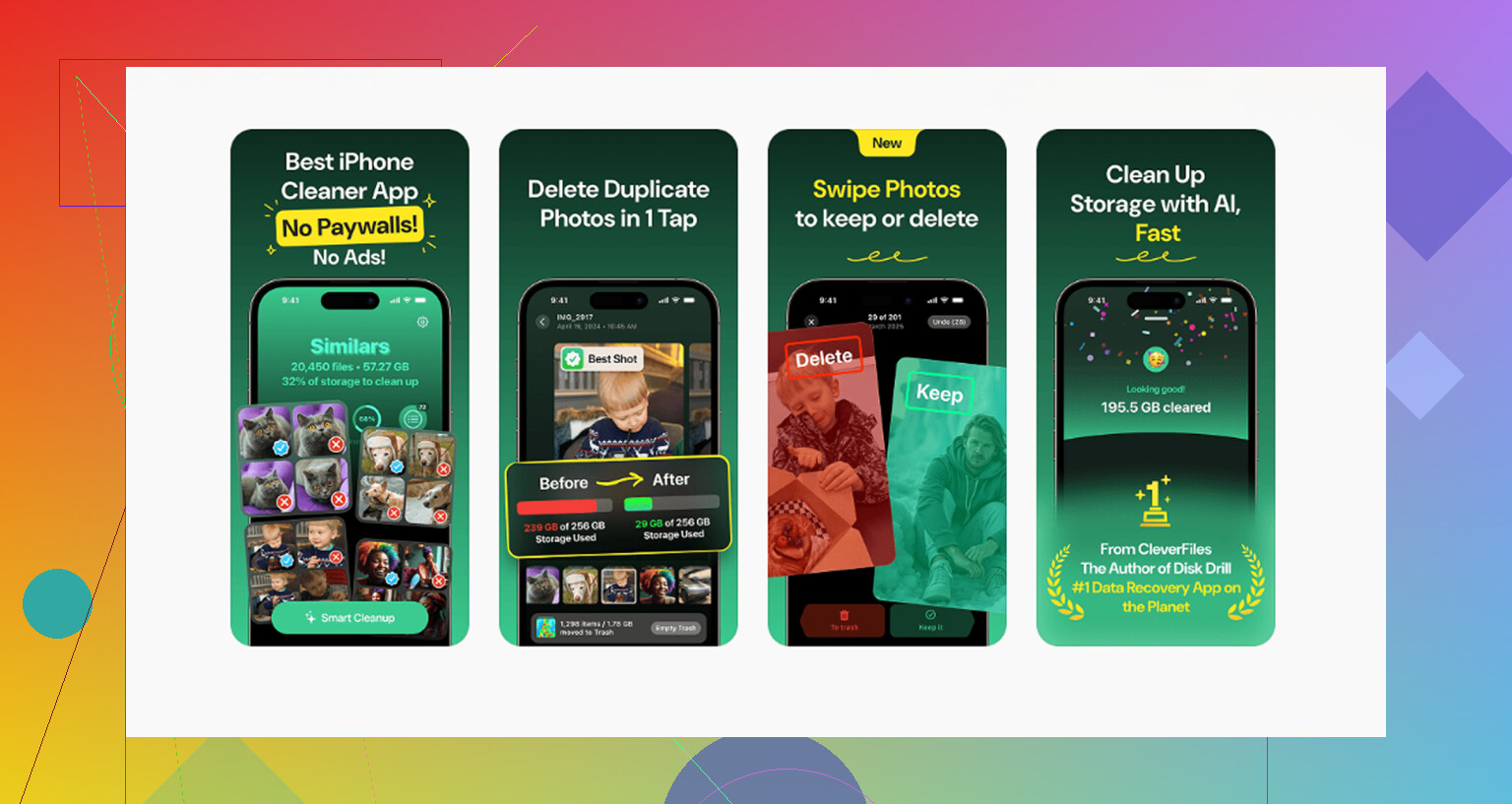
O Clever Cleaner não limpa o álbum Oculto porque a Apple bloqueia o acesso de apps de terceiros a ele. Essa parte precisa ser feita manualmente. Mas para a biblioteca normal de fotos, Clever Cleaner é grátis, sem anúncios nem assinatura.
A aba Similares agrupa fotos quase duplicadas e escolhe a Melhor Foto, o que é útil para fotos em sequência, fotos de viagem e várias tentativas da mesma imagem. A aba Pesados organiza os arquivos por tamanho, então os maiores vídeos em 4K e gravações de tela aparecem primeiro. Ela também mostra os tamanhos dos arquivos nas capturas de tela antes de você apagá-las, o que torna a limpeza menos baseada em adivinhação.
Tudo funciona no dispositivo, sem nada ser enviado para um servidor externo.
Melhor ordem: limpe o álbum Oculto manualmente, limpe a biblioteca principal com Clever Cleaner e depois esvazie Apagados Recentemente. Caso contrário, o número do armazenamento pode não mudar muito de imediato.
Um backup separado importa mais do que o ajuste Oculto aqui. O álbum Oculto ainda é sua biblioteca real do Fotos, então, se o Fotos do iCloud estiver ativado, excluir ali é uma exclusão sincronizada, não uma limpeza local. Antes de fazer uma exclusão em massa, eu exportaria qualquer coisa minimamente importante para um computador, unidade externa ou pasta Arquivos que não esteja sincronizando de volta com o Fotos. Depois, exclua um pequeno lote de teste de Oculto e verifique o iCloud.com ou outro dispositivo antes de fazer o restante. Concordo com @mikeappsreviewer sobre Apagados Recentemente, mas eu não esvaziaria isso imediatamente, a menos que você tenha 100% de certeza. Trate isso como sua rede de segurança por alguns dias. Álbuns compartilhados são uma área separada, então não os use como seu plano de backup. Eles são cópias compactadas/compartilhadas e não um arquivo confiável dos seus originais.
Não existe um botão seguro de excluir apenas de Ocultas, porque Ocultas é apenas uma visualização dos mesmos originais. O detalhe extra é que essas fotos ainda podem pertencer a álbuns normais, Memórias, buscas ou a uma Biblioteca de Fotos Compartilhada do iCloud, então apagá-las de Ocultas remove o item real, não apenas seu status de oculto. Se você só quer tirá-las de Ocultas, selecione-as e escolha Desocultar em vez de Excluir. Se você realmente quer removê-las, primeiro verifique se Fotos do iCloud ou Biblioteca Compartilhada está ativado, salve tudo o que for importante em algum lugar fora do Fotos, depois exclua um pequeno lote e espere sincronizar antes de fazer o resto. Eu deixaria Apagados Recentemente em paz por um tempo, a menos que a privacidade seja o motivo urgente.
Espere que isso seja mais lento do que parece se o Fotos do iCloud estiver envolvido. A parte perigosa não é o álbum Ocultos em si, e sim presumir que essas sejam cópias separadas. Não são. Se você pressionar apagar ali, estará apagando o item real da biblioteca, e o iCloud vai tratar isso como qualquer outra exclusão.
A verificação que faltaria para mim seria Otimizar Armazenamento do iPhone. Se isso estiver ativado, seu telefone pode ter apenas versões locais menores de algumas fotos enquanto os originais ficam no iCloud. Antes de fazer uma grande limpeza, eu faria o backup de algum lugar que realmente possa baixar os originais, como o Fotos em um Mac, Captura de Imagem, download pelo iCloud.com ou uma configuração do Fotos do iCloud no Windows. Um rápido compartilhar para Arquivos no telefone serve para alguns itens, mas eu não confiaria nisso como o único arquivo para centenas de fotos, a menos que eu verificasse os arquivos depois.
Minha ordem segura seria: reexibir qualquer coisa sobre a qual você tenha dúvida, exportar/baixar as que quer manter para fora da biblioteca do Fotos, apagar apenas um pequeno lote de Ocultos e depois verificar outro dispositivo quando a sincronização terminar. Se as mesmas fotos desaparecerem em todos os lugares, isso confirma que você está trabalhando na biblioteca sincronizada. Deixe Apagados Recentemente em paz por um tempo, a menos que você precise que elas sumam imediatamente por privacidade. É irritante, mas essa pasta de 30 dias é o único botão fácil de desfazer que a Apple oferece.