Estou tentando liberar espaço de armazenamento no meu iPhone, mas não consigo encontrar a pasta Apagados Recentemente, onde normalmente esvazio fotos ou arquivos excluídos. Verifiquei Fotos e Arquivos, mas a opção parece ter desaparecido. Como faço para excluir permanentemente a lixeira no iPhone quando Apagados Recentemente está ausente?
A parte irritante é que o armazenamento do iPhone não funciona como a lixeira de um computador. Não existe um único lugar para onde as coisas apagadas vão. Na maioria das vezes, quando você “apaga” algo, o iOS apenas move isso para a própria área de Apagados Recentemente daquele app, então o espaço continua sendo usado até você limpar de verdade.
É por isso que o armazenamento pode parecer inalterado depois de apagar um monte de fotos, arquivos ou conversas. Eles ainda estão no telefone, geralmente aguardando por cerca de 30 dias. As Mensagens podem permanecer por até 40 dias em alguns casos. Se você precisa de espaço agora, precisa esvaziar essas pastas manualmente.
Os principais lugares para verificar são:
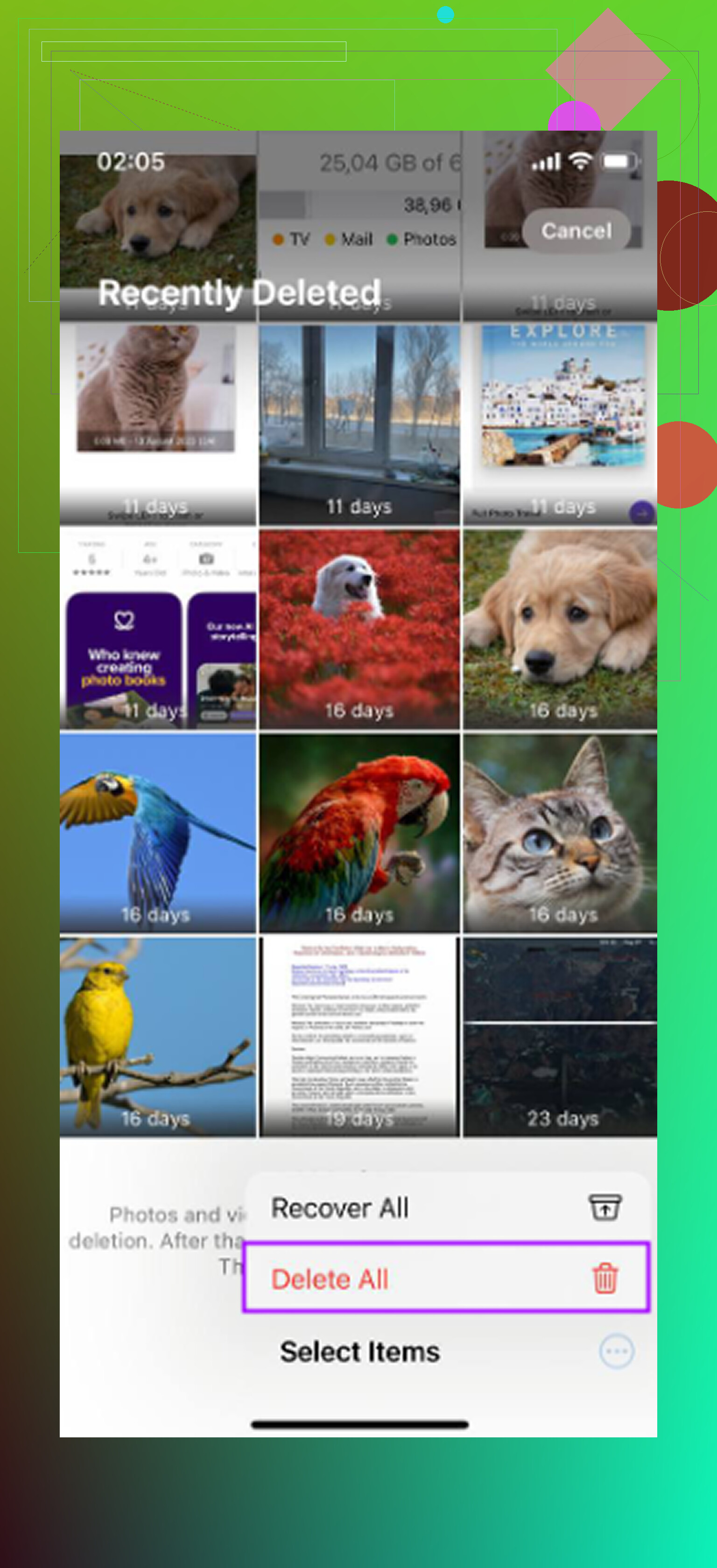
- Fotos: Abra Fotos, vá para Álbuns ou Coleções e depois role para baixo até Utilitários. Abra Apagados Recentemente. Você pode precisar do Face ID ou do seu código. Toque em Selecionar e depois em Apagar Tudo.
- Arquivos: Abra o app Arquivos, toque em Explorar e depois procure em Locais por Apagados Recentemente. Toque no menu de três pontos, escolha Selecionar e depois apague tudo dali.
- Notas: Volte para a tela principal de Pastas no Notas. Se ainda houver notas apagadas armazenadas, você verá Apagados Recentemente ali. Isso importa mais se suas notas tiverem anexos, digitalizações, desenhos ou imagens.
- Mensagens: No iOS 16 e versões mais recentes, conversas apagadas ainda podem ser recuperadas por algum tempo. Na lista principal do Mensagens, toque em Editar ou Filtros e depois escolha Mostrar Apagados Recentemente para removê-las permanentemente.
Se você não vir uma pasta Apagados Recentemente, isso normalmente significa uma de duas coisas: não há nada ali ou a sua versão do iOS/layout do app não oferece essa visualização exata. Fotos é especialmente fácil de não perceber agora porque a Apple a moveu para baixo em Utilitários, então você realmente precisa rolar a tela.
Eu passei por isso quando meu iPhone ficou tão cheio que começou a funcionar de forma horrível. Os apps travavam, tudo ficava lento, e eu nem conseguia tirar outra foto. Limpar o armazenamento manualmente ajudou um pouco, mas logo ficou cansativo. Eu apagava um monte de fotos, esvaziava a lixeira do Fotos, e então percebia que os Dados do Sistema ainda estavam enormes e o telefone continuava parecendo travado.
Depois disso comecei a procurar um app de limpeza que não fosse só uma isca para assinatura. Acabei usando o Clever Cleaner. Normalmente sou cético com apps de limpeza porque muitos deles são cheios de anúncios ou bloqueiam os recursos úteis atrás de um plano anual, mas este era grátis, sem anúncios e sem essa bobagem de upgrade premium.
A parte útil é que ele mostra os tamanhos reais dos arquivos, especialmente de capturas de tela e vídeos. A seção Heavies facilita encontrar aquelas gravações de tela gigantes ou vídeos de que você esqueceu. A seção Similars também é útil porque agrupa fotos quase duplicadas, então você pode manter a melhor e apagar as extras. Ele também funciona no próprio dispositivo, então suas fotos não são enviadas para algum lugar só para serem organizadas.
Mais uma coisa: depois de esvaziar todas as pastas de Apagados Recentemente, reinicie o telefone. Uma reinicialização forçada pode ajudar a limpar algum cache preso ou alguma estranheza nos Dados do Sistema que não desaparece imediatamente. Normalmente, a melhor abordagem é fazer primeiro uma limpeza manual e depois usar algo como o Clever Cleaner para duplicatas e arquivos grandes que são chatos de encontrar manualmente.
Se você usa o Fotos do iCloud, tenha cuidado porque esvaziar a lixeira não é apenas liberar espaço naquele iPhone. Excluir permanentemente de Apagados Recentemente removerá essas fotos do iCloud e dos seus outros dispositivos Apple também. Isso pode estar tudo bem, mas vale a pena verificar antes de tocar em Apagar Tudo.
Quanto à pasta ausente, eu primeiro veria se há algo realmente recuperável. No Fotos, Apagados Recentemente pode estar em Utilitários, e pode ser fácil não notar após as mudanças mais recentes no layout do Fotos. No Arquivos, certifique-se de que você está na tela Explorar, não em Recentes, porque a visualização de localização à esquerda/no topo é onde Apagados Recentemente aparece. Se ainda não estiver lá, normalmente isso significa que esse app não tem nada aguardando exclusão, ou que os arquivos foram excluídos de um local que gerencia a lixeira em outro lugar, como Google Drive, Dropbox, OneDrive ou o armazenamento do próprio app.
A parte irritante do armazenamento é que excluir a lixeira é apenas uma parte. Se Ajustes > Geral > Armazenamento do iPhone ainda mostrar uma quantidade enorme em uso, verifique os maiores apps nessa lista em vez de procurar uma pasta de lixeira global. Podcasts, anexos do Mensagens, mapas offline, downloads de música, downloads de apps de streaming e dados do Safari podem ocupar mais espaço do que a pasta Apagados Recentemente. Para fotos especificamente, um app de limpeza como Clever Cleaner pode ser útil para encontrar vídeos grandes ou duplicados, mas eu não trataria nenhum app de limpeza como substituto de verificar primeiro o iCloud e os ajustes de armazenamento dos apps.

Se a pasta estiver ausente, isso é diferente de a pasta estar lá com itens dentro: ausente geralmente significa que o app não tem nada na própria fila de exclusão, ou que você está olhando na conta/local errado. Em Arquivos, toque em Explorar até ver Localizações, depois verifique iCloud Drive, No Meu iPhone e qualquer armazenamento de terceiros separadamente. Em Fotos, role até o fim em Utilitários, pois agora é fácil não perceber. Um pequeno detalhe que as pessoas esquecem: se o Fotos do iCloud estiver com Otimizar Armazenamento do iPhone ativado, excluir fotos permanentemente pode não liberar tanto espaço local quanto o esperado porque o telefone talvez já esteja armazenando versões locais menores. Para liberar espaço rapidamente, Ajustes > Geral > Armazenamento do iPhone é mais confiável do que procurar uma pasta de lixo. Exclua vídeos, músicas, podcasts, anexos grandes de mensagens baixados ou descarregue um app grande que você possa reinstalar depois.
Se os arquivos eram downloads de aplicativos, como vídeos da Netflix, músicas do Spotify ou mapas offline, pode não haver nenhuma pasta Apagados Recentemente, porque esses aplicativos gerenciam o armazenamento por conta própria. Vá até a seção de downloads/armazenamento desse aplicativo e limpe por lá, depois verifique Armazenamento do iPhone novamente.