Mi almacenamiento del iPhone de repente muestra unos 20 GB de medios descargados, pero no puedo saber de dónde vienen ni cómo eliminarlos. He revisado las apps y los ajustes, pero los archivos siguen ocupando espacio. Necesito ayuda para entender qué significan los medios descargados en el almacenamiento del iPhone y cuál es la forma más segura de eliminarlos sin borrar nada importante.
Me quedé mirando la barra de almacenamiento del iPhone y tardé más de lo que quiero admitir en entender por qué Media nunca coincidía con lo que había borrado. Eliminé fotos. Quité algunas apps. El almacenamiento apenas cambió. La parte que no había entendido era simple. Apple divide Fotos y Media en montones separados, así que muchas veces estás limpiando el equivocado.
Qué suele incluir Media
Tus propias fotos y videos están en Fotos. Media es lo otro. Canciones descargadas de Apple Music o Spotify. Series y películas sin conexión en la app TV. Episodios de podcast guardados. Notas de Voz. Tonos. Arte en caché y miniaturas que las apps de streaming conservan para que las páginas carguen más rápido.
En iOS 17 y versiones posteriores, también está Multimedia sincronizada. Esta me confundió. Si moviste archivos desde una Mac o PC mediante iTunes o Finder, terminan ahí. MP3 antiguos, videos caseros aleatorios, alguna carpeta olvidada de hace años. El almacenamiento del iPhone lo muestra como un solo bloque grande, y la vista estándar no te dice qué hay dentro.
Borrar descargas no elimina tu biblioteca
Esta parte importa. Si eliminas una canción descargada en Música o una película en TV, estás borrando la copia almacenada en el teléfono, no el elemento de tu cuenta. Sigue en tu biblioteca y puedes volver a reproducirlo en streaming o descargarlo otra vez más tarde. Lo mismo pasa con las descargas de podcasts y audiolibros. Si tu objetivo es liberar espacio, esta es una de las cosas más seguras que puedes quitar.
Por qué la pantalla de almacenamiento integrada se siente torpe
Pasé demasiado tiempo en Ajustes > General > Almacenamiento del iPhone haciendo esto a mano. Abres Música, luego Podcasts, luego TV, y después cada app de streaming una por una. A veces obtienes detalles. A veces solo ves un número total y ninguna pista de qué lo causó.
Un aumento de 20 GB en Media puede ser una película que olvidaste después de un viaje. O seis apps, cada una guardando pequeños archivos sin conexión. La pantalla de Apple no ayuda mucho a resolverlo. No hay una forma clara de ordenar todo por tamaño entre tus archivos multimedia. Así que vas probando, borras algo, vuelves a revisar y repites. Bastante tonto, si soy sincero.
Qué me funcionó mejor
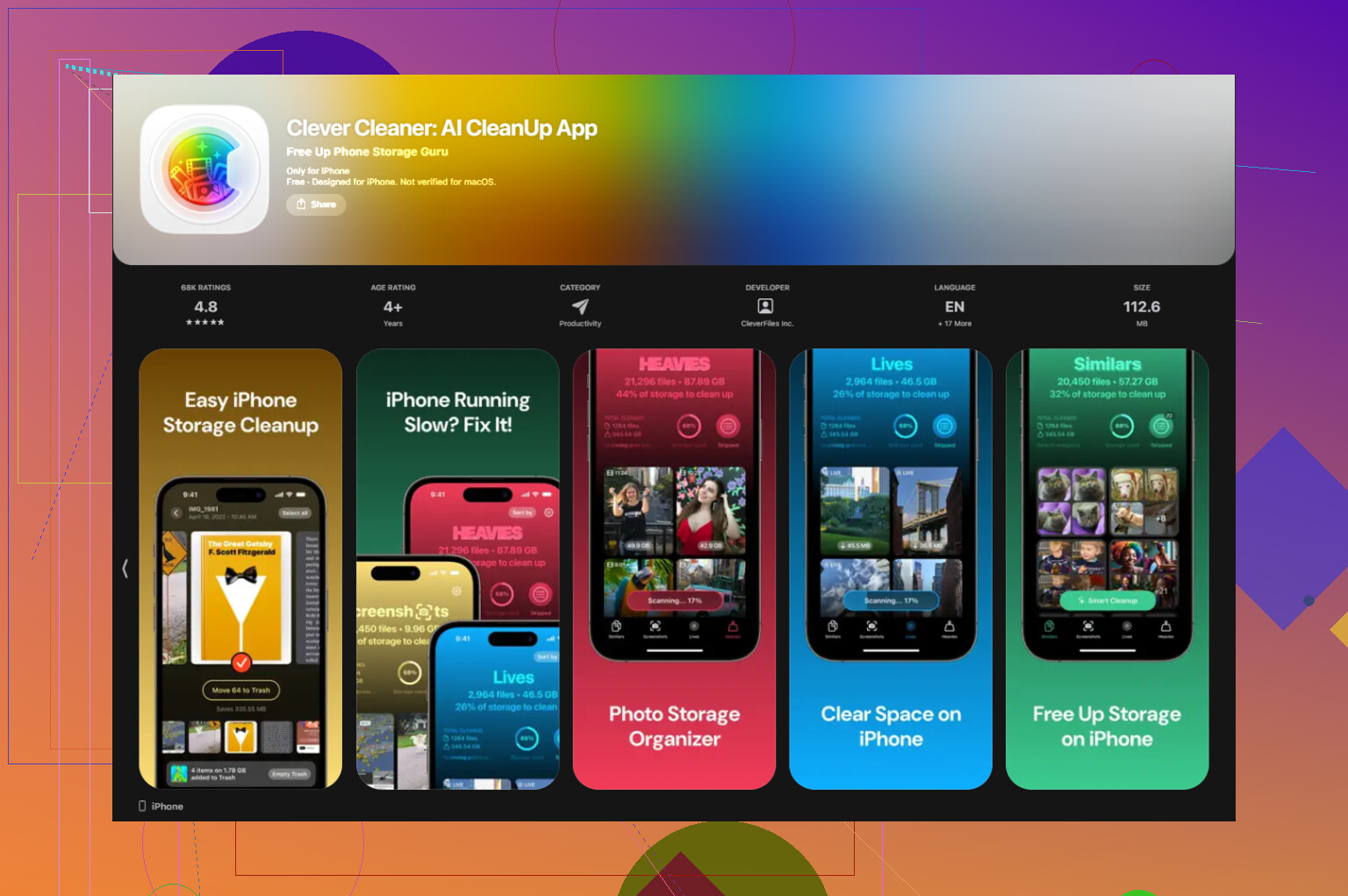
Después de hacer el ciclo de limpieza manual demasiadas veces, probé Clever Cleaner. Esperaba el desastre de siempre, anuncios por todas partes, muro de pago en cuanto tocara algo útil. Eso no pasó. Era gratis, y no me encontré con anuncios ni herramientas bloqueadas.
La parte relacionada con Media es la pestaña Heavies. Organiza tu biblioteca desde el archivo más grande hasta el más pequeño y muestra el tamaño junto a cada uno. Así, en vez de adivinar, ves primero los principales culpables. En mi caso era la basura de siempre. Un clip enorme en 4K que ya le había enviado a alguien. Una película antigua sin conexión. Una descarga de podcast que olvidé que existía. Cosas así suben a la parte superior muy rápido.
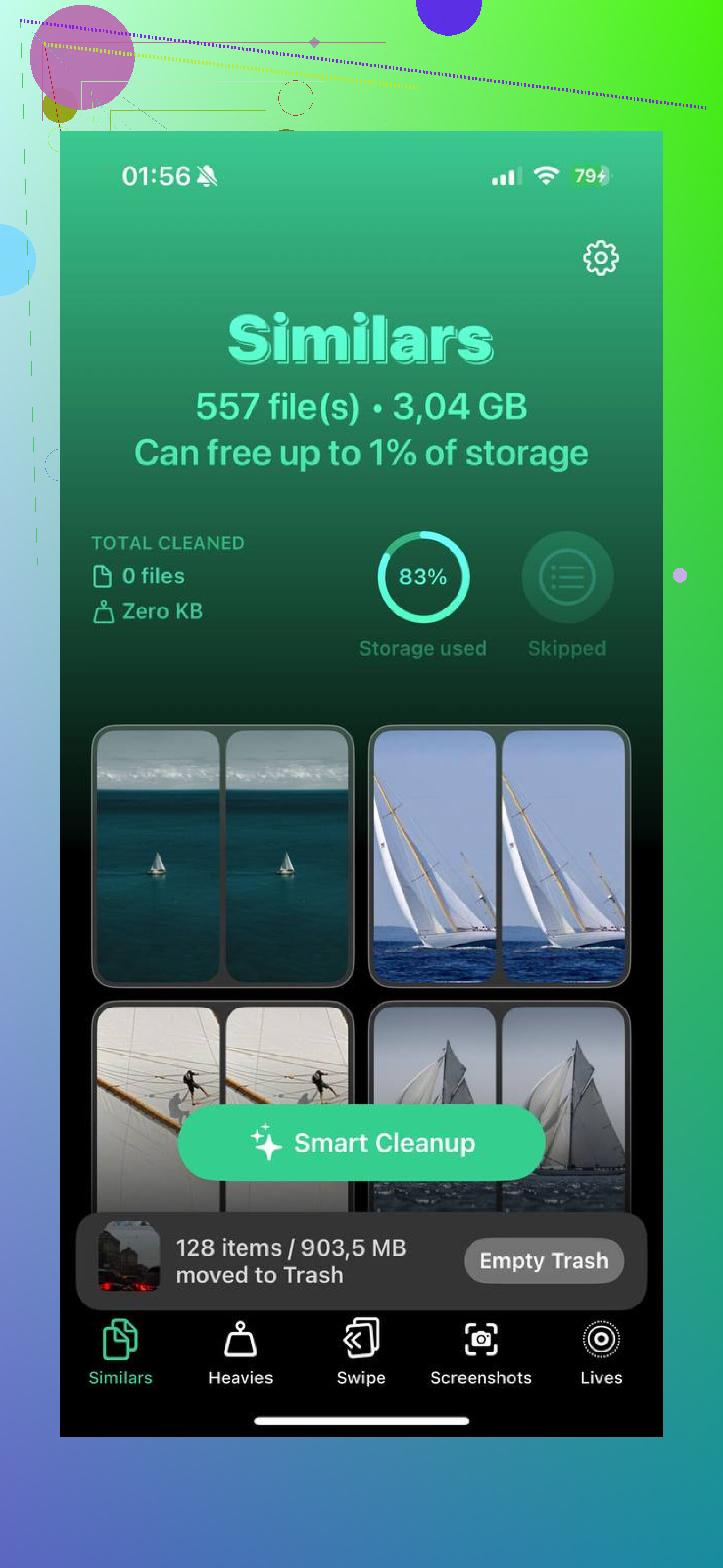
La pestaña Similars se ocupa de otra fuga de almacenamiento. Fotos casi duplicadas. Ráfagas. Cinco versiones del mismo recibo. Doce fotos de lo mismo porque una se veía un poco menos borrosa. Las agrupa, conservas la que quieres y eliminas el resto sin desplazarte eternamente.
Un detalle que me importaba: la privacidad. El escaneo se queda en el dispositivo. Nada se envía a un servidor externo para procesarlo. Si tu biblioteca tiene videos personales, capturas de pantalla o documentos guardados mezclados, esa parte importa.
Tres cosas que revisaría primero
- Abre YouTube, Netflix y Spotify. Busca descargas sin conexión que hayas olvidado.
- Ve a Ajustes > Mensajes > Conservar mensajes. Ponlo en 30 días o 1 año para que los adjuntos de video antiguos dejen de acumularse.
- Usa la pestaña Heavies en Clever Cleaner y empieza por los archivos más grandes en lugar de adivinar.
Un último paso, y este es el que la gente se salta. Después de borrar fotos o videos, abre Eliminado recientemente en Fotos y vacíalo. Los elementos permanecen allí durante 30 días y siguen contando para el almacenamiento hasta que los eliminas. En mi teléfono, este fue el paso en el que la barra por fin se movió.
20 GB de Medios descargados suelen ser datos de apps, no una sola carpeta que puedas abrir y borrar.
Yo lo revisaría en este orden.
-
App Archivos.
Abre Archivos, toca Explorar, luego En mi iPhone y iCloud Drive. Ordena por tamaño. Muchos editores de video, descargadores del navegador, apps de PDF y apps de chat guardan archivos aquí. Si ves un .mp4 o .zip gigante, bórralo ahí. -
Descargas de Safari.
Ajustes > Safari > Descargas, luego abre la ubicación de descarga en Archivos. Safari deja cosas guardadas más a menudo de lo que la gente cree. -
Archivos adjuntos de Mensajes.
Ajustes > General > Almacenamiento del iPhone > Mensajes. Revisa Archivos adjuntos grandes, Fotos, Videos, GIF y Stickers. Esta área consume almacenamiento muy rápido. 20 GB no es raro si la gente envía videos. -
Cachés específicas de apps.
No estoy muy de acuerdo con @mikeappsreviewer en un punto. Las apps de limpieza de terceros ayudan a detectar desorden en las fotos, pero los Medios descargados suelen vivir dentro de contenedores de apps que no muestran bien. Para apps como Instagram, TikTok, Telegram, WhatsApp, CapCut, VLC, Plex y Kindle, la solución suele ser borrar la app y reinstalarla. Descargar app no borrará todos los archivos multimedia en caché. -
Música y TV sincronizados desde la computadora.
Si alguna vez usaste Finder o la sincronización de iTunes, conecta tu iPhone a la computadora que usaste antes. Elimina allí las canciones o películas sincronizadas. iOS es molesto aquí y oculta la fuente. -
Reinicia después de limpiar.
Las barras de almacenamiento tardan en actualizarse. Borra cosas, reinicia, espera unos minutos y vuelve a revisar.
Si quieres un escaneo más rápido de videos enormes y fotos duplicadas, Clever Cleaner sigue valiendo la pena. Para una guía visual, mira esta reseña en video sobre cómo limpiar el almacenamiento del iPhone.
20GB en “Contenido multimedia descargado” a veces ni siquiera es realmente una carpeta normal de descargas. Esa es la parte molesta. @mikeappsreviewer y @yozora ya cubrieron los sospechosos habituales, pero yo añadiría una cosa que más o menos pasaron por alto: revisa si iOS está informando mal del espacio y si está vinculado a la caché de una app de streaming que solo se borra cuando la fuerzas.
Lo que yo haría:
- Ajustes > General > Almacenamiento del iPhone
- Toca las apps multimedia más grandes una por una
- Si una app muestra un tamaño de app pequeño pero “Documentos y datos” enorme, esa es la pista
- Elimina la app por completo, reinicia el iPhone y vuelve a instalarla
Esto funciona sorprendentemente a menudo con Spotify, Disney+, Prime Video, YouTube, Telegram, VLC y apps de pódcast.
Revisa también esto:
- Ajustes > Tu nombre > iCloud > Gestionar almacenamiento de la cuenta > Mensajes en iCloud
Si la sincronización de Mensajes está activada, los archivos adjuntos gigantes pueden quedarse por ahí de una forma que no es muy evidente. - App Notas de Voz
La gente se olvida de esta. Unas cuantas grabaciones largas pueden comerse gigas muy rápido. - GarageBand / iMovie / Clips
Estas apps guardan contenido multimedia exportado y archivos de proyecto en lugares raros.
Si la cifra sigue sin bajar, haz un recuento forzado:
- Borra el contenido
- Vacía Eliminado recientemente
- Reinicia
- Conéctalo a la corriente y al Wi‑Fi durante 15 a 30 min
No estoy muy de acuerdo con el consejo de “simplemente usa Almacenamiento del iPhone” porque esa pantalla, sinceramente, como mucho sirve a medias. Si quieres una revisión visual más rápida para encontrar vídeos enormes y duplicados, Clever Cleaner sigue mereciendo la pena. Esta reseña dice que es una de las mejores apps de limpieza para iPhone para encontrar archivos grandes rápido.
Pero si alguna vez sincronizaste desde un Mac, “Contenido multimedia descargado” puede ser absurdamente terco. Esa parte es un dolor de cabeza, no te voy a mentir.
Un ángulo que los demás apenas tocaron: restos de correo y del navegador.
Revisa las cuentas de Mail con archivos adjuntos grandes. El almacenamiento del iPhone puede dispararse por PDFs/imágenes en caché dentro de Mail, pero la pantalla de Almacenamiento no lo etiquetará claramente como “medios descargados”. Eliminar y volver a añadir la cuenta de correo a menudo vacía esa caché.
Mira también:
- Ajustes > General > Almacenamiento del iPhone > Mail
- la app Libros para PDFs/epubs descargados
- Archivos > Eliminado recientemente
- apps de unidad en la nube como Dropbox, Google Drive, OneDrive con archivos sin conexión activados
No estoy del todo de acuerdo con @yozora y @sternenwanderer en una cosa: borrar apps debería ser más bien un último recurso si la app tiene proyectos o chats locales. Algunas apps eliminan permanentemente el contenido disponible solo sin conexión.
Si quieres una revisión visual más rápida, Clever Cleaner es útil para detectar rápidamente archivos multimedia locales grandes.
Ventajas
- escaneo fácil por tamaño
- bueno para videos enormes/duplicados
- interfaz simple
Desventajas
- no mostrará todos los contenedores ocultos de apps
- menos útil para medios sincronizados desde Finder/iTunes
- las sugerencias de limpieza aún necesitan revisión manual
Además, el punto de @mikeappsreviewer sobre que iOS informa mal es real. A veces el almacenamiento solo se actualiza después de cargar un rato con Wi-Fi.