O armazenamento do meu iPhone de repente mostra cerca de 20 GB de mídia baixada, mas não consigo dizer de onde isso está vindo nem como remover. Já verifiquei os apps e os ajustes, mas os arquivos ainda estão ocupando espaço. Preciso de ajuda para entender o que significa mídia baixada no armazenamento do iPhone e qual é a forma mais segura de excluí-la sem remover nada importante.
Fiquei encarando a barra de armazenamento do iPhone e demorei mais do que quero admitir para entender por que “Mídia” nunca batia com o que eu tinha apagado. Apaguei fotos. Removi alguns apps. O armazenamento quase não mudou. A parte que eu não tinha percebido era simples. A Apple divide Fotos e Mídia em categorias separadas, então muitas vezes você está limpando a categoria errada.
O que “Mídia” normalmente inclui
Suas próprias fotos e vídeos ficam em Fotos. Mídia é o resto. Músicas baixadas do Apple Music ou Spotify. Séries e filmes offline no app TV. Episódios de podcast salvos. Gravador. Toques. Cache de capas e miniaturas que os apps de streaming mantêm para que as páginas carreguem mais rápido.
No iOS 17 e versões mais recentes, também há Mídia Sincronizada. Essa me pegou. Se você moveu arquivos de um Mac ou PC pelo iTunes ou Finder, eles vão parar ali. MPs antigos, vídeos caseiros aleatórios, alguma pasta esquecida de anos atrás. O Armazenamento do iPhone mostra isso como um bloco só, e a visualização padrão não diz o que tem dentro.
Apagar downloads não apaga sua biblioteca
Essa parte importa. Se você remove uma música baixada no Música ou um filme no TV, está apagando a cópia armazenada no telefone, não o item da sua conta. Ele continua na sua biblioteca e você pode reproduzi-lo por streaming de novo ou baixá-lo novamente depois. A mesma lógica vale para downloads de podcasts e audiolivros. Se seu objetivo é liberar espaço, essa é uma das coisas mais seguras de remover.
Por que a tela de armazenamento integrada parece desajeitada
Passei tempo demais em Ajustes > Geral > Armazenamento do iPhone fazendo isso manualmente. Você abre Música, depois Podcasts, depois TV, depois cada app de streaming um por um. Às vezes você vê detalhes. Às vezes você vê um número total só e nenhuma pista do que causou aquilo.
Um salto de 20 GB em Mídia pode ser um filme que você esqueceu depois de uma viagem. Ou seis apps, cada um guardando pequenos arquivos offline. A tela da Apple não ajuda muito a organizar isso. Não há uma forma prática de classificar tudo por tamanho entre seus arquivos de mídia. Então você fica fuçando, apaga uma coisa, confere de novo, repete. Meio burro, para ser sincero.
O que funcionou melhor para mim
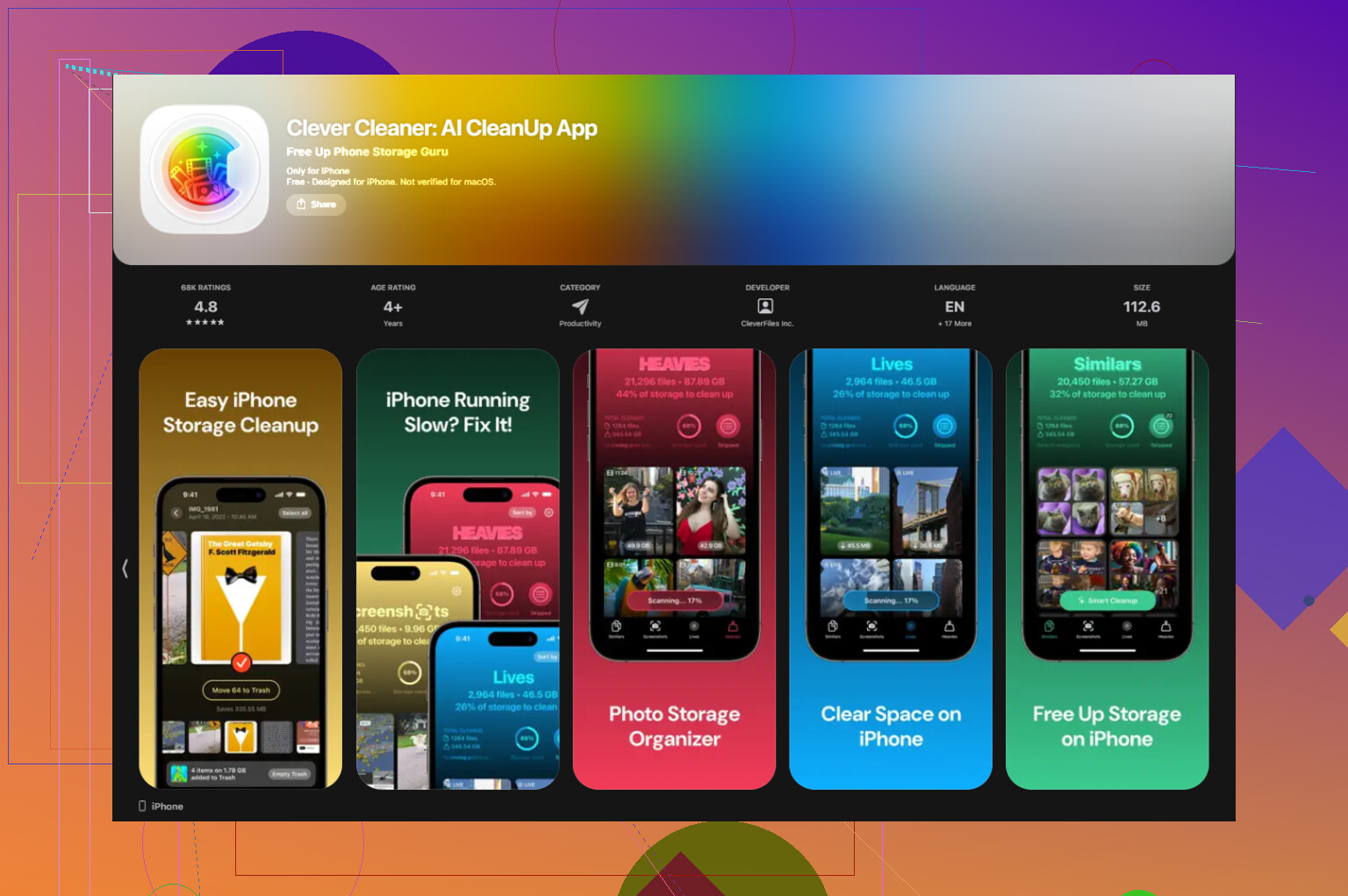
Depois de fazer o ciclo de limpeza manual vezes demais, experimentei o Clever Cleaner. Eu esperava a bagunça de sempre, anúncios por toda parte, paywall no segundo em que eu tocasse em qualquer coisa útil. Isso não aconteceu. Era grátis, e eu não encontrei anúncios nem ferramentas bloqueadas.
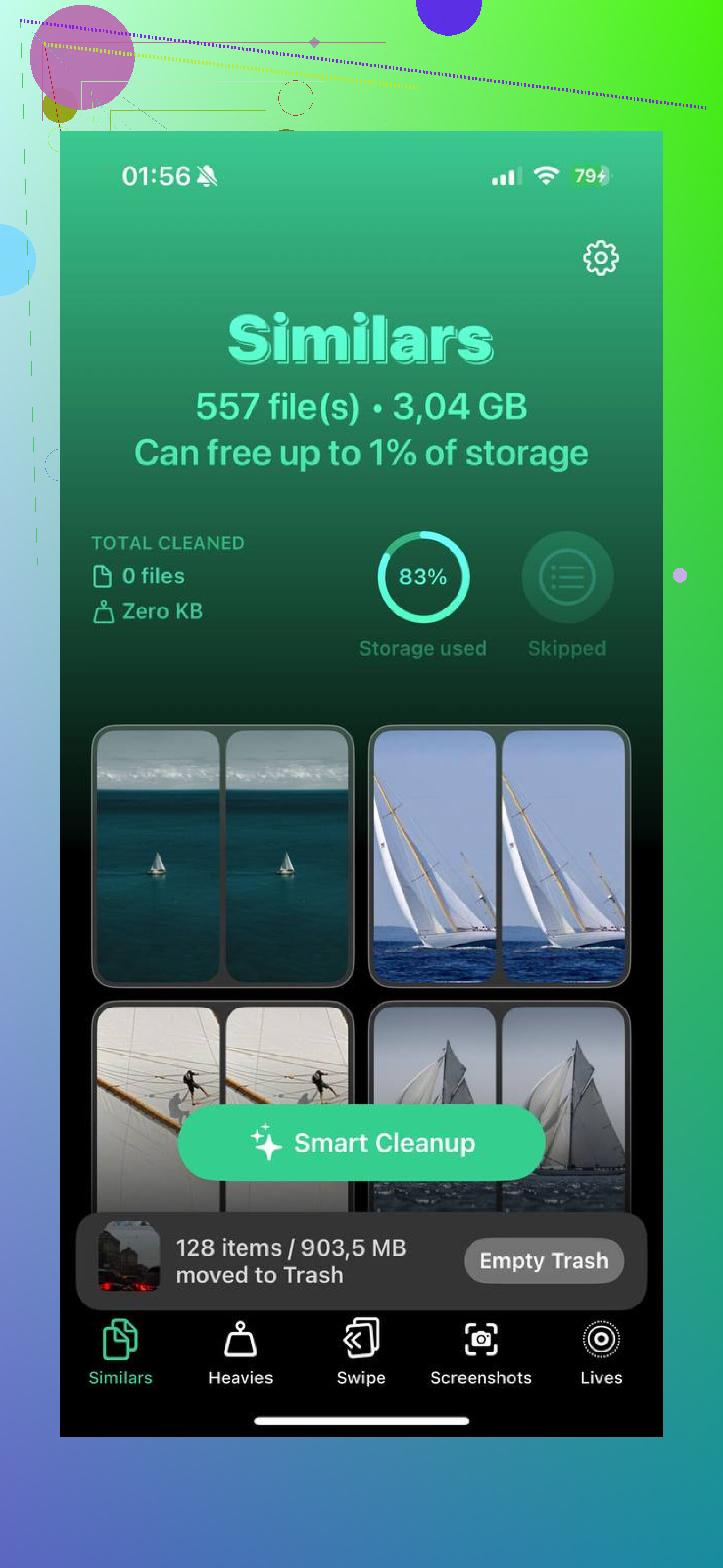
A parte ligada à Mídia é a aba Heavies. Ela organiza sua biblioteca do maior arquivo para o menor e mostra o tamanho ao lado de cada um. Então, em vez de adivinhar, você vê primeiro os maiores culpados. Para mim, era o lixo de sempre. Um clipe enorme em 4K que eu já tinha enviado para alguém. Um filme offline antigo. Um download de podcast que eu tinha esquecido que existia. Esse tipo de coisa sobe para o topo rápido.
A aba Similars resolve outro vazamento de armazenamento. Fotos quase duplicadas. Fotos em sequência. Cinco versões do mesmo recibo. Doze fotos da mesma coisa porque uma parecia ligeiramente menos borrada. Ela agrupa tudo, você fica com a que quer e apaga o resto sem precisar rolar para sempre.
Um detalhe com o qual me importei, privacidade. A análise fica no dispositivo. Nada é enviado para algum servidor externo para processamento. Se sua biblioteca tiver vídeos pessoais, capturas de tela ou documentos salvos misturados ali, essa parte importa.
Três coisas que eu verificaria primeiro
- Abra YouTube, Netflix e Spotify. Procure downloads offline dos quais você esqueceu.
- Vá em Ajustes > Mensagens > Manter Mensagens. Defina como 30 Dias ou 1 Ano para que anexos de vídeo antigos parem de se acumular.
- Use a aba Heavies no Clever Cleaner e comece pelos arquivos maiores em vez de adivinhar.
Um último passo, e esse é o que as pessoas pulam. Depois de apagar fotos ou vídeos, abra Apagados Recentemente em Fotos e limpe tudo. Os itens ficam lá por 30 dias e ainda contam no armazenamento até que você os remova. No meu telefone, foi nessa etapa que a barra finalmente se mexeu.
20GB de “Mídia Baixada” geralmente são dados de apps, não uma única pasta que você pode abrir e apagar.
Eu verificaria nesta ordem.
-
App Arquivos.
Abra Arquivos, toque em Explorar, depois em No Meu iPhone e iCloud Drive. Ordene por Tamanho. Muitos editores de vídeo, baixadores do navegador, apps de PDF e apps de chat jogam mídia aqui. Se você vir um .mp4 ou .zip enorme, apague por lá. -
Downloads do Safari.
Ajustes > Safari > Downloads, depois abra o local de download no Arquivos. O Safari deixa coisas para trás com mais frequência do que as pessoas imaginam. -
Anexos do Mensagens.
Ajustes > Geral > Armazenamento do iPhone > Mensagens. Revise Anexos Grandes, Fotos, Vídeos, GIFs, Stickers. Essa área consome armazenamento rápido. 20GB não é raro se as pessoas enviam vídeos. -
Caches específicos de apps.
Eu meio que discordo do @mikeappsreviewer em um ponto. Apps de limpeza de terceiros ajudam a identificar bagunça nas fotos, mas “Mídia Baixada” muitas vezes fica dentro de contêineres de apps que eles não mostram bem. Para apps como Instagram, TikTok, Telegram, WhatsApp, CapCut, VLC, Plex e Kindle, a solução geralmente é apagar o app e reinstalá-lo. Desinstalar App não limpa toda a mídia em cache. -
Música e TV sincronizados do computador.
Se você já usou sincronização pelo Finder ou iTunes, conecte seu iPhone ao computador que você usou antes. Remova por lá as músicas ou filmes sincronizados. O iOS é irritante nisso e esconde a origem. -
Reinicie após a limpeza.
As barras de armazenamento demoram para atualizar. Apague as coisas, reinicie, espere alguns minutos e verifique de novo.
Se você quiser uma varredura mais rápida de vídeos grandes e fotos duplicadas, Clever Cleaner ainda vale a pena dar uma olhada. Para um passo a passo visual, assista a esta análise em vídeo sobre limpeza de armazenamento do iPhone.
20GB em “Mídia Baixada” às vezes nem é realmente uma pasta de downloads normal. Essa é a parte irritante. @mikeappsreviewer e @yozora cobriram os suspeitos de sempre, mas eu acrescentaria uma coisa que eles meio que pularam: verifique se o espaço está sendo relatado incorretamente pelo iOS e vinculado ao cache de apps de streaming que só limpa quando você força a situação.
O que eu faria:
- Ajustes > Geral > Armazenamento do iPhone
- Toque nos maiores apps de mídia um por um
- Se um app mostrar tamanho pequeno do app, mas “Documentos e Dados” enorme, esse é o sinal
- Exclua o app completamente, reinicie o iPhone e reinstale-o
Isso funciona com uma frequência estranhamente alta para Spotify, Disney+, Prime Video, YouTube, Telegram, VLC e apps de podcast.
Verifique também isto:
- Ajustes > Seu nome > iCloud > Gerenciar Armazenamento da Conta > Mensagens no iCloud
Se a sincronização do Mensagens estiver ativada, anexos gigantes podem ficar por lá de um jeito que não é tão óbvio. - App Gravador
As pessoas esquecem deste. Algumas gravações longas podem consumir gigas rapidamente. - GarageBand / iMovie / Clips
Esses apps guardam mídia exportada e arquivos de projeto em lugares estranhos.
Se o número ainda não baixar, faça uma recontagem forçada:
- Apague as coisas
- Esvazie Apagados Recentemente
- Reinicie
- Conecte à energia e ao Wi-Fi por 15 a 30 min
Discordo um pouco do conselho de só usar o Armazenamento do iPhone porque essa tela sinceramente é no máximo meio útil. Se você quiser uma verificação visual mais rápida para vídeos gigantes e duplicados, o Clever Cleaner ainda vale a pena testar. Esta análise diz que é um dos melhores apps de limpeza para iPhone para encontrar arquivos grandes rapidamente.
Se você já sincronizou a partir de um Mac antes, porém, “Mídia Baixada” pode ser estupidamente teimosa. Essa parte é um saco, não vou mentir.
Um ponto que os outros mal tocaram: sobras de e-mail e navegador.
Verifique contas do Mail com anexos grandes. O armazenamento do iPhone pode inchar por causa de PDFs/imagens em cache dentro do Mail, mas a tela de Armazenamento não vai rotular isso claramente como mídia baixada. Remover e adicionar novamente a conta de e-mail costuma limpar esse cache.
Veja também:
- Ajustes > Geral > Armazenamento do iPhone > Mail
- app Livros para PDFs/epubs baixados
- Arquivos > Apagados Recentemente
- apps de armazenamento em nuvem como Dropbox, Google Drive, OneDrive com arquivos offline ativados
Discordo um pouco de @yozora e @sternenwanderer em uma coisa: excluir apps deve ser mais um último recurso se o app tiver projetos locais ou chats. Alguns apps apagam permanentemente conteúdo disponível apenas offline.
Se você quiser uma verificação visual mais rápida, o Clever Cleaner é útil para identificar mídia local grande rapidamente.
Prós
- varredura fácil por tamanho
- bom para vídeos enormes/duplicados
- interface simples
Contras
- não vai expor todos os contêineres ocultos de apps
- menos útil para mídia sincronizada pelo Finder/iTunes
- as sugestões de limpeza ainda precisam de revisão manual
Além disso, o ponto de @mikeappsreviewer sobre o iOS informar errado é real. Às vezes o armazenamento só atualiza depois de carregar no Wi-Fi por um tempo.