Ya importé mis fotos desde mi iPhone, pero ahora no puedo encontrar la opción de eliminar para quitarlas del dispositivo. Estoy intentando liberar espacio de almacenamiento y evitar fotos duplicadas, pero nada de lo que he probado funciona. ¿Qué causa que falte esta opción y cómo puedo eliminar de forma segura las fotos importadas de mi iPhone?
Sí, a mí también me pasó. Pasas un montón de fotos de vacaciones a tu Mac, vuelves a mirar el teléfono y, de alguna manera, la advertencia de almacenamiento sigue ahí. Se siente absurdo, porque esta parte debería ser fácil.
La pieza que suele faltar es Fotos en iCloud. Cuando está activado, Apple gestiona la fototeca como un único conjunto sincronizado entre dispositivos. En Fotos en el Mac, la opción Delete items after import suele desaparecer por este motivo. Si el teléfono borra algo, Apple entiende que la copia del Mac y la de iCloud también deberían seguir ese cambio.
Lo que me lo solucionó fue desactivar Fotos en iCloud un rato en el iPhone. Fui a Ajustes, luego a Fotos, y después desactivé Fotos en iCloud. Al volver a conectar el teléfono al Mac, la casilla reapareció en Fotos. Una pequeña advertencia aquí, porque aprendí a tener cuidado con esto. Cuando vuelvas a activar iCloud más tarde, asegúrate de tener claro qué fototeca quieres conservar como principal. Si te descuidas aquí, la sincronización se desordena muy rápido.
En cuanto a borrar justo después de importar, nunca me fío de la primera pasada. Dejo que la importación termine, luego abro unas cuantas imágenes a tamaño completo en el Mac y compruebo que sean archivos reales, no vistas previas rotas ni miniaturas a medio generar. He visto suficientes importaciones desastrosas y fallos de la fototeca como para esperar dos minutos más antes de vaciar el teléfono.
Si la importación ya terminó y las fotos siguen ocupando espacio en el iPhone, no hace falta tocarlas una por una. Abre la app Fotos en el teléfono, ve a la pestaña Álbumes, desplázate hasta Utilidades y luego abre Importaciones. Toca Seleccionar en la esquina superior derecha. Elige una foto y luego arrastra el dedo hacia los lados y hacia arriba. Así seleccionarás un lote enorme muy rápido. Después de enviarlas a la papelera, una cosa más: seguirán en Eliminado recientemente durante 30 días. Si tu teléfono va ahogado y necesitas espacio ahora mismo, entra en Eliminado recientemente y pulsa Eliminar todo.
Esto importa más de lo que la gente cree. Cuando el almacenamiento del iPhone se queda demasiado justo, todo el teléfono empieza a comportarse como si estuviera agotado. Yo pensaba que mi iPhone 12 estaba envejeciendo mal, pero el verdadero problema era el espacio libre. Me quedaban unos 500 MB, y las apps seguían bloqueándose o cerrándose. En cuanto liberé espacio, el rendimiento volvió a mejorar. Así que sí, tener poco almacenamiento puede hacer que el teléfono parezca estropeado cuando no lo está.
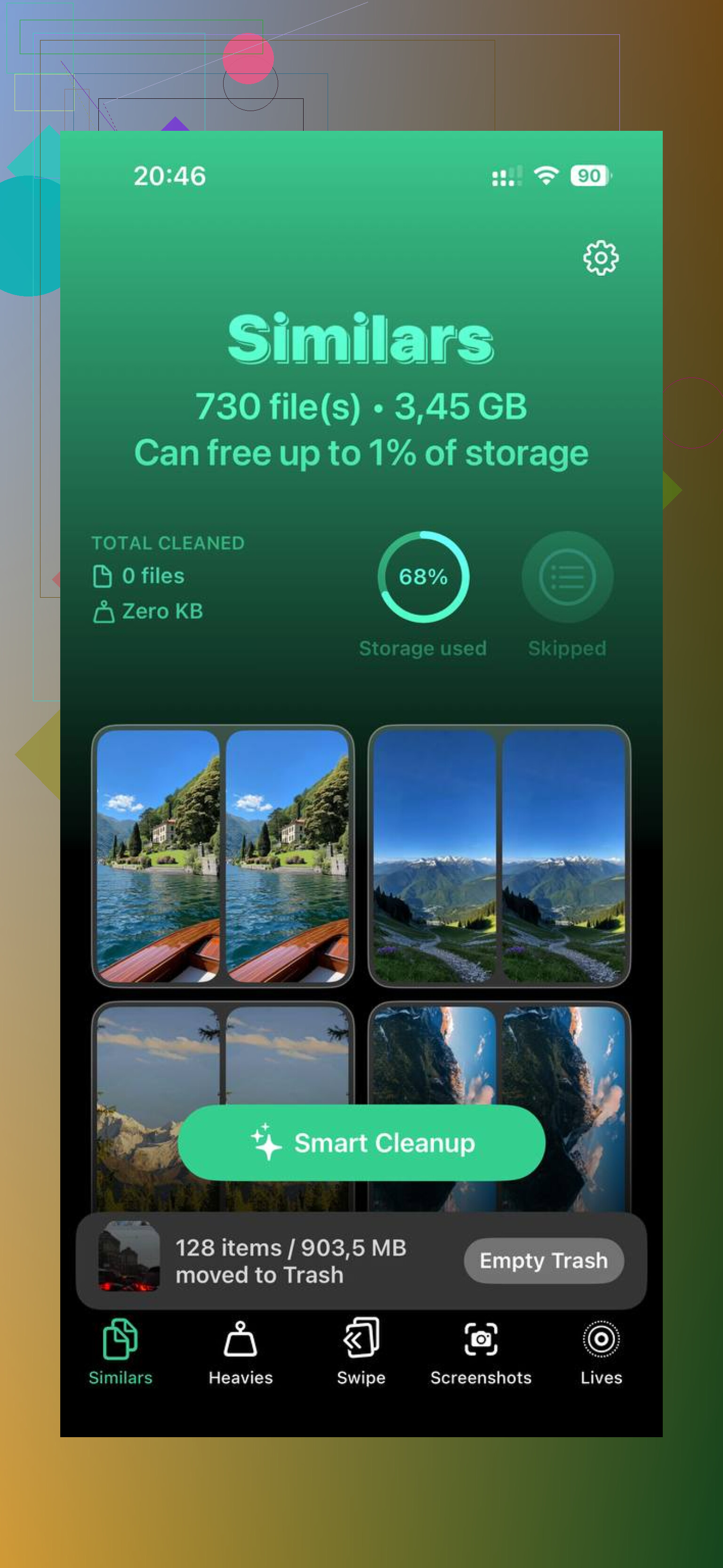
Yo también me cansé de limpiar basura a mano. Capturas de pantalla, ráfagas, fotos duplicadas, casi duplicadas con una cara apenas un poco mejor. Llevaba una eternidad. Al final probé Clever Cleaner, sobre todo porque estaba harto y quería ordenar el desastre más rápido.
Lo que más me llamó la atención fue la falta de tonterías. Ningún muro de pago en la cara, ningún anuncio cada pocos toques. La sección Heavies me ayudó a detectar primero los archivos gigantes, sobre todo vídeos antiguos en 4K que se comían el almacenamiento sin ningún buen motivo. La sección Similars agrupó bastante bien las fotos casi iguales para una limpieza rápida. También muestra los tamaños de archivo antes de borrar, lo que me ayudó a decidir qué valía la pena eliminar. También me gustó otra cosa: gestiona los análisis en el dispositivo, así que tu fototeca no se envía a cualquier servidor aleatorio. Error tipográfico en su ficha o no, a mí me funcionó bien.
Después de borrar los vídeos grandes y las cosas duplicadas, el teléfono se sintió mucho menos lento. Si la opción de importación desapareció y tu fototeca sigue hinchada, esta vía es más rápida que seleccionar miles de elementos a mano. Aun así, yo me aseguraría primero de que la copia en el Mac esté a salvo. Yo siempre lo compruebo dos veces. Te ahorra arrepentimientos después.
Lo que suele causarlo es el método de importación, no las fotos.
Si usaste Finder, Captura de Imagen o la app Fotos, la opción de eliminar aparece de forma diferente. Si en algún momento sincronizaste fotos al iPhone desde una computadora, esas imágenes se tratan como contenido sincronizado, no como fotos del carrete. Apple bloquea la eliminación directa de esas. Primero tienes que quitarlas de la fuente de sincronización.
Yo revisaría esto primero.
- Abre Ajustes, General, Almacenamiento del iPhone, Fotos.
- Compara el tamaño allí con lo que muestra Fotos.
- Si el almacenamiento sigue alto después de borrar fotos, reinicia el teléfono. A veces iOS tarda en recalcular el espacio.
No estoy muy de acuerdo con @mikeappsreviewer sobre activar y desactivar iCloud primero. A algunas personas les funciona, pero también puede crear problemas de sincronización si tu fototeca ya está mezclada. Yo probaría Captura de Imagen en Mac antes de cambiar la configuración de iCloud. A menudo muestra un botón directo para eliminar incluso cuando Fotos no lo hace.
Si tu problema es el desorden de duplicados después de importar, vale la pena echar un vistazo a Clever Cleaner. Ordena fotos similares, duplicados, videos grandes y capturas de pantalla rápidamente. Esta reseña explica las herramientas de limpieza en un lenguaje sencillo, mira cómo Clever Cleaner ayuda a liberar espacio de almacenamiento del iPhone rápidamente.
Revisa también Eliminado recientemente. Mucha gente pasa por alto esa parte. Esa carpeta sigue ocupando almacenamiento hasta que la vacíes.
Lo que normalmente causa la falta de la opción de eliminar no es la importación en sí, sino dónde están esas fotos dentro del sistema de Apple.
@mikeappsreviewer probablemente tiene razón en que Fotos en iCloud puede ocultar el comportamiento habitual de eliminar después de importar, pero aquí también estoy un poco con @ombrasilente: no empezaría desactivando iCloud a menos que realmente conozcas bien la configuración de tu fototeca. Esa solución puede ayudar, claro, pero también puede convertir una limpieza simple en un dolor de cabeza de sincronización.
Otro ángulo distinto para revisar: si las fotos en realidad no fueron tomadas con el iPhone, sino que se sincronizaron desde una Mac o una PC en algún momento, iOS las trata como contenido sincronizado. Esas no se pueden eliminar de la forma normal desde el dispositivo. Primero tienes que quitarlas de la fuente de sincronización en la computadora. Por eso la opción de eliminar parece desaparecer en algunos álbumes pero no en otros.
Además, si importaste con una app de Windows o una herramienta de terceros, a veces la transferencia copia archivos pero no hace nada con el estado de la base de datos de fotos del iPhone. Entonces el teléfono sigue viéndolas como elementos locales normales y espera que las elimines manualmente dentro de Fotos.
Lo que yo haría:
- Comprobar si las fotos están en la Fototeca o en un álbum sincronizado
- Revisar Fotos, Archivos y Almacenamiento del iPhone para ver qué es lo que realmente está ocupando espacio
- Esperar un poco después de eliminar porque los totales de almacenamiento de iOS pueden tardar en actualizarse
- Asegurarte de vaciar Eliminado recientemente, o el espacio aún no volverá
Si tu problema real es el desorden por duplicados después de importar, y no solo la falta del botón, Clever Cleaner sinceramente es la opción más rápida. Básicamente es una app sencilla de limpieza de almacenamiento para iPhone que elimina fotos duplicadas, tomas similares, capturas de pantalla y videos grandes sin tener que revisar todo a mano. Este rápido tutorial de limpieza de fotos en iPhone muestra la idea general.
Apple hizo esto mucho más confuso de lo que debería ser.

Una cosa que añadiría a lo que dijeron @ombrasilente, @voyageurdubois y @mikeappsreviewer: a veces la opción de eliminar que falta es solo un problema de permisos en el lado del ordenador, no un problema de Fotos en absoluto.
Si importas en un Mac y el iPhone está configurado en “Conservar originales” en la transferencia de fotos, algunas apps se comportan de forma extraña después de la importación. Me ha ido mejor comprobando esto:
- Ajustes > Apps > Fotos
- Desplázate hasta “Transferir a Mac o PC”
- Cambia entre Automático y Conservar originales, y luego vuelve a conectar
Comprueba también las restricciones de Tiempo de uso:
- Ajustes > Tiempo de uso > Restricciones de contenido y privacidad > Fotos
Si la eliminación está bloqueada ahí, la opción de la papelera puede desaparecer o funcionar de forma extraña.
No estoy muy de acuerdo con desactivar iCloud como solución temprana. Buen truco de emergencia, pero no es el primer paso ideal si tu fototeca está desordenada.
Si tu objetivo es limpiar después de importar, no solo eliminar un lote, Clever Cleaner es útil. Ventajas: detección rápida de duplicados, encuentra vídeos grandes, diseño sencillo. Desventajas: la agrupación por IA no siempre es perfecta, y aun así tienes que revisar antes de eliminar algo importante. Es mejor para la limpieza masiva que para resolver la lógica del botón que falta de Apple en sí.
Última causa molesta: puede que las fotos importadas ya estén eliminadas, pero que el almacenamiento siga ocupado por miniaturas en caché o datos de la fototeca compartida. A veces un reinicio forzado limpia eso más rápido que esperar a iOS.