He terminado con un montón de fotos duplicadas en mi iPhone tras años de copias de seguridad, importaciones y cambios de dispositivo. Me preocupa borrar por error fotos importantes o estropear Fotos de iCloud. ¿Cuál es la forma más segura, paso a paso, de encontrar y eliminar duplicados sin arriesgarme a perder originales ni a romper álbumes y bibliotecas compartidas?
Versión corta. Haz una copia de seguridad de todo. Prueba con unas pocas fotos. Luego amplía el proceso.
Aquí tienes un paso a paso seguro que puedes seguir.
- Asegúrate de que Fotos en iCloud esté sincronizado
- En el iPhone ve a Ajustes > Tu nombre > iCloud > Fotos.
- Comprueba que Fotos en iCloud está activado y que “Sincronizar este iPhone” está activado.
- Conéctalo a la corriente, conéctalo al Wi‑Fi y deja la app Fotos abierta un rato para que termine de sincronizar.
- Si usas un Mac con Fotos, abre Fotos en el Mac y deja que también se sincronice.
- Haz una segunda copia de seguridad fuera de iCloud
No confíes solo en iCloud si te da miedo perder cosas.
Elige al menos una de estas opciones:
-
Mac con Fotos
- Conecta el iPhone con un cable.
- Abre Fotos en el Mac.
- En la barra lateral, selecciona el iPhone e importa todo lo que no esté importado.
- Luego ve a Fotos > Ajustes > General y marca “Copiar ítems en la fototeca” para que el Mac mantenga su propia copia.
- Cuando termine la importación, tu Mac tendrá una copia completa, independiente de iCloud.
-
PC con Windows
- Usa la app Fotos de Windows o la app iCloud para Windows.
- Importa todas las fotos a una carpeta o biblioteca.
- Confirma que el tamaño de la carpeta es grande y que las fechas llegan hasta tus fotos más antiguas.
-
Archivo externo
- Exporta todo desde Fotos en el Mac a una unidad externa.
- En Fotos para Mac, selecciónalo todo y luego Archivo > Exportar > Exportar originales sin modificar.
- Guarda en un SSD o HDD externo etiquetado con la fecha.
Ahora tienes iCloud más al menos una copia sin conexión.
- Aprende cómo funcionan borrar y sincronizar
- Todo lo que borres en Fotos del iPhone va a “Eliminados” durante 30 días por defecto.
- Con Fotos en iCloud activado, borrar en el iPhone borra la misma foto en todos los dispositivos iCloud después de que salga de Eliminados.
- Puedes restaurar desde Eliminados dentro de esos 30 días.
- Pasados 30 días, el borrado es permanente en iCloud.
- Usa primero la carpeta integrada de Duplicados
En iOS 16 y posteriores:
- Abre la app Fotos.
- Ve a Álbumes > desplázate hasta “Utilidades” > Duplicados.
- Fotos agrupa elementos similares.
- Usa “Fusionar” en lugar de borrar.
Lo que hace Fusionar: - Mantiene una copia en la fototeca.
- Combina metadatos como favoritos y álbumes.
- Elimina las copias adicionales.
Forma segura de probar:
- Elige 5–10 capturas de pantalla o fotos sin importancia que sean claramente duplicadas.
- Pulsa Fusionar solo en esas.
- Revisa Todas las fotos, Favoritos, álbumes y iCloud en otro dispositivo después de unos minutos.
Si todo se ve bien, haz más tandas.
- Limpia en tandas pequeñas
Evita seleccionar todo de golpe. Usa un enfoque por fases. Por ejemplo:
- Día 1: Fusionar duplicados solo de capturas de pantalla.
- Día 2: Fusionar ráfagas evidentes y fotos casi idénticas.
- Día 3: Importaciones antiguas de WhatsApp, Facebook, etc.
Cada vez:
- Revisa Eliminados para confirmar que solo han ido ahí cosas que no quieres.
- Si ves algo importante, restáuralo de inmediato.
- Usa una app de limpieza, pero con disciplina
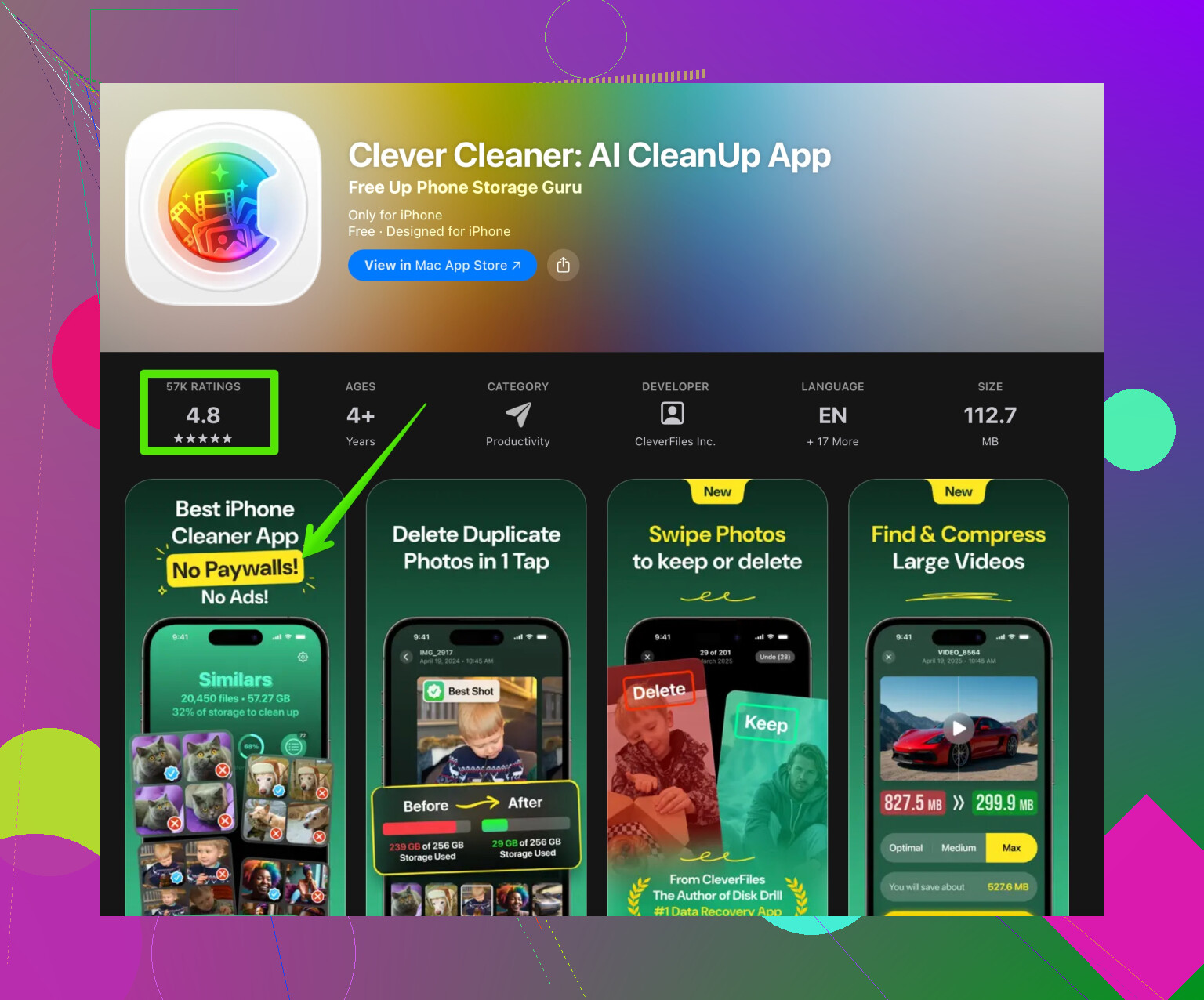
Si quieres más automatización, algo como Clever Cleaner App ayuda.
Usa IA para agrupar fotos similares y sugerir borrados.
Es útil para personas con decenas de miles de fotos, varios años de copias de seguridad y mucho contenido basura.
Si la pruebas:
- Empieza con capturas de pantalla y fotos similares, no con eventos familiares.
- Revisa cada tanda que sugiera. No confíes en “seleccionar todo” en la primera pasada.
- Después de cada limpieza grande, abre Fotos en todos tus dispositivos y deja que sincronicen.
Aquí tienes un enlace si quieres verlo en iOS:
Limpieza inteligente de fotos con Clever Cleaner App
- Consejos extra de seguridad
- Antes de cualquier sesión grande de borrado, haz capturas de pantalla de los álbumes importantes o apunta los más clave, como “Boda 2018” o “Primer año del bebé”. Luego revisa bien esos álbumes después de limpiar.
- Mantén al menos una copia de seguridad completa que no toques nunca, por ejemplo, un disco en un cajón. Actualízalo solo de vez en cuando.
- Haz una limpieza seria y luego crea una pequeña rutina. Por ejemplo, cada mes elimina capturas de pantalla basura y fotos accidentales. Así evitas que los duplicados se acumulen otra vez.
Si sigues esos pasos en orden, el riesgo de perder fotos importantes se mantiene bajo y Fotos en iCloud se mantiene estable.
La forma más segura de eliminar duplicados sin borrar algo valioso es pensar en “capas de seguridad” en vez de sólo “qué botón toco”.
1. Aclara qué significa “seguro” para ti
Para la mayoría de la gente es una combinación de:
- Puedo deshacer errores durante un tiempo
- Tengo al menos una copia que iCloud no puede sincronizar ni borrar automáticamente
- Sé qué fotos no me importa perder (capturas de pantalla, recibos, memes aleatorios)
Escríbelo de verdad:
- Imprescindibles: familia, viajes, eventos
- Me da igual: capturas de pantalla, reenvíos de WhatsApp, basura
Vas a estar mucho menos paranoico cuando limpies sólo dentro del cubo de “me da igual”.
2. No confíes sólo en Eliminado recientemente
@viajantedoceu tiene razón sobre las copias de seguridad y Eliminado recientemente, pero diría que 30 días no son suficientes si estás realmente ansioso. La gente limpia por rachas y luego se acuerda “espera, dónde está esa foto?” dos meses después.
Lo que haría además:
- Exportar todo lo “importante” una vez a un SSD externo o a una carpeta grande en un ordenador
- Tratar eso como un archivo: nunca borras de ahí, sólo añades
Así, aunque estropees iCloud y se te pasen los 30 días, sigues teniendo una copia fría en algún sitio.
3. Crea una red de seguridad “No tocar” dentro de Fotos
Truco súper básico que ahorra dolores de cabeza:
- En Fotos en el iPhone, crea un álbum llamado algo como
NO BORRAR – RECUERDOS CLAVE. - Pasa 15–30 minutos revisando tu carrete y simplemente añade todo lo que absolutamente no puedas perder.
- Cuando hagas limpiezas de duplicados más adelante, revisa rápidamente ese álbum de vez en cuando para asegurarte de que no haya desaparecido nada de repente.
No es infalible, pero te da una zona mental segura.
4. Ataca tipos de duplicados, no todo de golpe
En vez de “borrar duplicados”, piensa en categorías:
- Capturas de pantalla: lo más fácil de borrar, suele haber montones duplicadas
- Ráfagas y fotos casi iguales: misma pose, 15 versiones
- Fotos importadas de redes sociales: misma imagen guardada varias veces desde apps
- Importaciones de dispositivos antiguos: largas tiras de las mismas vacaciones copiadas dos veces
Empieza por 1 y 2. Deja los eventos familiares antiguos y fotos de bebés para el final. Así, tus primeros errores serán con cosas que de verdad no te importan.
5. Desactiva el guardado automático de apps de chat antes de limpiar
Si no, sólo volverán a contaminar tu galería:
- En WhatsApp, Telegram, Messenger, etc., desactiva “Guardar en carrete” o similar
- Esto impide que aparezca basura nueva mientras todavía estás limpiando la basura vieja
Te sorprendería cuántos “duplicados” son sólo re‑guardados desde chats.
6. Al usar apps de terceros, sé exigente
Las apps de limpieza son útiles, pero lo peligroso es cuando la gente toca “Seleccionar todo” el primer día como si estuviera speedrunneando la pérdida de datos.
Si pruebas algo como Clever Cleaner App:
- Úsala sólo en categorías de bajo riesgo al principio
- Por ejemplo, deja que sugiera capturas de pantalla duplicadas, fotos borrosas o casi idénticas evidentes
- Revisa manualmente sus sugerencias durante un tiempo hasta que confíes en cómo “piensa”
Esta en concreto es bastante buena agrupando fotos similares y ayudándote a borrar por lotes la basura. Aquí tienes un enlace si la quieres:
limpieza inteligente de fotos en iPhone con Clever Cleaner App
Donde discrepo un poco de confiar demasiado en la vista de Duplicados (o en cualquier herramienta) es en que siguen siendo algoritmos. No saben que una foto un poco menos nítida, pero emocionalmente importante, vale más para ti que la foto técnicamente perfecta.
Así que para álbumes muy antiguos o muy emotivos, yo siempre miraría a ojo en vez de confiar en la automatización.
7. Vigila el comportamiento de iCloud mientras limpias
Para evitar “estropear” Fotos en iCloud:
- Limpia cuando estés con Wi‑Fi y cargando, para que la sincronización sea predecible
- Después de un borrado grande, abre Fotos en otro dispositivo y comprueba que coincide
- Si ves algo raro como álbumes que desaparecen o recuentos que saltan de golpe, para y deja que todo termine de sincronizar antes de seguir
La mayoría de los “desastres” de sincronización son en realidad sincronizaciones parciales que la gente interrumpe.
8. Facilita que otros entiendan tu problema con una descripción clara
Si alguna vez publicas esto en otro sitio o vuelves a buscar consejos, descríbelo más bien así:
“Cómo puedo borrar de forma segura fotos duplicadas en mi iPhone sin arriesgar mis fotos importantes ni romper Fotos en iCloud? Después de años de copias de seguridad, cambios de dispositivo e importaciones, mi biblioteca está llena de fotos duplicadas y similares. Quiero una forma paso a paso y de bajo riesgo de limpiarlas, mantener intactos mis recuerdos favoritos y evitar problemas de sincronización con iCloud.”
Esa forma de plantearlo te ayuda a conseguir respuestas más concretas y también funciona bien para buscadores.
Resumen rápido:
- Haz una copia fría que iCloud no pueda tocar
- Marca tus recuerdos “no borrar” en un álbum especial
- Empieza por basura de bajo riesgo: capturas de pantalla, ráfagas, guardados de apps de chat
- Usa herramientas como la vista de Duplicados y Clever Cleaner App, pero nunca confíes a ciegas en “seleccionar todo”
- Ve despacio, por sesiones, y deja que iCloud termine de sincronizar entre cambios grandes
Si tienes aunque sea una mínima duda, asume que es importante y déjalo para la siguiente ronda de limpieza.
Versión corta: piensa como un administrador de TI paranoico, no como un usuario de “toca para limpiar”.
1. Usa las herramientas de Apple como columna vertebral, no apps de terceros
Reordenaría un poco las prioridades respecto a lo que sugirió @viajantedoceu:
- Empieza por la sección “Duplicados” de Fotos (Álbumes → Utilidades → Duplicados).
- Solo fusiona duplicados exactos ahí.
- Omite todo lo que parezca importante emocionalmente o ligeramente diferente (edición distinta, recorte, Live Photo, etc.).
La fusión de Apple mantiene la versión de mayor calidad / más datos, que suele ser lo que quieres, y todo se queda dentro del ecosistema de Fotos en iCloud, así que hay menos rarezas de sincronización.
2. Haz una copia de seguridad congelada que ignore iCloud
En vez de solo exportar las fotos “importantes”, yo haría esto:
- Conecta el iPhone a un Mac o PC.
- Usa la app Fotos del sistema / Fotos / Captura de imagen o un importador de fotos.
- Vuelca todo en una carpeta con fecha:
iPhoneLibrary_2026-03-03. - No la reorganices, no la depures, solo guárdala.
- Haz copia de esa carpeta en una segunda unidad o nube que no sea Fotos en iCloud.
Motivo: eres un pésimo juez de qué es “importante” justo antes de una limpieza. Tu yo futuro no estará de acuerdo.
3. Desactiva Fotos en iCloud temporalmente solo en un caso muy específico
Aquí discrepo en parte con la idea de “deja que iCloud funcione siempre mientras limpias”. Si tu conexión es inestable o tienes varios dispositivos desincronizados, puedes crear caos.
Flujo de trabajo más seguro en ese caso límite:
- Deja que todos los dispositivos terminen de sincronizar.
- Elige un dispositivo “maestro” (idealmente un Mac).
- Guarda temporalmente los demás y haz toda la limpieza en el maestro con Fotos en iCloud activado.
- Solo cuando termine de sincronizar, vuelve a encender/usar los otros dispositivos.
Ir desactivando Fotos en iCloud dispositivo por dispositivo para “proteger” cosas suele crear conflictos de versiones y confusión.
4. Mucho cuidado con las Live Photos y las ediciones
Donde la gente pierde cosas en silencio:
- Dos versiones del mismo momento: una es Live y otra es una foto fija.
- Una es original, la otra tiene ediciones / filtros / marcas.
Apple y las apps de limpieza de terceros a veces prefieren el archivo técnicamente “mejor”, no el que tú has editado. Al revisar duplicados, comprueba siempre:
- ¿Una tiene el icono “LIVE”?
- ¿Una muestra “Restablecer” (lo que significa que tiene ediciones)?
Si es así, conserva la Live o la editada, salvo que conscientemente prefieras el original.
5. Clever Cleaner App: realmente útil, pero trátala como una motosierra
SÍ puedes usar Clever Cleaner App con cierta seguridad, pero solo después de haber hecho lo siguiente:
- Copia de seguridad creada.
- Álbum de imprescindibles (como describió @viajantedoceu) configurado.
- Pestaña “Duplicados” de Apple ya revisada manualmente para lo más obvio.
Luego usa Clever Cleaner App para lo que se le da bien:
Ventajas
- Agrupa bien imágenes similares (ráfagas, 10 ángulos del mismo café, etc.).
- Ofrece selección masiva rápida para conjuntos de poco valor como tickets, memes, selfies malos.
- La interfaz es más clara que la de algunos competidores “cleaner” y con menos anuncios.
- Puede sacar a la luz basura que la sección Duplicados integrada ignora porque no son archivos idénticos.
Desventajas
- El algoritmo sigue siendo ciego al valor emocional. Puede marcar la única foto de un momento solo porque hiciste tres ángulos.
- Es fácil tocar “seleccionar todo” y borrar casi duplicados que sí querías conservar.
- Necesita acceso a tu biblioteca de fotos, con lo que alguna gente no se siente cómoda por privacidad.
- Si limpias demasiado agresivo y luego sigues usando Fotos en iCloud, los errores se propagan a todos los dispositivos.
Para reducir el riesgo:
- Limítala a categorías concretas como capturas de pantalla, fotos movidas y basura muy reciente.
- Evita limpiezas masivas de cualquier cosa de más de, digamos, 1 año sin revisar manualmente.
6. Haz una pequeña “limpieza piloto” antes de lanzarte del todo
Antes de confiar en cualquier método, haz esto:
- Elige un rango pequeño de fechas, como “últimos 3 meses”.
- Pasa por:
- Duplicados de Apple
- Revisión manual de ráfagas y Live Photos
- Clever Cleaner App solo en capturas de pantalla / basura evidente
- Espera 48 horas.
- Mira si echas algo en falta o ves rarezas de sincronización en Fotos en iCloud.
Si todo parece bien, amplía a un rango mayor. Si tienes aunque sea un “ay, borré X”, entonces endureces tus reglas, no tu agresividad.
7. Mantén reglas mentales simples
Cuando no estés seguro:
- Viejo + familia + solo 1 o 2 fotos de ese momento → nunca borrar en masa.
- Nuevo + desechable (capturas de pantalla, memes, tickets) + muchas copias → seguro dejar que la automatización se encargue.
- Cualquier cosa editada o Live → nada de borrado automático; revísala a mano.
Combinar una copia previa congelada, los Duplicados de Apple como columna vertebral y un uso prudente y dirigido de Clever Cleaner App te da mucho margen para equivocarte sin perder recuerdos de verdad.