Encontré muchas fotos en mi álbum Oculto del iPhone y quiero borrarlas, pero me preocupa eliminar accidentalmente imágenes de iCloud, álbumes compartidos u otros dispositivos. ¿Cuál es la forma más segura de eliminar fotos ocultas sin perder nada importante?
El álbum Oculto en iPhone es un poco raro, y algunos de los problemas de fotos desaparecidas suelen ser solo cuestiones de ajustes o de indexación.
Si el álbum Oculto ha desaparecido por completo, comprueba esto primero: Ajustes > Fotos > Mostrar álbum Oculto. A veces una actualización de iOS o un cambio en los ajustes puede desactivarlo. Normalmente tus fotos no se han borrado. El álbum simplemente está oculto en la app Fotos. Vuelve a activar ese ajuste y luego busca cerca de la parte inferior de la pestaña Álbumes, en Utilidades.
Si el álbum Oculto está visible pero dice que no hay fotos, revisa Eliminado recientemente antes de hacer cualquier otra cosa. Si las fotos están ahí, puedes recuperarlas. Si Eliminado recientemente está vacío pero tu almacenamiento de iCloud sigue viéndose igual, puede que solo sea que la app Fotos no está indexando la fototeca correctamente. Desactivar Fotos en iCloud y volver a activarlo en Ajustes puede forzar la actualización de la fototeca y hacer que la vista vuelva a mostrarse correctamente.
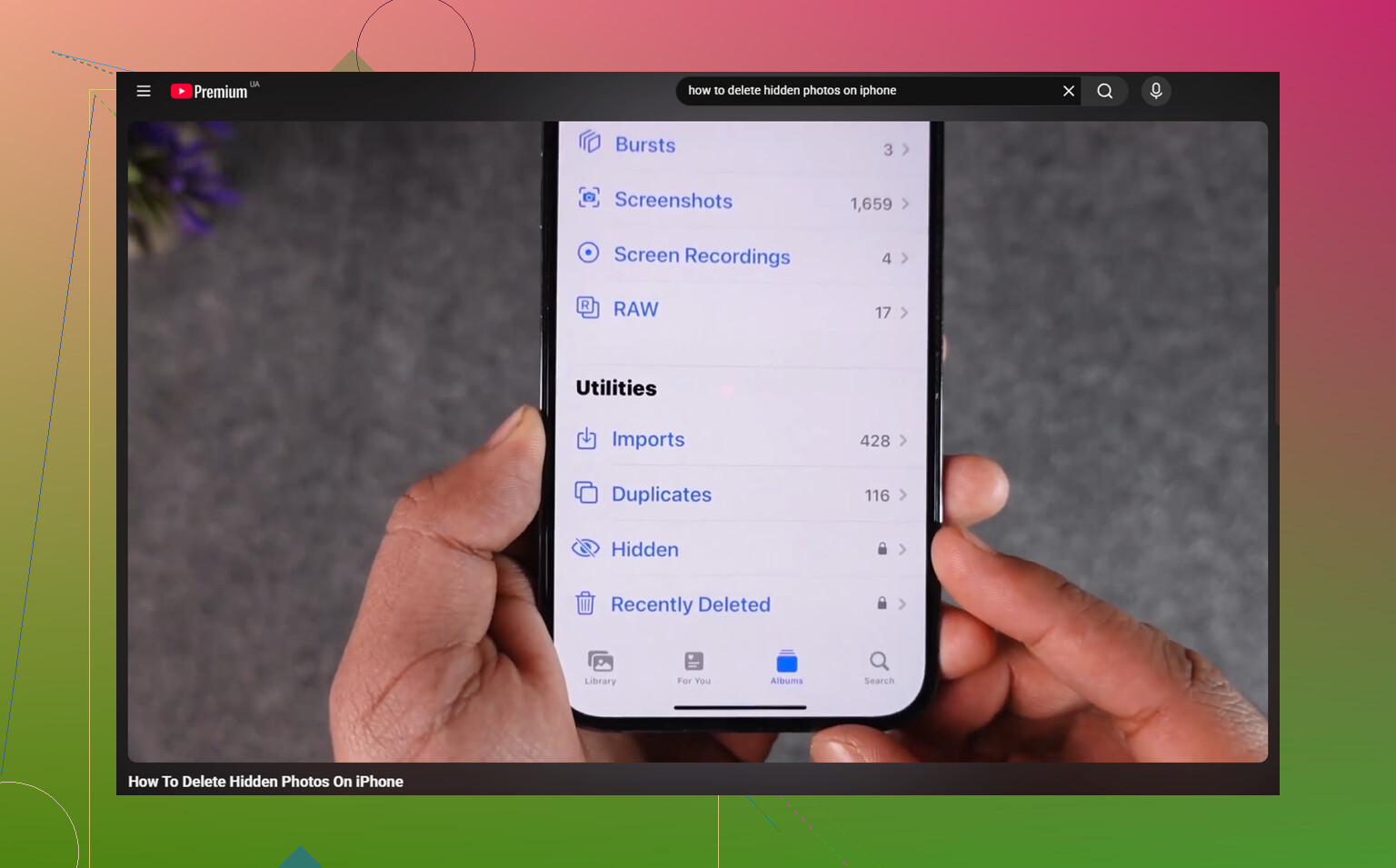
Para eliminar fotos ocultas:
- Abre el álbum Oculto y desbloquéalo con Face ID, Touch ID o tu código.
- Toca Seleccionar.
- Elige elementos individuales o toca Seleccionar todo.
- Toca el icono de la papelera.
Si Face ID o Touch ID no aparece al abrir el álbum, reinicia el teléfono. Eso normalmente corrige el aviso.
Una cosa que mucha gente pasa por alto: eliminar desde Oculto no libera espacio inmediatamente. Los elementos van a Eliminado recientemente durante 30 días y siguen contando para el almacenamiento durante ese tiempo. Si quieres que desaparezcan por motivos de privacidad o almacenamiento, ve a Eliminado recientemente > Seleccionar > Eliminar todo después de eliminarlos de Oculto.
Además, Oculto no es un almacenamiento separado. Sigue formando parte de tu fototeca normal. Si Fotos en iCloud está activado, eliminar algo del álbum Oculto en tu iPhone también lo elimina de tu iPad, Mac y cualquier otro dispositivo que use la misma fototeca de Fotos en iCloud.
El problema mayor es que un álbum Oculto enorme suele ser solo una parte del desorden. Si tienes cientos de capturas de pantalla ocultas o imágenes antiguas guardadas, probablemente la fototeca principal también tenga la misma acumulación: fotos que parecen duplicadas, vídeos enormes, grabaciones de pantalla y archivos basura aleatorios que llevan años ahí. Cuando el almacenamiento está casi lleno, los iPhone pueden empezar a ir más lentos porque el sistema tiene menos espacio para tareas en segundo plano.
Clever Cleaner no limpiará el álbum Oculto porque Apple bloquea el acceso de las apps de terceros a él. Esa parte hay que hacerla manualmente. Pero para la fototeca normal, Clever Cleaner es gratis, sin anuncios ni suscripción.
La pestaña Similares agrupa fotos casi duplicadas y elige la Mejor toma, lo cual resulta útil para ráfagas, fotos de vacaciones e intentos repetidos de la misma imagen. La pestaña Pesados ordena los archivos por tamaño, así que los vídeos 4K más grandes y las grabaciones de pantalla aparecen primero. También muestra los tamaños de archivo en las capturas de pantalla antes de que las elimines, lo que hace que la limpieza sea menos una cuestión de adivinar.
Todo se ejecuta en el dispositivo, sin que se suba nada a un servidor externo.
El mejor orden: vacía el álbum Oculto manualmente, limpia la fototeca principal con Clever Cleaner, y luego vacía Eliminado recientemente. De lo contrario, puede que la cifra de almacenamiento no cambie mucho de inmediato.
Una copia de seguridad independiente importa más que el ajuste Oculto aquí. El álbum Oculto sigue siendo tu biblioteca real de Fotos, así que si Fotos en iCloud está activado, eliminar ahí es una eliminación sincronizada, no una limpieza local. Antes de hacer una eliminación masiva, exportaría cualquier cosa aunque sea ligeramente importante a una computadora, unidad externa o carpeta Archivos que no se esté sincronizando de vuelta con Fotos. Luego eliminaría un pequeño lote de prueba de Oculto y comprobaría iCloud.com u otro dispositivo antes de hacer el resto. Estoy de acuerdo con @mikeappsreviewer sobre Eliminado recientemente, pero no lo vaciaría de inmediato a menos que estés 100% seguro. Trátalo como tu red de seguridad durante unos días. Los álbumes compartidos son un área aparte, así que no los uses como tu plan de copia de seguridad. Son copias comprimidas/compartidas y no un archivo fiable de tus originales.

No existe un botón seguro de “eliminar solo de Ocultas”, porque Ocultas es solo una vista de los mismos originales. El problema adicional es que esas fotos aún pueden pertenecer a álbumes normales, recuerdos, búsquedas o una Fototeca Compartida de iCloud, así que enviarlas a la papelera desde Ocultas elimina el elemento real, no solo su estado de oculto. Si solo quieres sacarlas de Ocultas, selecciónalas y elige Mostrar en lugar de Eliminar. Si de verdad quieres quitarlas, primero comprueba si Fotos en iCloud o la Biblioteca Compartida está activada, guarda cualquier cosa importante en algún lugar fuera de Fotos, luego elimina un lote pequeño y espera a que se sincronice antes de hacer el resto. Yo dejaría Eliminado recientemente en paz durante un tiempo, a menos que la privacidad sea la razón urgente.
Espera que esto sea más lento de lo que parece si iCloud Photos está involucrado. La parte peligrosa no es el álbum Oculto en sí, sino asumir que esas son copias separadas. No lo son. Si allí pulsas eliminar, estás eliminando el elemento real de la fototeca, y iCloud lo tratará como cualquier otra eliminación.
La comprobación que me faltaría sería Optimizar almacenamiento del iPhone. Si eso está activado, es posible que tu teléfono solo tenga versiones locales más pequeñas de algunas fotos mientras los originales viven en iCloud. Antes de hacer una limpieza grande, haría la copia de seguridad desde algún lugar que realmente pueda descargar los originales, como Fotos en una Mac, Captura de Imagen, descarga desde iCloud.com o una configuración de iCloud Photos en Windows. Un rápido compartir en Archivos desde el teléfono está bien para unos pocos elementos, pero no confiaría en eso como único archivo para cientos de fotos a menos que revisara los archivos después.
Mi orden seguro sería: mostrar cualquier cosa de la que no estés seguro, exportar o descargar las que quieras conservar fuera de la fototeca de Fotos, eliminar solo un pequeño lote de Oculto y luego comprobar otro dispositivo después de que termine la sincronización. Si las mismas fotos desaparecen en todas partes, eso confirma que estás trabajando en la fototeca sincronizada. Deja Eliminado recientemente tranquilo durante un tiempo a menos que necesites que desaparezcan de inmediato por privacidad. Es molesto, pero esa carpeta de 30 días es el único botón fácil de deshacer que Apple te da.