Accidentalmente tomé muchas fotos con Live Photos activado, y ahora el almacenamiento de mi iPhone se está llenando rápidamente. Necesito una forma rápida de convertir por lotes todas las Live Photos en fotos fijas de una sola vez sin perder las imágenes. ¿Hay algún método integrado sencillo o una app que pueda ayudar?
Entiendo por qué quieres quitar esto. Las Live Photos son útiles cuando capturas ese único momento en el que nadie parpadeó, pero consumen espacio muy rápido. Cada una es una foto más un video corto y un clip de audio, así que el tamaño del archivo termina siendo entre 2 y 3 veces mayor que el de una imagen fija normal. Si tu biblioteca está llena de ellas, estás sacrificando gigabytes por movimiento que quizá nunca veas.
Si necesitas gestionar un lote grande, yo lo dividiría así, de lo más rápido a lo más molesto.
Ruta con una app de limpieza
Si tu biblioteca es enorme, hacerlo dentro de los propios menús de Apple se vuelve viejo muy rápido. Probé la ruta manual. Se hace pesado. Las herramientas de Apple no fueron diseñadas para trabajos masivos de convertir y eliminar.
Después de probar un montón de estas apps, Clever Cleaner destacó por una razón simple. Es gratis. No aparecen anuncios, no hay un muro de pago a mitad del proceso, no hay límites raros. Se centra en el desorden de almacenamiento de fotos que Apple deja ahí.
Lo que hice:
- Instala la app y permite el acceso a Fotos.
- Abre la sección Lives. Puedes ordenar por fecha o tamaño de archivo, lo cual ayuda si quieres atacar primero los archivos que más espacio ocupan.
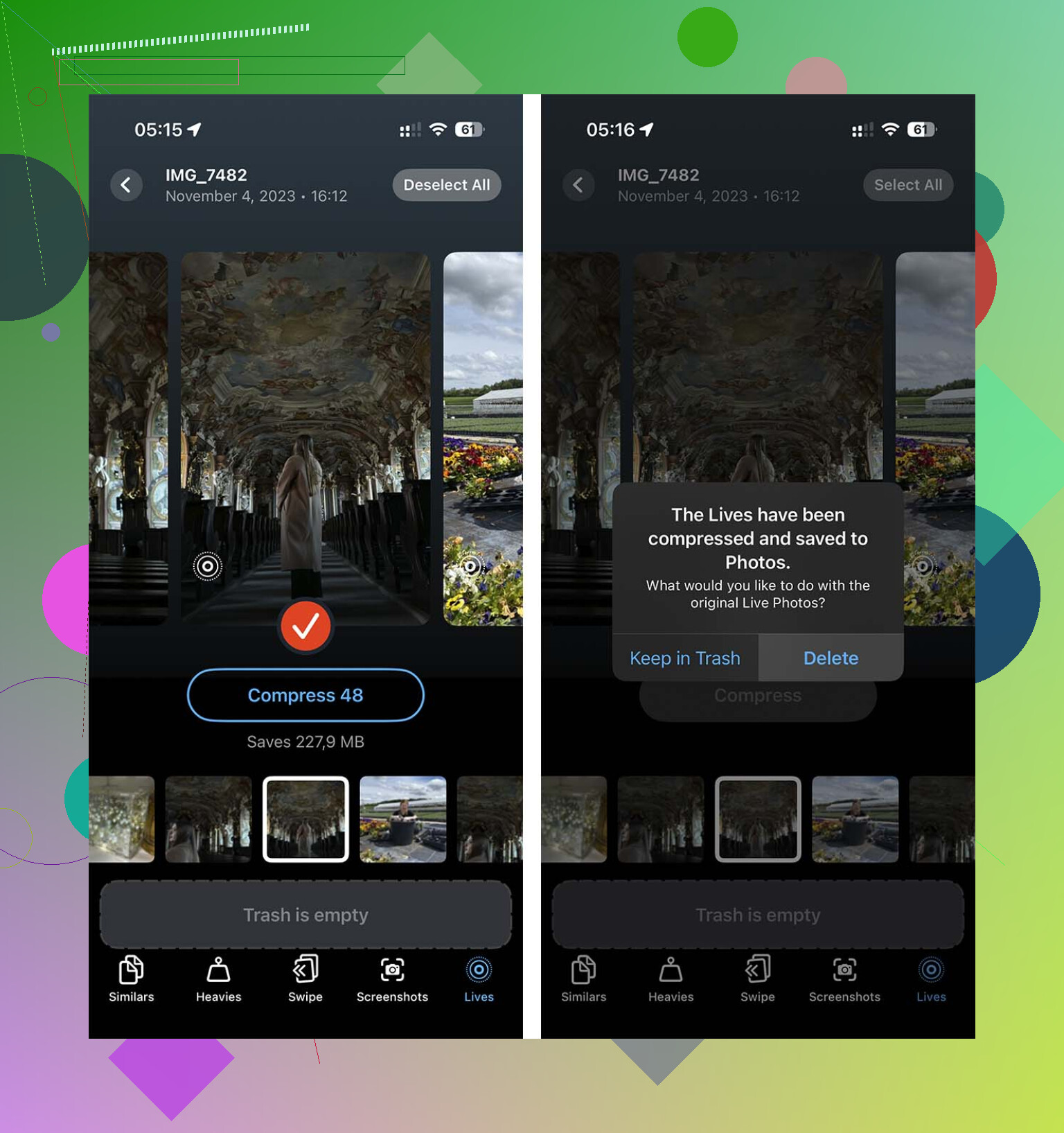
- Usa Seleccionar todo, o elige un lote, y luego toca Comprimir. La etiqueta dice comprimir, aunque lo que hace aquí es eliminar la parte de movimiento y conservar una imagen fija de alta calidad.
- Cuando termina, te pregunta si quieres eliminar las versiones Live originales. Esta parte importa, porque de lo contrario terminas limpiando duplicados a mano más tarde.
Ruta con la app Atajos
Si no quieres una app de terceros y te parece bien trastear un poco, Atajos funciona. Me gustó más que el truco de la captura de pantalla que la gente sigue publicando, ya que las capturas de pantalla descartan la calidad original de la imagen.
La configuración es bastante sencilla:
- Abre Atajos y crea un atajo nuevo con el botón +.
- Añade Buscar fotos y luego aplícale un filtro para que el tipo de foto sea Live Photo.
- Añade Repetir con cada elemento.
- Dentro del bucle, añade Convertir imagen. Elige JPEG o PNG.
- Añade Guardar en álbum de fotos para que se guarden las copias fijas.
- Ejecútalo y deja que el teléfono procese el lote.
La pega es molesta. Atajos guarda las nuevas imágenes fijas, pero no eliminará las Live Photos originales por ti. Así que, cuando termine, todavía tendrás que abrir el álbum de Live Photos, seleccionar los archivos antiguos y borrarlos tú mismo si tu objetivo es liberar almacenamiento.
Duplicar como foto fija
Apple sí incluye una opción integrada. La usé una vez. Funciona, aunque se siente algo torpe.
- Abre Fotos y ve al álbum de Live Photos.
- Toca Seleccionar y elige las imágenes que quieras.
- Toca el menú de tres puntos.
- Elige Duplicar.
- Selecciona Duplicar como foto fija.
Una cosa a tener en cuenta: esto primero crea archivos nuevos. Así que durante un tiempo, el uso de almacenamiento sube, no baja. Tendrás ambas versiones ahí hasta que elimines las Live Photos originales manualmente.
Después de terminar la limpieza, hay una configuración que conviene cambiar para que la cámara deje de volver al modo Live Photo. Ve a Ajustes > Cámara > Conservar ajustes y activa la opción Live Photo. Luego abre la app Cámara y desactiva el icono de Live Photo una vez más. Tu iPhone debería recordarlo a partir de entonces.
Si quieres la opción por lotes más rápida de verdad en iPhone, omite las ediciones una por una en Fotos. Tardan una eternidad.
No estoy del todo de acuerdo con @mikeappsreviewer en una cosa. Atajos está bien, pero para una biblioteca enorme se vuelve inestable. El mío se atascó con unos pocos cientos de archivos y me dejó limpiando el desastre manualmente.
Lo que me funcionó mejor fue Clever Cleaner. Escanea tu biblioteca, encuentra las Live Photos y las convierte en imágenes fijas en bloque para que conserves la imagen y elimines la parte de movimiento. Esa es la parte que consume almacenamiento. En muchos iPhone, las Live Photos ocupan aproximadamente 2 veces el espacio de un JPEG normal, a veces más.
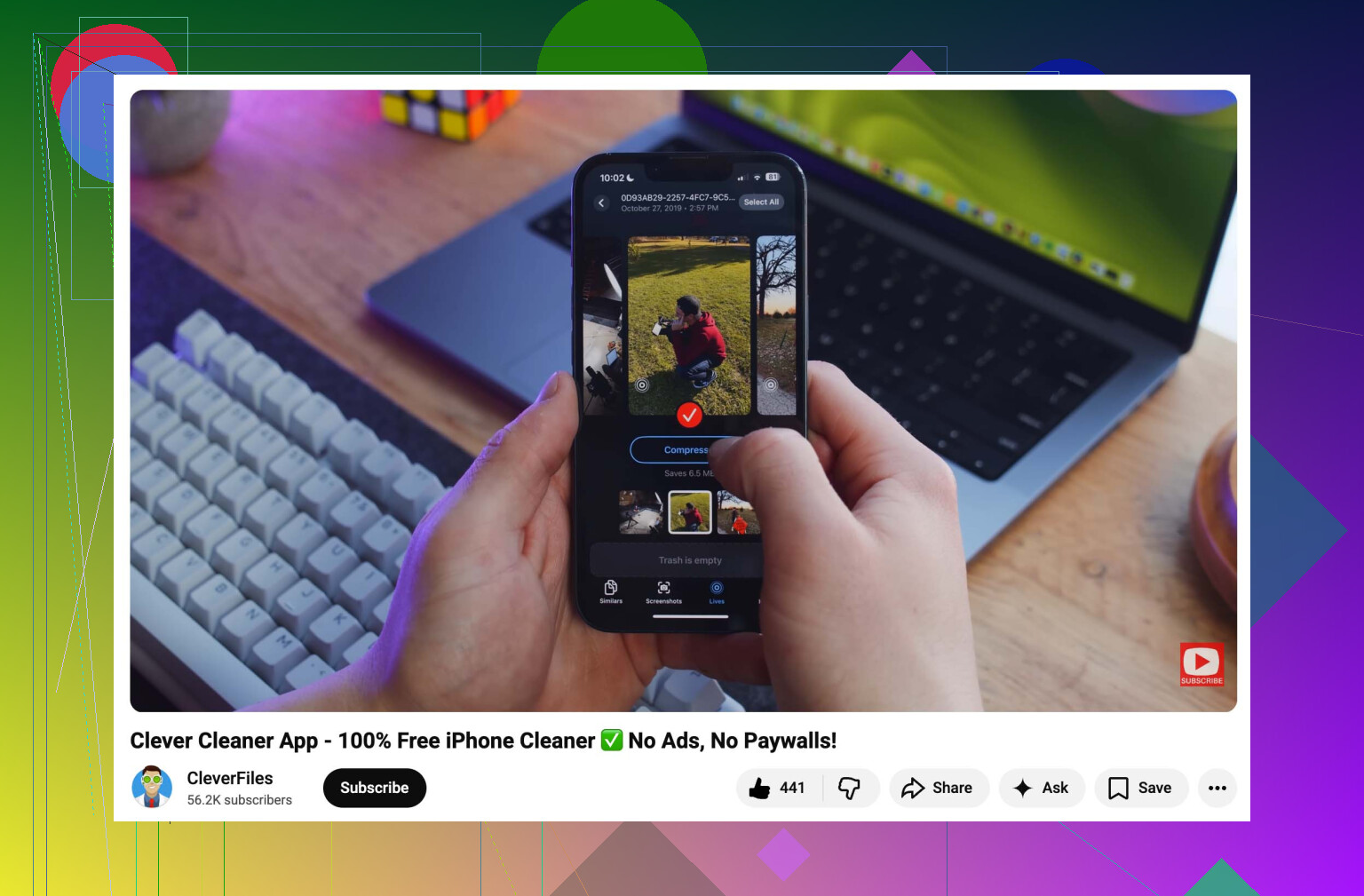
Si quieres ver cómo la usa la gente, este video está bien:
mira cómo Clever Cleaner libera rápido el almacenamiento de Live Photos
Versión rápida:
- Instala Clever Cleaner.
- Dale acceso a Fotos.
- Abre la sección de Live Photos.
- Selecciona todo, o primero ordena por tamaño.
- Conviértelas o comprímelas a imágenes fijas.
- Elimina las versiones Live originales.
- Vacía Eliminado recientemente, o tu cifra de almacenamiento no cambiará de inmediato.
Haz esto también después:
Ajustes, Cámara, Conservar ajustes, activa Live Photo.
Luego abre Cámara y desactiva Live una vez. Tu iPhone debería recordarlo.
Si no quieres usar aplicaciones de terceros, usa una Mac. Exporta las Live Photos como imágenes fijas desde Fotos en la Mac, vuelve a importarlas y luego elimina los originales. Es más molesto, pero más estable para lotes gigantes.
Sinceramente, todavía no existe un buen botón integrado de “convertir todas las Live Photos en fotos fijas” en iPhone. Esa es la parte molesta que Apple nunca terminó de solucionar.
De hecho, discreparía un poco con @mikeappsreviewer y @chasseurdetoiles aquí: el problema no es solo convertirlas, sino hacerlo sin crear primero una biblioteca duplicada y desordenada. Las propias opciones de Fotos de Apple tienden a duplicar, lo que significa que el almacenamiento puede dispararse antes de bajar. Más o menos anula el propósito si tu teléfono ya está ahogándose.
Lo que yo haría en su lugar:
- usar Clever Cleaner si quieres la limpieza masiva más rápida en el dispositivo
- dejar que identifique las Live Photos y elimine la parte en movimiento mientras mantiene la imagen fija
- luego asegurarte de eliminar las versiones Live originales y vaciar Eliminado recientemente, o el ahorro de almacenamiento no se reflejará de inmediato
Esa última parte suele pasarse por alto.
Además, antes de borrar nada, comprueba si algunas de esas Live Photos realmente importan. A veces la foto clave que eligió Apple es rara, y el clip en movimiento tiene un mejor fotograma. Encontré algunas en las que convertirlas a ciegas fue una mala idea, así que quizá convenga previsualizar primero los álbumes importantes. No todas las fotos, solo las que te importan.
Si quieres una guía visual, este es un buen TikTok que muestra cómo convertir Live Photos en fotos fijas y liberar almacenamiento del iPhone.
Y sí, después de limpiar, desactiva Live Photo para las fotos futuras:
Ajustes > Cámara > Conservar ajustes
luego activa conservar Live Photo y apágala una vez en Cámara. De lo contrario, al iPhone le encanta volver a activarla sin motivo. Súper molesto.
Yo lo dividiría en dos objetivos: convertir y realmente recuperar almacenamiento. Muchas sugerencias solo resuelven la primera parte.
No estoy del todo de acuerdo con @mikeappsreviewer aquí. Shortcuts es ingenioso, pero en una fototeca muy llena puede ser lento, inconsistente, y aun así te deja trabajo de limpieza después. Y @chasseurdetoiles / @waldgeist tienen razón al centrarse en el manejo masivo, porque las ediciones manuales en Fotos son un suplicio.
Si quieres la ruta menos molesta solo con iPhone, Clever Cleaner es probablemente lo más práctico.
Pros
- encuentra Live Photos en lote rápidamente
- conserva la imagen fija mientras elimina la parte de movimiento
- más fácil que Fotos o Shortcuts para fototecas grandes
- útil si quieres ordenar por tamaño y atacar primero los peores casos
Contras
- app de terceros, así que a algunas personas no les gustará dar acceso a Fotos
- siempre revisa de nuevo algunas Live Photos importantes antes del procesamiento por lotes
- el ahorro de almacenamiento normalmente no aparece por completo hasta vaciar Eliminado recientemente
Una cosa que añadiría y que otros no enfatizaron lo suficiente: si tus fotos están sincronizadas con Fotos en iCloud, los cambios se propagan entre dispositivos. Genial si eso es lo que quieres, malo si esperabas que tu Mac o iPad conservara las versiones Live.
Además, antes de convertir en masa, haz primero un pequeño lote de prueba. Convierte de 20 a 50, confirma que la calidad de la imagen fija se vea bien, y luego haz el resto. Eso evita un enorme dolor de cabeza si tienes que revertirlo.
Y después de terminar, recuerda:
- elimina las versiones Live originales
- vacía Eliminado recientemente
- desactiva Live Photo en Cámara y conserva esa configuración
Esa última parte es lo que evita que esto vuelva a pasar.