Estoy intentando configurar una conexión de escritorio remoto en Linux Menta pero no estoy seguro de cómo proceder. Necesito una guía paso a paso o recomendaciones sobre las mejores herramientas para usar. ¿Alguien puede ayudar?
Escritorio remoto integrado en Menta Linux: Todo lo que necesitas saber
Menta Linux cuenta con una práctica solución integrada para la funcionalidad de escritorio remoto, impulsada por Vino, un servidor VNC (Computación de Red Virtual). Diseñada principalmente para acceso rápido a través de una red local, esta función elimina las complicaciones de instalar software adicional, permitiéndote conectarte en un abrir y cerrar de ojos.
Mejores escenarios para utilizar la herramienta remota integrada
- Uso doméstico: Perfecta para el acceso remoto personal dentro de tu red local; facilita la gestión de archivos o la supervisión de tareas desde diferentes habitaciones.
- Necesidades laborales: Ideal para oficinas con políticas estrictas de TI que restringen la instalación de software y aún así requieren soluciones de control remoto.
- Educación y laboratorios: Permite compartir escritorios fácilmente en aulas o laboratorios informáticos sin complicar el proceso de configuración.
Cómo activar el escritorio remoto integrado en Menta Linux
Aquí tienes una guía paso a paso para activar la función de escritorio remoto predeterminada:
-
Abre la configuración
Comienza navegando a:Menú > Preferencias > Compartir Escritorio. -
Habilita el compartir escritorio
Asegúrate de que las casillas ‘Permitir que otros vean tu escritorio’ y ‘Permitir que otros controlen tu escritorio’ estén marcadas. -
Asegura la conexión
Aplica una contraseña sólida para el acceso y desmarca la opción de ‘Confirmar cada solicitud de acceso’ para evitar tener que aprobar manualmente cada conexión. -
Alterna el cifrado (Opcional)
Si el cliente remoto no soporta VNC cifrado, desactiva el cifrado ejecutando el siguiente comando en tu terminal:
gsettings set org.gnome.Vino require-encryption false -
Obtener una dirección IP estática
Ve a:Administrador de Red > Configuración IPv4. Configura una dirección IP estática para garantizar una conexión consistente y fiable. -
Conéctate vía visor VNC
Utiliza herramientas como Remmina, VNC Real, o VNC Tigre. Solo ingresa la IP estática seguida del puerto5900(por ejemplo,192.168.1.10:5900). -
Mejora la seguridad con túnel SSH
Para agregar una capa extra de seguridad, accede a tu escritorio a través de un túnel SSH:ssh -L 5901:localhost:5900 usuario@ip-remota
Lo que funciona bien—y dónde tiene limitaciones
 Ventajas:
- Ya viene instalada y configurada en Menta Linux—sin necesidad de descargas adicionales.
- Sin dependencias extra; obtén acceso remoto rápidamente.
- Se integra perfectamente en Menta Linux sin requerir repositorios externos.
 Desventajas:
- Solo puede usarse en redes locales a menos que se configure reenvío de puertos.
- Sin túneles SSH, pueden existir vulnerabilidades graves de seguridad.
- Aún no es compatible con sistemas basados en Wayland.
Programas de escritorio remoto de terceros para Menta Linux: Ampliando tus opciones
Aunque la herramienta integrada de Menta Linux puede manejar tareas casuales en redes locales, las soluciones externas llevan todo al siguiente nivel. Aportan mayor seguridad, conexiones más rápidas y compatibilidad universal, cubriendo el acceso entre múltiples plataformas como Windows, MacOS y Linux.
CableAyuda: Escritorio remoto sencillo para variadas necesidades
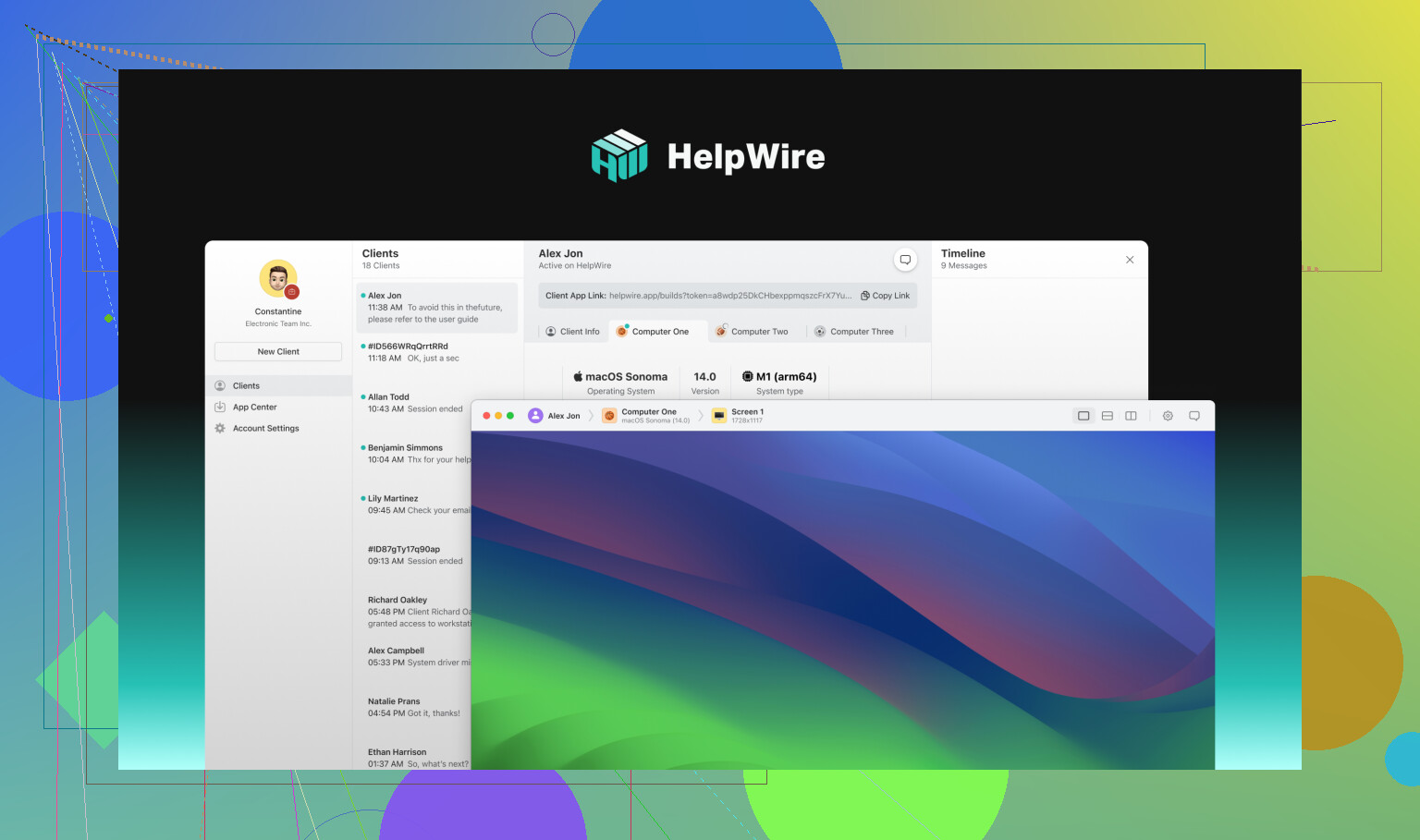
CableAyuda es una solución refinada, multiplataforma y dirigida tanto a profesionales de TI como a usuarios ocasionales. Su compatibilidad con Menta Linux la convierte en una herramienta valiosa.
Cuándo destaca CableAyuda:
- Perfecta para equipos o individuos que necesiten acceder a escritorios en Windows, MacOS y Linux.
- Rápida y fiable para personal de soporte técnico que trabaje remotamente.
- Suficientemente simple incluso para usuarios sin conocimientos técnicos.
Funciones para destacar:
- Accede a sistemas de manera segura con solo un enlace del navegador.
- Transferencia de archivos remotos sin complicaciones.
- Chat integrado para comunicación fluida durante las sesiones activas.
- Configuración de acceso desatendido para conexiones constantes sin supervisión manual.
Ventajas:
- Interfaz intuitiva, sin curva de aprendizaje pronunciada.
- ¡Totalmente gratuita!
- Datos encriptados para que tu privacidad permanezca intacta.
Desventajas:
- Necesitarás conexión a internet para usar CableAyuda.
- Lamentablemente, su funcionalidad aún no llega a dispositivos móviles.
¿Buscas más recursos? Consulta estos:
Herramientas avanzadas de escritorio remoto para usuarios experimentados
Si vives en el mundo de configuraciones robustas, alta personalización y protocolos complejos, herramientas como Remmina y SinMáquina pueden ser tu pareja ideal.
Remmina: La navaja suiza de los protocolos remotos
Apreciarás Remmina si gestionar múltiples conexiones remotas es parte de tu rutina diaria. Su versatilidad es insuperable, admitiendo RDP, SSH, VNC y más.
Por qué destaca Remmina:
- Lo mejor para administradores que alternan entre distintos sistemas remotos.
- Compatible con protocolos populares como RDP, SSH y VNC.
Cómo instalar:
Ejecuta este comando en tu terminal de Menta Linux:
sudo apt update && sudo apt install remmina remmina-plugin-rdp remmina-plugin-vnc remmina-plugin-ssh
Aspectos positivos destacados:
- Funciona sin problemas entre los sistemas Linux y Windows.
- Software libre y de código abierto, garantizando transparencia.
- Brinda flexibilidad con configuraciones multiprotocolo.
Advertencias:
- Puede ser abrumador al principio si eres principiante.
- Algunas funciones opcionales requieren configuración manual adicional.
- No está diseñado para transmisiones multimedia pesadas o requisitos de alto rendimiento.
SinMáquina: Multimedia y rendimiento en el centro
Para un rendimiento ultra rápido y transmisión multimedia excepcional, considera SinMáquina, una herramienta de escritorio remoto que se siente casi en tiempo real.
Mejores usos:
- Cuando lidias con flujos de trabajo intensivos en vídeo/audio de forma remota.
- Profesionales que requieren mínima latencia y visualización remota nítida.
Ventajas:
- Velocidad y respuesta excepcionales, incluso con contenido de alta resolución.
- Pensado para tareas multimedia, garantizando reproducción fluida en la sesión remota.
- Máxima seguridad con cifrado para proteger tus datos.
Desventajas:
- Requiere instalación en ambos sistemas (anfitrión y cliente).
- Proceso de instalación y configuración ligeramente más complejo comparado con las opciones VNC.
- Algunas funciones avanzadas requieren suscripción.
Soluciones vía navegador: Estrena la era sin cliente
Si no te entusiasma instalar programas adicionales, las opciones web como Guacamole Apache ofrecen accesibilidad avanzada directamente desde tu navegador.
Guacamole Apache: Acceso remoto sin complicaciones
Guacamole Apache elimina la necesidad de software cliente local, permitiendo que cualquiera con un navegador se conecte sin problemas a su entorno de escritorio.
Quién se beneficia más:
- Empresas que centralizan su acceso remoto para mejor gestión de TI.
- Entornos restringidos donde no se permite instalar programas.
Beneficios:
- No necesitas instalar nada—tu navegador es suficiente.
- Compatible con los principales protocolos, incluyendo RDP, SSH y VNC.
- Incluye cifrado SSL para comunicaciones seguras.
El lado negativo:
- Requiere una configuración avanzada para implementar un servidor Guacamole, lo que puede confundir a principiantes.
- No es óptimo para casos que exigen especificaciones de alto rendimiento inmediato.
Si estás configurando el escritorio remoto en Hierbabuena Linux, voy al grano: tienes dos caminos—métodos integrados o herramientas de terceros. @revisorappsdeMiguel hizo un trabajo genial desglosando opciones como Vino, AyudaCable y Remmina, pero seamos honestos—no todo es color de rosa.
¿Vino integrado? Sí, pero prepárate.
Puedes activar el servidor VNC (Vino) incluido de Hierbabuena Linux yendo a Compartir Escritorio en Preferencias. Es directo: solo activa los permisos para ver y controlar, ponle una contraseña (no descuides la seguridad, en serio), y ajusta el cifrado según necesites. PERO he aquí el truco—apenas sirve salvo que estés en una red local. ¿Intentas conectar desde internet? Prepárate para la pesadilla de configurar el reenvío de puertos y navegar en las aguas turbias de tu router.
¿Y el rendimiento? Eh… digamos que sirve para cosas básicas como revisar actualizaciones, no para alta resolución ni trabajo intensivo. Además, si usas un sistema basado en Camino en vez de X, olvídate de Vino—no es compatible.
¿Quieres saltarte los dolores de cabeza? Las herramientas de terceros son el camino.
-
Remmina: A diferencia de Vino, Remmina es ideal para manejar múltiples protocolos remotos (RDP, VNC, SSH, etc.). Pero aviso—es un poco para usuarios avanzados. Los usuarios casuales pueden encontrarse en plan “¿Y este botón para qué sirve?”
-
SinMáquina: Si necesitas un rendimiento super fluido y soporte de multimedia, este es el indicado. Pero no pongas mala cara cuando veas los pasos de instalación—es un poco más complicado. Es como el IKEA del software de escritorio remoto, pero vale la pena una vez montado.
-
Guacamole Apache: Genialidad pura—accedes desde tu navegador sin instalar clientes. ¿Desventajas? Requiere configuración del lado del servidor, y a menos que te sientas cómodo pegando comandos de 50 líneas en la terminal, no es precisamente amigable.
¿Mi consejo?
Si solo buscas acceso local rápido y sencillo, quédate con Vino (pero sin muchas expectativas). Si priorizas seguridad y acceso desde internet, usa algo como Remmina o SinMáquina. Truco extra: ¿Túnel SSH? Hazlo sí o sí, a menos que te guste que todos puedan meterse en tu sesión de escritorio.
Listo—tu kit básico de escritorio remoto en Hierbabuena Linux. Sin rodeos, sin cuentos. ¡Espero que esto ayude más de lo que confunde!
Bien, aquí va la verdad: configurar escritorio remoto en Linux Hierbabuena puede ser un paseo tranquilo o un proyecto desesperante de fin de semana, dependiendo de lo que quieras lograr. Mientras que @revisorappsmaik y @mike34 detallaron opciones sólidas (un aplauso por escribir mini-novelas), vamos directo al grano.
Vino Incorporado – Aceptable, pero básico
Linux Hierbabuena viene con una herramienta integrada (Vino, el servidor VNC predeterminado), que cumple si solo harás cosas locales. La configuración es sencilla:
- Ve a Compartir Escritorio en preferencias.
- Activa ‘Permitir que otros vean/controlen tu escritorio.’
- Ponle una contraseña (por favor, no uses “12345”).
- (Opcional) Desactiva el cifrado si tu cliente no lo soporta con:
gsettings set org.gnome.Vino require-encryption false - Usa algo como Remmina o Visor TigerVNC, y conéctate usando
<tu-IP>:5900.
Ahora, la mala noticia: este método es como una linterna barata—sirve bien en escenarios de baja presión (acceso local) pero falla cuando las cosas se complican. Si sales de la red local, prepárate para sufrir con el enrutador (reenvío de puertos ≠ diversión).
Alternativas que No Te Harán Llorar
Si Vino te parece demasiado… flojo, prueba estas:
- Remmina: Es flexible, soporta varios protocolos (RDP, VNC, SSH) y funciona. Yo lo llamo el Sedán Honda de las herramientas de escritorio remoto—fiable y nada ostentoso. Pero sí, tal vez parezca torpe al principio.
sudo apt install remmina -yes tu atajo para instalarlo. - NoMáquina: Ideal si transmites vídeo o trabajas en algo pesado, pero su configuración es como armar muebles de la tienda sueca sin instrucciones.
- Guacamole Apache: Súper genial, magia desde el navegador, pero a menos que disfrutes nadar entre jerga técnica y montar tu propio servidor, es demasiado.
Lo Que Yo Recomiendo
Si trabajas desde casa o quieres acceso remoto de oficina seguro, olvida Vino por completo. Está bien para uso casual y local, pero recomiendo Remmina con túnel SSH por seguridad o NoMáquina para algo fácil. Y no, AyudaCable no lo considero. Buena idea, pero depender solo del navegador es muy limitado, sobre todo cuando falle Internet (y fallará, porque es Internet, después de todo).
PD: Si odias las configuraciones en Linux, mejor usa algo multiplataforma como Escritorio Remoto Cromo o Visor de Equipo. Algo pesados, pero quizá valga la pena para ahorrarte dolores de cabeza.
Si estás configurando el Escritorio Remoto en Linux Menta, la herramienta integrada Vino puede servir para un uso local sencillo, pero veamos mejores alternativas según tus necesidades. Aquí tienes un resumen de opciones en función de la comodidad, seguridad y configuraciones avanzadas:
Primero, ¿por qué no seguir con Vino?
Claro, ya viene incluido en Linux Menta, lo que tienta a principiantes. Pero conocemos sus límites: solo funciona en red local sin hacer malabares con el router (¡reenvío de puertos!), bajo rendimiento en conexiones no locales si no recurres a túneles SSH. Es acertado que @mike34 y @mikeappsreviewer hayan destacado el proceso de configuración de Vino: es sencillo para novatos, pero se siente como usar una bicicleta oxidada para cruzar el país.
Mejora tu experiencia: ¡Las mejores herramientas de terceros para Linux Menta!
-
Remmina
La navaja suiza de las herramientas de escritorio remoto.- Ventajas: Ligero, admite múltiples protocolos (VNC, RDP, SSH), ideal para quienes gestionan distintos entornos.
- Desventajas: Los principiantes pueden sentirse abrumados por su interfaz completa. Configurar SSH exige algo más de esfuerzo.
- Comando para instalar:
sudo apt update && sudo apt install remmina remmina-plugin-rdp remmina-plugin-vnc remmina-plugin-ssh - ¿Para quién? Administradores de sistemas, profesionales de IT o cualquier persona que necesite versatilidad sin adornos innecesarios.
-
SinMáquina
Si la velocidad y la transmisión multimedia son tu prioridad, esta es tu herramienta.- Ventajas: Rápido en extremo, excelente para tareas multimedia pesadas. Vídeo y audio claros en sesiones remotas.
- Desventajas: La configuración es más compleja y el emparejamiento anfitrión-cliente no es tan fluido como en otras. Algunas funciones requieren suscripción de pago.
- ¿Vale la pena? Sí, para jugadores o quienes editan de forma remota.
-
Apache Guacamole
Porque navegar sin cliente = pura magia.- Ventajas: El usuario no instala nada—¡solo necesita un navegador! Compatible con VNC, SSH, RDP y cifrado SSL.
- Desventajas: El servidor es complejo de configurar. No es amigable para principiantes.
- ¿Quién lo usa? IT empresarial o accesos remotos centralizados (laboratorios, entorno corporativo).
Propuesta única: AyudaCable
Para usuarios multiplataforma, AyudaCable está diseñado para la simplicidad. Es completamente gratuito (gran ventaja), se centra en la accesibilidad y permite conexiones entre Linux, Ventanas y macOS mediante enlaces desde el navegador—¡sin llenar tus equipos de aplicaciones! A diferencia de SinMáquina o Remmina, que exigen instalar programas en ambos sistemas, AyudaCable lo elimina para un uso fácil y fluido.
Lo mejor:
- Ventajas: Seguridad mediante cifrado, transferencias de archivos sencillas, chat integrado. Muy útil para soporte IT o personas no técnicas.
- Desventajas: Requiere internet (olvídate de la ayuda sin conexión), aún no tiene app móvil.
- ¿Quién debería probar AyudaCable? Pequeños equipos, necesidades remotas ocasionales o usuarios poco técnicos que solo quieren que “funcione”.
¿Escritorio Remoto de Cromo o Visualizador de Equipo?
Sin duda, estas opciones multiplataforma son populares. Pero el inconveniente es el exceso: ejecutas aplicaciones no libres que a veces esconden funciones tras suscripciones. @mikeappsreviewer tiene razón—te ahorran dolores de cabeza, pero solo si no te importa depender de servidores de terceros.
Momento de elegir: ¿Qué te conviene más?
- ¿Buscas sencillez? Remmina es para ti.
- ¿Necesitas potencia y velocidad? SinMáquina te garantiza un gran rendimiento.
- ¿Requisitos sencillos? AyudaCable basado en navegador es una solución elegante.
Usuarios de Linux Menta, deja la herramienta integrada para cosas simples. Guarda Vino para casos locales, pero utiliza estas opciones de verdad para seguridad y rendimiento.