Estou tentando configurar uma conexão de Área de Trabalho Remota no Linux Mint, mas não tenho certeza de como proceder. Preciso de orientações passo a passo ou recomendações sobre as melhores ferramentas para usar. Alguém pode ajudar?
Área de Trabalho Remota Integrada no Hortelã Linux: Tudo Que Você Precisa Saber
O Hortelã Linux possui uma solução prática e integrada para funcionalidade de área de trabalho remota—movida pelo Vino, um servidor VNC (Computação de Rede Virtual). Projetada principalmente para acesso rápido em redes locais, essa função elimina o trabalho de instalar softwares extras, conectando você em poucos instantes.
Melhores Cenários para Usar a Ferramenta Remota Integrada
- Uso Doméstico: Ideal para acesso remoto pessoal dentro da rede de casa—facilita a administração de arquivos ou o acompanhamento de tarefas em diferentes cômodos.
- Necessidades no Escritório: Perfeita para ambientes corporativos com políticas rígidas de TI quanto à instalação de programas, mas que ainda precisam de controle remoto.
- Educação e Laboratórios: Permite o compartilhamento de áreas de trabalho em salas de aula ou laboratórios de informática sem complicar a configuração.
Como Ativar a Área de Trabalho Remota Integrada no Hortelã Linux
Veja o passo-a-passo para ativar o recurso remoto padrão:
-
Abra as Configurações
Comece navegando em:Menu > Preferências > Compartilhamento de Área de Trabalho. -
Habilite o Compartilhamento da Área de Trabalho
Certifique-se de marcar as opções ‘Permitir que outros visualizem sua área de trabalho’ e ‘Permitir que outros controlem sua área de trabalho’. -
Proteja a Conexão
Defina uma senha robusta para o acesso e desmarque a opção ‘Confirmar cada solicitação de acesso’ para não precisar aprovar manualmente cada conexão. -
Desative a Criptografia (Opcional)
Se o cliente remoto não suportar VNC criptografado, desative a criptografia digitando este comando no terminal:
gsettings set org.gnome.Vino require-encryption false -
Defina um Endereço IP Estático
Vá em:Gerenciador de Rede > Configurações IPv4. Configure um IP estático para garantir conexões confiáveis. -
Conecte usando um Visualizador VNC
Utilize ferramentas como Remmina, VNC Real, ou VNC Tigre. Basta digitar o endereço IP estático seguido da porta5900(exemplo:192.168.1.10:5900). -
Aumente a Segurança com Tunelamento SSH
Para mais segurança, acesse sua área de trabalho por túnel SSH:ssh -L 5901:localhost:5900 usuario@ip-remoto
Pontos Fortes—e Limitações
 Prós:
Prós:
- Já vem instalado e configurado no Hortelã Linux—dispensa downloads adicionais.
- Sem dependências extras; obtenha acesso remoto rapidamente.
- Integração total ao Hortelã Linux sem necessidade de repositórios externos.
 Contras:
- Só funciona em redes locais, a menos que faça configuração de redirecionamento de portas.
- Sem uso de túnel SSH, pode trazer riscos significativos de segurança.
- Ainda não compatível com sistemas baseados no Wayland.
Softwares de Área de Trabalho Remota de Terceiros para Hortelã Linux: Ampliando Suas Opções
Embora a ferramenta interna do Hortelã Linux resolva tarefas do dia a dia em redes locais, soluções externas elevam o nível: oferecem mais segurança, conexões mais rápidas e compatibilidade universal, abrangendo Windows, MacOS e Linux.
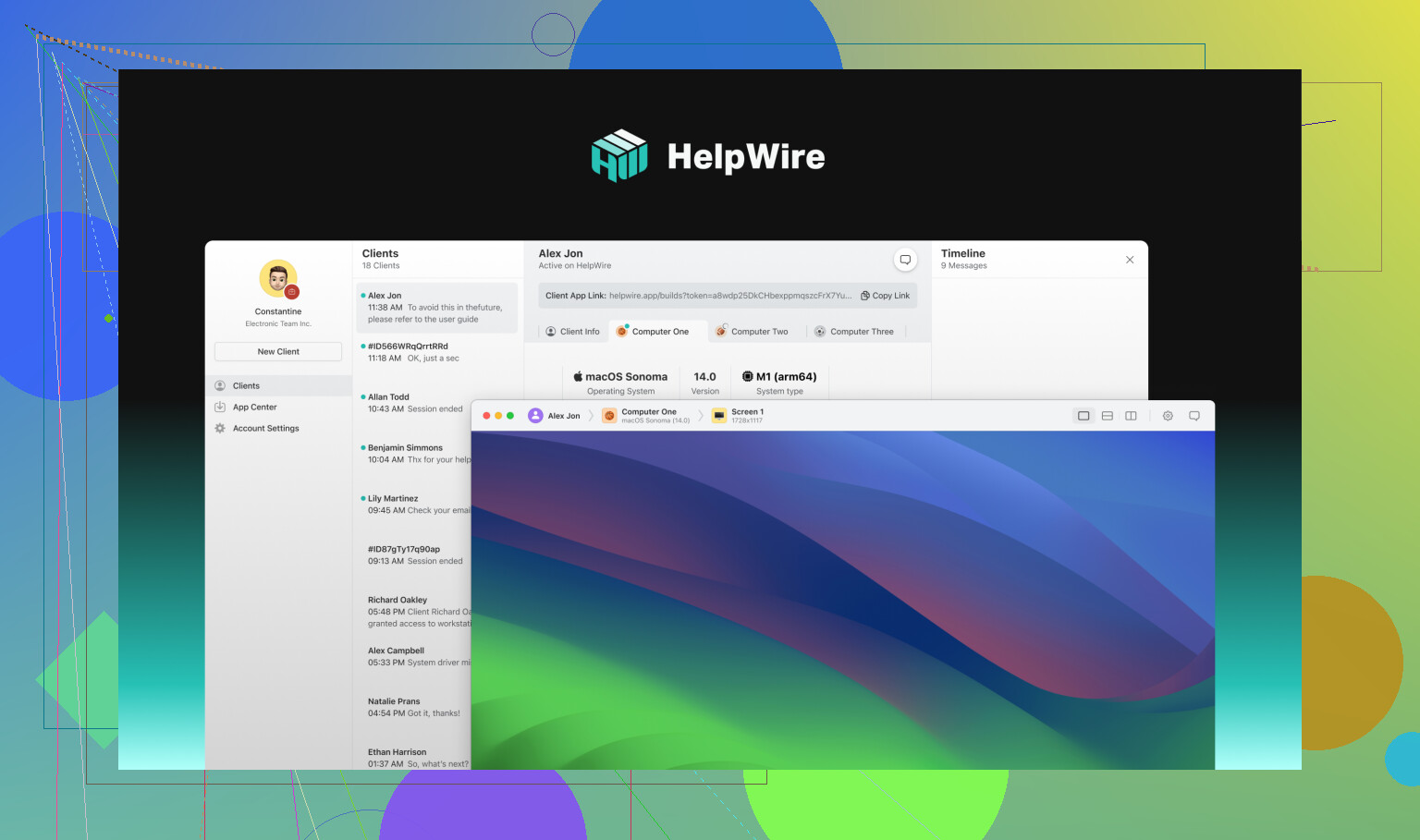
FioAjuda: Área de Trabalho Remota Simplificada para Diversas Demandas
FioAjuda é uma solução refinada e multiplataforma, perfeita tanto para profissionais de TI quanto para usuários comuns. Sua compatibilidade com Hortelã Linux o torna uma ferramenta valiosa.
Onde o FioAjuda se Destaca:
- Perfeito para equipes ou indivíduos que precisam acessar áreas de trabalho no Windows, MacOS e Linux.
- Rápido e confiável para equipes de suporte técnico remotamente.
- Simples o bastante para usuários não técnicos.
Funcionalidades de Destaque:
- Acesse sistemas com segurança através de um simples link no navegador.
- Transferências de arquivos remotos facilitadas.
- Bate-papo integrado para comunicação fluida durante as sessões.
- Acesso desassistido para conexões constantes sem supervisão manual.
Vantagens:
- Interface amigável, sem curva de aprendizado.
- Completamente gratuito!
- Dados criptografados, garantindo sua privacidade.
Desvantagens:
- É necessário conexão com a internet para utilizar o FioAjuda.
- Infelizmente, ainda não está disponível para dispositivos móveis.
Procurando mais recursos? Confira estes:
Ferramentas Avançadas de Área de Trabalho Remota para Usuários Avançados
Se você vive em um universo de configurações robustas, alta personalização e protocolos complexos, ferramentas como Remmina e SemMáquina podem ser ideais para suas necessidades.
Remmina: Um Canivete Suíço para Protocolos Remotos
Você vai adorar o Remmina se administrar várias conexões remotas faz parte da sua rotina. Sua versatilidade é incomparável, suportando RDP, SSH, VNC e outros.
Por Que Remmina se Destaca:
- Melhor opção para administradores que gerenciam ambientes variados.
- Permite acesso via protocolos populares como RDP, SSH e VNC.
Como Instalar:
Execute este comando no terminal do seu Hortelã Linux:
sudo apt update && sudo apt install remmina remmina-plugin-rdp remmina-plugin-vnc remmina-plugin-ssh
Destaques Positivos:
- Funciona perfeitamente em sistemas Linux e Windows.
- Software livre e de código aberto, garantindo transparência.
- Oferece flexibilidade com múltiplos protocolos.
Pontos a Considerar:
- Pode ser confuso para novatos.
- Alguns recursos opcionais exigem configuração manual extra.
- Não foi desenvolvido para streaming multimídia intenso ou tarefas que exigem desempenho máximo.
SemMáquina: Multimídia e Desempenho em Foco
Para desempenho ultra-rápido e streaming multimídia de excelência, considere o SemMáquina, uma ferramenta de área remota que parece quase em tempo real.
Principais Usos:
- Quando você precisa lidar com fluxos de vídeo/áudio remotamente.
- Profissionais que exigem mínima latência e visual com alta nitidez remota.
Vantagens:
- Velocidade e resposta impressionantes, mesmo com conteúdos de alta resolução.
- Feito para multimídia, garante reprodução fluida durante sessões remotas.
- Alta segurança com criptografia para manter dados protegidos.
Limitações:
- Precisa ser instalado em ambos os sistemas (hospedeiro e cliente).
- Processo de instalação e configuração um pouco mais elaborado que VNC.
- Alguns recursos avançados pedem assinatura paga.
Soluções no Navegador: Entre na Era Sem Cliente
Se não quer instalar programas extras, opções online como Guacamole Apache trazem acessibilidade de ponta direto pelo navegador.
Guacamole Apache: Acesso Remoto Sem Complicação
Guacamole Apache elimina a necessidade de instalar software no cliente, permitindo que qualquer pessoa com um navegador acesse seu ambiente de área de trabalho sem esforço.
Quem Mais se Beneficia:
- Empresas que querem centralizar o acesso remoto e facilitar a gestão de TI.
- Ambientes restritos onde não há permissão para instalar programas.
Benefícios:
- Nada para instalar—um navegador já basta.
- Compatível com os principais protocolos, como RDP, SSH e VNC.
- Vem com criptografia SSL para máxima segurança.
Desvantagens:
- Exige configuração avançada para montar o servidor Guacamole, podendo confundir iniciantes.
- Não é a melhor escolha para tarefas que pedem desempenho imediato e alto desempenho.
Se você está configurando o acesso remoto na Hortelã Linux, vou direto ao ponto: você tem dois caminhos — métodos nativos ou ferramentas de terceiros. @revisorappsmaike mandou muito bem ao detalhar opções como Vinho, FioAjuda e Remina, mas sejamos honestos — nem tudo são flores.
Vinho nativo? Pode ser, mas prepare-se.
Você pode ativar o servidor VNC (Vinho) nativo da Hortelã Linux indo em Compartilhamento de Área de Trabalho nas Preferências. É simples: basta ativar permissões para visualizar e controlar, definir uma senha (não vacile com a segurança, acredite), e ajustar as opções de criptografia conforme necessário. MAS aqui está o detalhe — só funciona direito dentro da rede local. Quer se conectar pela internet? Prepare-se para o pesadelo de configurar redirecionamento de portas e desbravar as configurações do seu roteador.
E o desempenho? Bom… é o básico para coisas simples, como checar atualizações, mas esqueça uso intenso ou qualidade de imagem alta. E se você estiver num sistema baseado em WAY, não conte com o Vinho — não rola compatibilidade.
Quer fugir dos perrengues? Ferramentas de terceiros são a pedida.
-
Remina: Diferente do Vinho, a Remina é ótima para lidar com vários protocolos remotos (RDP, VNC, SSH, etc.). Mas fica o aviso — é ferramenta pra quem gosta de mexer. Usuário casual pode se ver num ‘pra que serve esse botão?’ rapidinho.
-
SemMáquina: Para desempenho suave e suporte multimídia, é essa mesma. Mas não desanime com o passo a passo da instalação — é meio trabalhoso. Tipo um móvel de montar da IKEA em forma de software de desktop remoto: dá trabalho, mas vale a pena no final.
-
Guacamole Apaxe: Uma genialidade — tudo pelo navegador, sem instalar cliente. Ponto fraco? Precisa preparar o servidor e, se você não gosta de colar comandos gigantescos no terminal, não é nada amigável.
Minha opinião?
Se o objetivo é acesso rápido e simples na rede local, fique com o Vinho (mas não crie expectativas milagrosas). Se segurança e acesso via internet são prioridades, vá de Remina ou SemMáquina. Dica bônus: tunelamento SSH? Sempre faça, a não ser que goste de deixar sua sessão de área de trabalho aberta pra qualquer um invadir.
Tá aí — seu kit inicial de desktop remoto pra Hortelã Linux. Sem enrolação, sem frescura. Espero que ajude mais do que atrapalhe!
Certo, aqui vai a verdade: configurar área de trabalho remota no Hortelã Linux pode ser tanto um passeio de domingo tranquilo quanto um projeto de fim de semana frustrante, dependendo do que você quer fazer. Enquanto @mikeappsreviewer e @mike34 apresentaram algumas opções sólidas (mérito deles por escreverem pequenas novelas), vamos direto ao ponto.
Vinho embutido – Razoável, mas básico
O Hortelã Linux já vem com uma ferramenta embutida (Vinho, o servidor VNC padrão), que serve se você só vai mexer localmente. O processo é fácil:
- Vá em Compartilhamento da Área de Trabalho nas preferências.
- Ative ‘Permitir que outros vejam/controlam sua área de trabalho.’
- Adicione uma senha (por favor, nada de “12345”).
- (Opcional) Desative a criptografia se seu cliente não suportar com:
gsettings set org.gnome.Vino require-encryption false - Baixe algo como Remmina ou Visualizador TigerVNC e conecte usando
<seu-IP>:5900.
Agora a má notícia: esse método é tipo aquela lanterna de loja de real—funciona bem quando tudo está fácil (acesso local), mas complica quando o cenário fica mais difícil. Se for acessar fora da rede local, prepare-se pro sofrimento do roteador (abrir portas = dor de cabeça garantida).
Alternativas que Não Vão te Fazer Chorar
Se o Vinho parecer muito… sem graça, tente estas:
- Remmina: É flexível, suporta vários protocolos (RDP, VNC, SSH) e funciona. Eu diria que é o Sedã Popular dos programas de área de trabalho remota—confiável e sem firulas. Mas pode parecer estranho para iniciantes.
sudo apt install remmina -yé o atalho para instalar. - SemMáquina: Ótimo se você vai transmitir vídeo ou trabalhar com algo pesado, mas a configuração lembra montar móvel sem manual.
- Guacamole Apache: Muito interessante, totalmente via navegador, mas a não ser que você curta nadar em termos técnicos e ter seu próprio servidor, pode ser complicado demais.
Minha Opinião Direta
Se você precisa trabalhar de casa ou garantir acesso remoto ao escritório, pule o Vinho sem pensar duas vezes. Serve para uso local e eventual, mas recomendo Remmina com tunelamento SSH para segurança ou SemMáquina para um acesso mais prático. E não, FioAjuda não me serve. Boa ideia, mas acesso só pelo navegador limita demais, especialmente quando a internet apronta (e vai aprontar, porque é a internet).
P.S. Se você odeia configurar coisas no Linux, pense em usar algo multiplataforma como Área de Trabalho Remota Cromo ou Visualizador de Equipe. São mais pesados, mas talvez poupem sua cabeça de explodir.
Se você está configurando a Área de Trabalho Remota no Hortelã Linux, a ferramenta nativa Vinho pode servir em usos locais simples, mas vamos falar de opções melhores dependendo das suas necessidades. Aqui está um resumo das alternativas baseado em conveniência, segurança e configurações avançadas:
Primeiro, por que não continuar com o Vinho?
Ok, ele já vem integrado ao Hortelã Linux, o que é tentador para iniciantes. Mas todos conhecemos suas limitações: funciona só na rede local sem malabarismo no roteador (redirecionamento de portas!), desempenho ruim em conexões não locais, a menos que você se aventure no túnel SSH. É bacana que @mike34 e @mikeappsreviewer detalharam o processo de configuração do Vinho—é amigável para iniciantes, mas parece um pouco como usar uma bicicleta enferrujada em uma viagem pelo país.
Evolua: Melhores Ferramentas de Terceiros para o Hortelã Linux!
-
Remmina
O canivete suíço das ferramentas de área de trabalho remota.- Vantagens: Leve, suporta múltiplos protocolos (VNC, RDP, SSH), perfeito para quem lida com diferentes ambientes.
- Desvantagens: Novatos podem achar a interface extensa confusa. Configuração SSH exige um pouco mais de trabalho.
- Comando para instalar:
sudo apt update && sudo apt install remmina remmina-plugin-rdp remmina-plugin-vnc remmina-plugin-ssh - Indicação: Administradores de sistemas, profissionais de TI ou quem precisa de versatilidade sem firulas.
-
SemMáquina
Se velocidade e streaming multimídia são prioridades, essa é a ferramenta.- Vantagens: Extremamente rápida, excelente para tarefas multimídia pesadas. Áudio/vídeo claro nas sessões remotas.
- Desvantagens: Configuração mais detalhada e o emparelhamento host-cliente não é tão fluido quanto em outras. Alguns recursos só no plano pago.
- Vale? Sim, para jogadores ou quem edita remotamente.
-
Carcajou Apache
Pois navegação sem cliente = pura mágica.- Vantagens: Não precisa instalar nada—basta um navegador! Suporta VNC, SSH, RDP com criptografia SSL.
- Desvantagens: Configuração de servidor é complexa. Nada amigável para iniciantes.
- Uso ideal: TI de empresas ou acesso remoto centralizado (ambientes de laboratório, monitoramento corporativo).
Diferencial: FioAjuda
Para usuários multiplataforma, FioAjuda é projetado para simplicidade. É totalmente gratuito (ótimo!), foca em acessibilidade e permite conexões entre Linux, Janelas e Maçã via links no navegador—sem tumulto de aplicativos! Diferente do SemMáquina ou do Remmina, que pedem software instalado nos dois sistemas, o FioAjuda elimina essa barreira garantindo usabilidade direta.
Destaques:
- Vantagens: Segurança por criptografia, transferência de arquivos simplificada, bate-papo embutido. Ótimo para suporte em TI ou para quem não entende de tecnologia.
- Desvantagens: Exige internet (esqueça o suporte offline), ainda não possui app móvel.
- Quem deve considerar o FioAjuda? Pequenas equipes, necessidades esporádicas de acesso, ou usuários menos técnicos que só querem que “funcione”.
Área de Trabalho Remota Cromo/VisorDeEquipe?
São opções populares multiplataforma. Mas o preço é o excesso: você executa aplicativos fechados que podem restringir funções em assinaturas pagas. @mikeappsreviewer está certo—eles economizam dores de cabeça, só se você não se importar em depender de servidores de terceiros.
Hora da Decisão: Qual Funciona Melhor Para Você?
- Quer simplicidade? Remmina é ideal.
- Precisa de potência e velocidade? SemMáquina entrega desempenho formidável.
- Exigências simples? FioAjuda baseado em navegador soluciona de forma elegante.
Usuários do Hortelã Linux, deixem a ferramenta nativa para usos básicos. Mantenham o Vinho só para uso local simples e priorizem essas ferramentas de verdade para segurança e desempenho.