J’essaie de trouver la meilleure façon de vider le cache sur mon iPhone pour libérer de l’espace de stockage et l’accélérer. J’ai supprimé quelques apps et photos, mais mon stockage est encore presque plein et certaines apps semblent lentes ou buggées. Quelle est la bonne façon de vider le cache sur iPhone sans perdre de données importantes ni dérégler mes paramètres
iOS n’a pas de bouton « tout effacer en un tap » pour le cache, donc il faut l’attaquer sous plusieurs angles. Voici ce qui fonctionne généralement le mieux.
- Vérifier ce qui occupe le stockage
Réglages > Général > Stockage iPhone.
Attendez un peu que ça charge.
Regardez :
- Les apps en haut de la liste
- La taille des Données système
Cela vous montre où concentrer vos efforts.
-
Désinstaller les apps lourdes
Pour les apps que vous utilisez parfois mais pas tous les jours :
Réglages > Général > Stockage iPhone > touchez une app > Supprimer l’app.
Cela retire l’app mais garde ses documents.
L’icône reste sur l’écran d’accueil. Touchez-la pour réinstaller plus tard.
Pratique pour les gros jeux ou les apps de réseaux sociaux. -
Réinitialiser les apps à gros cache
Pour des apps comme Instagram, TikTok, Facebook, Chrome, Reddit, etc. :
Il n’y a généralement pas de bouton « vider le cache » sur iOS.
La méthode fiable :
- Ouvrez l’app, déconnectez-vous si besoin
- Supprimez l’app
- Redémarrez l’iPhone
- Réinstallez depuis l’App Store
Vous perdez le cache temporaire, pas vos comptes.
Cela libère souvent plusieurs Go si l’app était gonflée.
-
Vider le cache de Safari
Réglages > Safari > Effacer l’historique et les données de sites.
Si vous voulez plus de contrôle, descendez : Avancé > Données de sites > Supprimer toutes les données de sites.
Utile si Safari est lent ou se fige. -
Supprimer les vieux contenus dans Messages
Messages prend beaucoup de place avec les photos, vidéos, stickers.
Réglages > Messages :
- Sous Historique des messages, réglez Conserver les messages sur 1 an ou 30 jours, pas Pour toujours.
Ensuite : Réglages > Général > Stockage iPhone > Messages.
Vérifiez : - Principales conversations
- Photos
- Vidéos
- GIF et autocollants
Supprimez les gros fils et les pièces jointes volumineuses dont vous n’avez plus besoin.
- Nettoyer plus à fond les photos et vidéos
- Supprimez les grandes vidéos dont vous n’avez plus besoin.
- Ouvrez Photos > Albums > Supprimés récemment et videz-le.
- Utilisez le nettoyage « Doublons » dans Photos si vous avez iOS 16 ou plus. Il fusionne les doublons pour gagner de la place.
- Données système trop volumineuses
Si Données système dans Stockage iPhone est énorme (par exemple plus de 10 Go) :
- Redémarrez l’iPhone.
- Assurez-vous qu’iOS est à jour.
Si ça reste énorme et que le téléphone rame, une sauvegarde puis restauration aide : - Sauvegardez sur iCloud ou sur un ordinateur.
- Effacez tout le contenu.
- Restaurez à partir de la sauvegarde.
Cela prend du temps, mais réduit souvent beaucoup les Données système.
-
Utiliser une app pour accélérer le nettoyage manuel
Si vous ne voulez pas fouiller tout à la main, essayez un assistant de nettoyage.
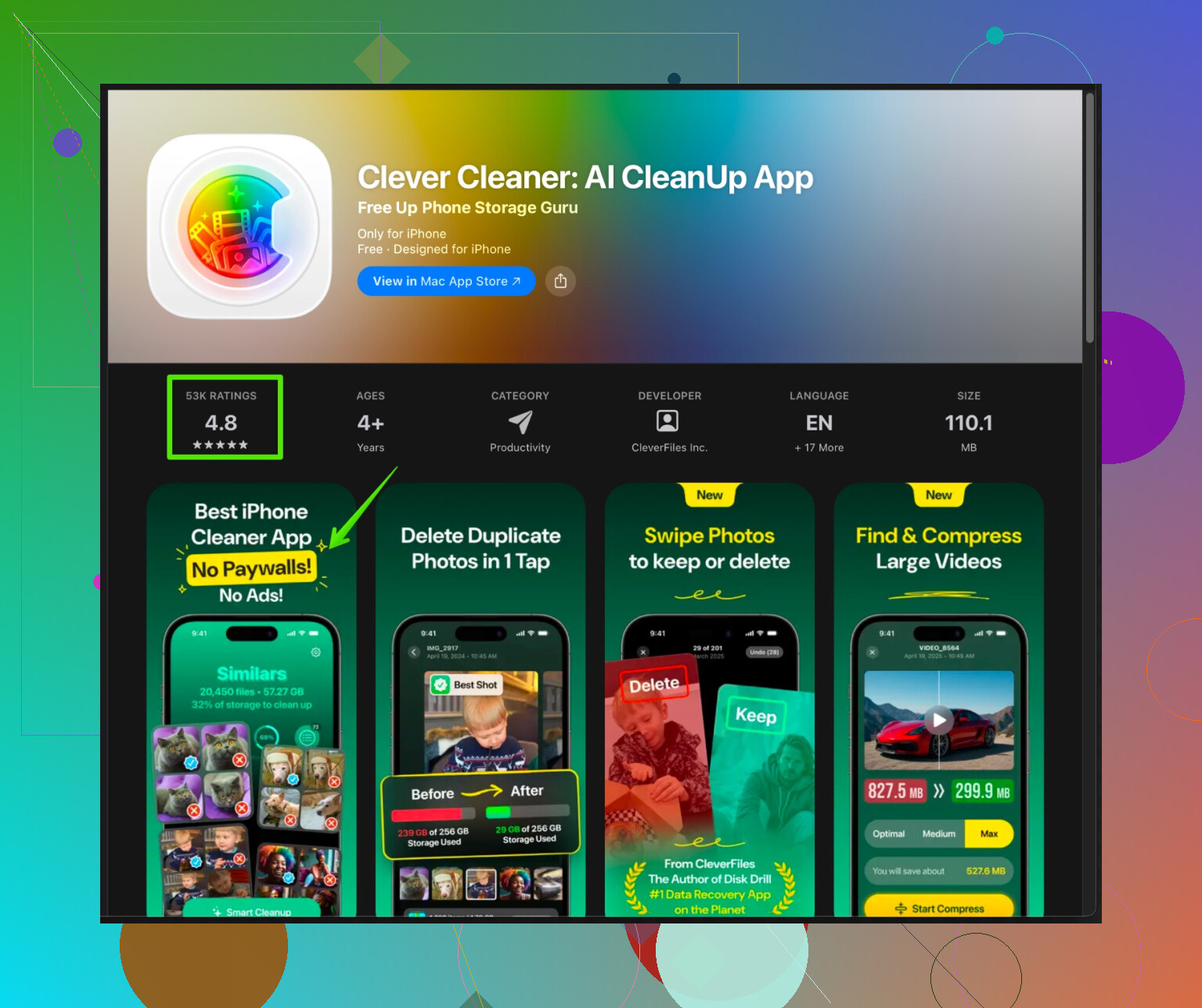
L’app Clever Cleaner pour iPhone se concentre sur les photos inutiles, doublons, prises similaires, captures d’écran et gros fichiers média pour libérer de la place sans tâtonner.
Vous pouvez la trouver ici :
nettoyage iPhone malin avec Clever Cleaner
Pratique si votre galerie est un vrai bazar et que vous ne voulez pas faire défiler pendant une heure. -
Conseils de base pour les performances
- Redémarrez l’iPhone de temps en temps.
- Gardez si possible au moins 5 à 10 Go de libres. iOS est plus fluide avec un peu d’espace.
- Évitez de rester longtemps avec seulement 1 ou 2 Go libres.
Faites ces étapes dans cet ordre : vérifiez Stockage iPhone, videz Safari, nettoyez Messages, supprimez puis réinstallez les grosses apps de réseaux sociaux, nettoyez Photos, puis utilisez une app comme Clever Cleaner pour le reste des fichiers inutiles. Cela règle généralement à la fois le problème « presque plein » et les ralentissements aléatoires.
Vous êtes déjà sur la bonne voie, et @himmelsjager a couvert beaucoup de choses, mais je modifierais quelques points et j’ajouterais des éléments qu’il n’a pas mentionnés.
D’abord, un petit rappel de réalité : « vider le cache » sur iPhone est compliqué. iOS est très « je sais mieux que toi », donc il n’y a pas de gros bouton miracle. Et supprimer puis réinstaller en permanence toutes les applis lourdes est excessif et assez agaçant, donc je garde ça comme dernier recours, pas comme réflexe par défaut.
Voici ce que je ferais en plus de ce qui a déjà été dit :
-
Regarder les autres gouffres cachés dans Stockage iPhone
Dans Réglages > Général > Stockage iPhone, passe les grosses applis évidentes et appuie sur :-
Podcasts
-
WhatsApp / Telegram / Signal
-
Mail
Ces apps sont de vrais gremlins du stockage : ça ressemble à du « cache », mais c’est en fait des « données ». -
Podcasts : supprime les anciens épisodes téléchargés dans l’app Podcasts. Désactive « Télécharger automatiquement » pour les émissions que tu écoutes à peine.
-
WhatsApp / similaires : dans WhatsApp > Réglages > Stockage et données > Gérer le stockage, supprime les grosses vidéos et GIF des groupes. Ça peut libérer plusieurs Go à lui seul.
-
Mail : si Mail est énorme, essaie de supprimer ton compte dans Réglages > Mail > Comptes, puis de le rajouter. Ça vide efficacement ses mails et pièces jointes mis en cache.
-
-
Calmer les tâches en arrière‑plan qui ralentissent tout
Ce n’est pas que le stockage. Une partie de la lenteur vient d’applis qui bossent sans cesse en arrière‑plan. Ça consomme de la RAM et peut rendre le système mou même avec de l’espace libéré.Va dans Réglages > Général > Actualisation en arrière‑plan et :
- Désactive‑la pour les réseaux sociaux qui n’ont pas besoin de tourner en continu.
- Coupe‑la pour tout ce que tu ouvres rarement.
Aussi dans Réglages > Confidentialité et sécurité > Services de localisation :
- Passe la plupart des apps de « Toujours » à « Quand l’app est active » ou « Jamais ».
Ça ne vide pas le cache, mais ça aide clairement pour la fluidité générale.
-
Optimiser les photos plutôt que supprimer à la main en boucle
Au lieu d’effacer sans cesse des photos au hasard, utilise iCloud comme Apple l’a prévu :- Réglages > Photos > active Photos iCloud
- Active « Optimiser le stockage de l’iPhone »
Tes photos pleine résolution restent dans iCloud ; l’iPhone garde des versions plus légères. C’est souvent plus efficace que micro‑gérer les photos une par une, et ça ressemble moins à un jeu du taupe‑taupe du stockage.
-
Ne pas s’acharner à réinstaller toutes les applis
C’est là où je suis un peu en désaccord avec @himmelsjager. Supprimer et réinstaller toutes les « grosses » applis fonctionne, mais c’est pénible si tu dois te reconnecter, reconfigurer les réglages, etc. Je ciblerais plutôt :Ne supprime et ne réinstalle complètement que les applis qui :
- Sont énormes dans Stockage iPhone ET
- Tu sais qu’elles sont blindées de données temporaires (réseaux sociaux, navigateurs, streaming, etc.) ET
- Sont vraiment lentes ou buggées
Pour les applis bancaires, d’authentification, ou celles avec des connexions compliquées, j’éviterais la méthode radicale sauf en cas de gros problème.
-
Vider les caches dans les applis quand c’est possible
Certaines applis ont leurs propres réglages de cache, juste bien planqués :- YouTube : Réglages dans l’app → parfois vider l’historique de visionnage / les données hors ligne aide.
- Netflix / Prime / etc. : supprime les « Téléchargements » depuis l’app. C’est du très lourd.
- Certains navigateurs comme Firefox / Chrome sur iOS : Réglages dans l’app → Effacer les données de navigation.
C’est plus « sûr » que désinstaller, car tes réglages d’app restent généralement intacts.
-
iCloud Drive, Fichiers et Dictaphone
On les oublie souvent :- Ouvre l’app Fichiers → Sur mon iPhone → supprime les anciens téléchargements, fichiers hors ligne, PDF aléatoires.
- Dictaphone : les enregistrements audio peuvent être énormes. Supprime les anciens enregistrements et vide le dossier Supprimés récemment.
- Vérifie des apps comme GarageBand, CapCut, VN, etc. Les projets vidéo et audio prennent une place folle et ne sont souvent que des fichiers de travail dont tu n’as plus besoin.
-
Quand Données système est gonflé et que rien n’y fait
Données système, c’est le tiroir fourre‑tout mystérieux d’Apple. @himmelsjager a déjà parlé de sauvegarde / restauration. J’ajoute juste deux choses :- Avant l’option nucléaire de la restauration, essaie :
- Réglages > Général > Transférer ou réinitialiser l’iPhone > Réinitialiser > Réinitialiser tous les réglages.
Ça n’efface PAS tes données, mais ça remet les préférences à zéro. Parfois, Données système diminue après un ou deux redémarrages.
- Réglages > Général > Transférer ou réinitialiser l’iPhone > Réinitialiser > Réinitialiser tous les réglages.
- Si tu es constamment sous 2–3 Go libres, iOS devient instable et Données système a tendance à gonfler encore plus. Essaie de rester au‑dessus d’environ 5 Go libres. Plus facile à dire qu’à faire, je sais.
- Avant l’option nucléaire de la restauration, essaie :
-
Utiliser un nettoyeur intelligent spécialement pour photos et médias
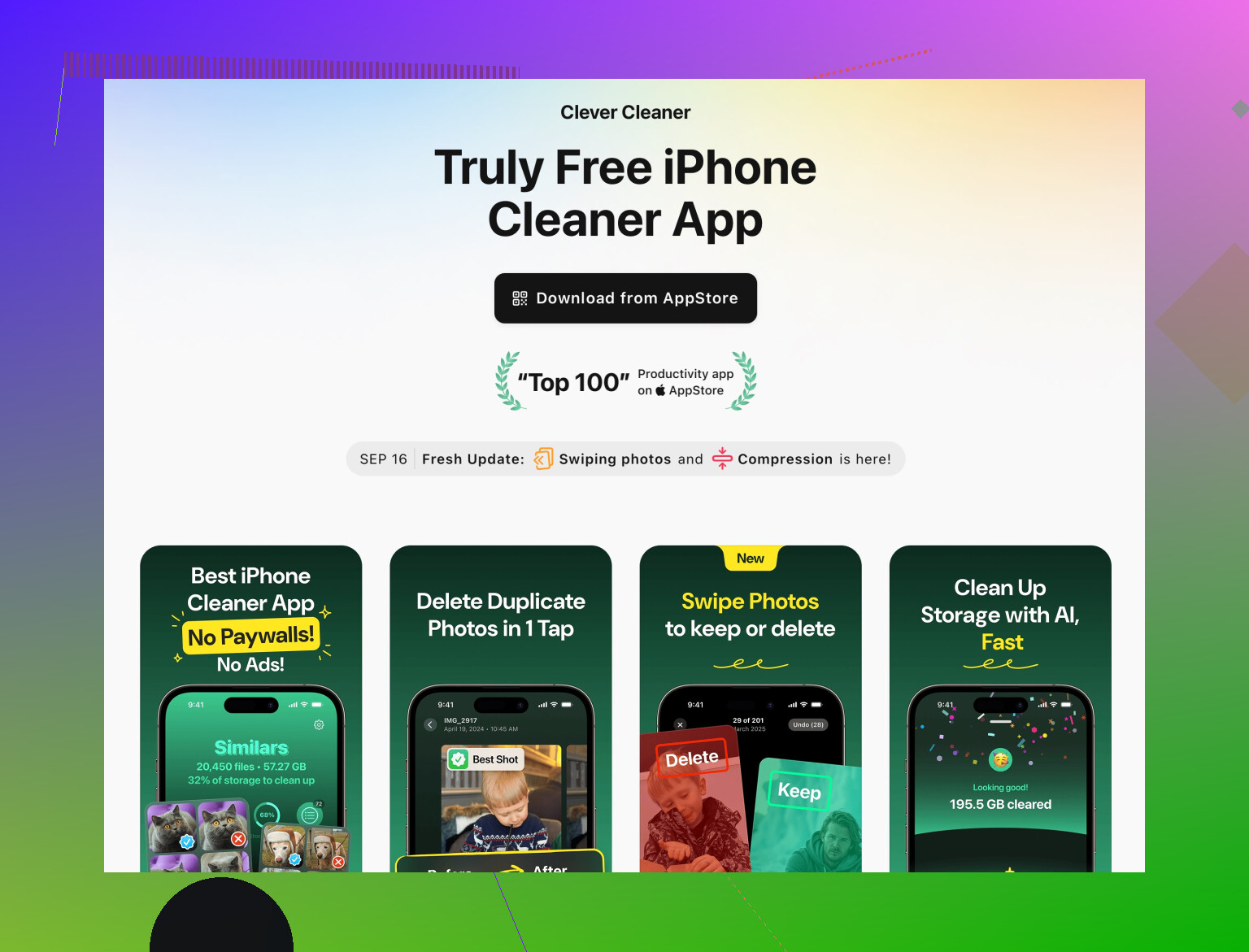
Comme beaucoup de « pseudo‑cache » est en réalité de mauvaises photos, doublons, captures d’écran ou clichés quasi identiques, un nettoyeur spécialisé peut t’épargner des heures de défilement.C’est là qu’une app comme Clever Cleaner a du sens. Ce n’est pas magique, mais ça gère bien :
- La détection de photos en double / similaires
- La mise en avant de captures d’écran inutiles et de photos floues
- Le repérage des gros fichiers média oubliés
Si tu choisis cette option, jette un œil ici :
outil intelligent de nettoyage des photos et du stockage iPhoneNe valide simplement pas les suppressions les yeux fermés. Vérifie avant de confirmer, surtout pour les photos « similaires » où l’app peut marquer comme « inutile » ton angle préféré.
-
Petit ordre de check‑list que j’utiliserais
- Réglages > Général > Stockage iPhone : repère les pires coupables.
- Nettoie Messages, WhatsApp, Podcasts, Mail, Photos.
- Active Photos iCloud + Optimiser le stockage de l’iPhone si le cloud te convient.
- Vide le cache de Safari + les caches internes des navigateurs / apps de streaming.
- Désactive Actualisation en arrière‑plan pour les apps non essentielles.
- Ce n’est qu’après ça que je supprimerais / réinstallerais les applis vraiment gonflées et buggées.
- Si Données système reste énorme et que l’iPhone rame, envisage Réinitialiser tous les réglages, et en tout dernier recours, sauvegarde → effacer → restaurer.
Fais quelques‑unes de ces actions d’un coup, redémarre l’iPhone, puis vérifie à nouveau Stockage iPhone après un moment. iOS met souvent un peu de temps à recalculer l’espace, donc ne panique pas si ça ne baisse pas immédiatement.
Version courte : vous avez déjà traité l’évident, et @viaggiatoresolare et @himmelsjager ont couvert la plupart des leviers iOS classiques. Je vais combler quelques lacunes, nuancer un point et vous donner un angle pratique centré sur l’effort par rapport au gain.
1. Ne vous focalisez pas uniquement sur le “cache”
Les deux réponses insistent sur le cache comme principal coupable. Sous iOS, les gros consommateurs d’espace sont plus souvent des données persistantes :
- Téléchargements hors ligne dans les applis de médias
- Fichiers média des discussions dans les messageries
- Anciens fichiers dans “Sur mon iPhone”
- Multiples bibliothèques photo locales issues d’applis de retouche
Au lieu de chercher un hypothétique bouton “tout vider le cache”, ciblez plutôt “où se trouvent des données dont je ne me soucierai plus jamais”.
2. Traiter les pires applis qui paraissent petites
Un détail qu’on néglige souvent : certaines applis semblent modestes dans Réglages > Général > Stockage iPhone mais cachent de gros volumes :
- Monteurs vidéo (CapCut, VN, InShot, etc.) : dans Stockage iPhone, touchez l’appli et regardez “Documents et données”. Les anciens brouillons et exports s’accumulent. En général, on peut supprimer sans risque les vieux projets dans l’appli.
- Scanners / applis PDF : les gros scans multipages avec images sont traîtres. Exportez ce qui est important vers le cloud, puis supprimez les anciens scans.
- Applis de navigation : les cartes hors ligne de Google Maps ou Maps.me peuvent prendre des gigaoctets. Ne garder que votre région plutôt que tout le pays aide beaucoup.
Vous gagnez ainsi plus d’espace par minute passée qu’en micro‑gérant le “Autres” du système.
3. Là où je diverge un peu des autres : restauration vs. changements d’habitudes
@viaggiatoresolare et @himmelsjager finissent tous deux par conseiller sauvegarde → effacement → restauration quand les Données système explosent. Ça fonctionne, mais je verrais plutôt ça comme une opération une fois tous les un à deux ans, pas comme un réflexe dès que le stockage se resserre.
Ce qui tient mieux dans la durée :
- Décider quelles applis ont le droit de garder beaucoup de contenu hors ligne : par exemple votre appli de podcasts et une appli de streaming, pas plus.
- Vous fixer une règle : pas de vidéos hors ligne “permanentes” à deux endroits. Si Netflix a le droit d’en garder, YouTube non, ou l’inverse.
- Passer en revue légèrement vos 5 applis les plus lourdes une fois par mois plutôt que faire un grand ménage tous les 6 à 12 mois.
Moins radical, plus durable.
4. Zones de nettoyage cachées que les autres n’ont pas vraiment exploitées
Quelques zones qui libèrent souvent de quelques centaines de Mo à plusieurs Go, avec très peu d’inconvénients :
-
Claviers et dictionnaires
Les claviers tiers, applis de traduction et dictionnaires hors ligne s’additionnent. Si vous avez testé un clavier une semaine puis abandonné, supprimez‑le. -
Raccourcis et automatisations inutiles
Si vous bricolez avec Raccourcis, certains workflows conservent des fichiers locaux. Supprimez les anciens raccourcis complexes que vous n’utilisez jamais. C’est modeste mais sans aucun risque. -
Documents téléchargés dans les “cimetières” de “Ouvrir dans…”
Beaucoup de tests “ouvrir dans GoodNotes / Notability / PDF Expert” créent des fichiers orphelins. Ouvrez ces applis et supprimez carnets de démo, PDF d’exemple et tout ce que vous savez ne jamais relire. -
Anciennes sauvegardes d’appareil dans Finder / iTunes (sur l’ordinateur)
Ce n’est pas le stockage du téléphone, mais si vous synchronisez ou restaurez, de vieilles sauvegardes peuvent réinjecter du bazar. Ça vaut le coup de faire le tri sur l’ordinateur pour que la prochaine restauration soit plus propre.
5. À propos des nettoyeurs et en particulier de Clever Cleaner App
On vous l’a déjà proposé. Voici une vision non‑marketing, avec avantages et inconvénients :
-
Atouts de Clever Cleaner App
- Vraiment utile contre l’encombrement photo : détecte doublons, quasi‑doublons, captures d’écran et grosses vidéos oubliées.
- Plus rapide que faire défiler à la main si vous avez des dizaines de milliers de photos.
- Meilleure prise de décision “visuelle” : vous voyez des grappes de clichés similaires, vous en gardez un et supprimez le reste.
- Pratique pour ceux qui ne veulent pas gérer chemins de fichiers ou iCloud.
-
Limites de Clever Cleaner App
- Ne peut pas toucher au vrai cache système ni aux “Données système” d’iOS. Aucune appli tierce ne le peut.
- La détection de “similaires” n’est pas parfaite : elle peut signaler une série de photos dont vous tenez à plusieurs angles, donc il faut vérifier.
- Si vous utilisez déjà Photos iCloud avec “Optimiser le stockage” et une petite bibliothèque, le gain est plus faible.
- C’est une appli de plus ; si vous ne la relancez jamais après le premier ménage, elle devient elle‑même une petite source d’encombrement.
Je la vois comme une excellente option spécifique pour nettoyer votre bazar dans Photos et les gros fichiers média, pas comme un effaceur universel de cache. Par rapport à ce qu’ont décrit @viaggiatoresolare et @himmelsjager, c’est moins de l’optimisation système et plus de l’élimination de déchets visuels.
6. Compléter leurs conseils en une seule passe
À votre place, en tenant compte de ce qui a déjà été suggéré, je ferais simplement ceci, dans l’ordre :
- Dans Stockage iPhone : repérer les 5 applis qui consomment le plus, y compris les moins évidentes comme les monteurs vidéo ou les applis de scan.
- Dans ces applis, supprimer anciens projets / brouillons / téléchargements plutôt que tout désinstaller.
- Lancer un nettoyage ciblé de la galerie avec une appli comme Clever Cleaner App pour gérer en masse les doublons et mauvaises photos, en vérifiant ses propositions.
- Couper les téléchargements automatiques dans les applis de podcasts / streaming / messagerie pour ne pas reremplir le téléphone en une semaine.
- Et seulement si les Données système restent énormes et que le téléphone demeure lent après quelques jours et redémarrages, passer à sauvegarde → effacement → restauration.
De cette façon, vous ne libérez pas seulement de l’espace une fois : vous changez aussi les habitudes qui ont créé le problème de stockage, pour éviter qu’il ne revienne aussitôt.