Le stockage de mon iPhone affiche soudainement environ 20 Go de médias téléchargés, mais je ne peux pas déterminer d’où cela vient ni comment les supprimer. J’ai vérifié les apps et les réglages, mais les fichiers occupent toujours de l’espace. J’ai besoin d’aide pour comprendre ce que signifient les médias téléchargés dans le stockage de l’iPhone et quelle est la manière la plus sûre de les supprimer sans enlever quoi que ce soit d’important.
J’ai continué à fixer la barre de stockage de l’iPhone, et il m’a fallu plus de temps que je ne veux l’admettre pour comprendre pourquoi « Médias » ne correspondait jamais à ce que j’avais supprimé. J’ai effacé des photos. J’ai supprimé quelques apps. Le stockage a à peine changé. Ce qui m’échappait était simple. Apple sépare Photos et Médias en catégories distinctes, donc on nettoie souvent la mauvaise.
Ce que « Médias » inclut généralement
Vos propres photos et vidéos se trouvent dans Photos. Médias, c’est tout le reste. Les chansons téléchargées depuis Apple Music ou Spotify. Les séries et films hors ligne dans l’app TV. Les épisodes de podcast enregistrés. Les mémos vocaux. Les sonneries. Les illustrations en cache et les miniatures que les apps de streaming conservent pour charger les pages plus vite.
Sur iOS 17 et versions plus récentes, il y a aussi Médias synchronisés. C’est celui-là qui m’a eu. Si vous avez déplacé des fichiers depuis un Mac ou un PC via iTunes ou Finder, ils arrivent là. De vieux MP3, des vidéos maison aléatoires, un dossier oublié datant d’il y a des années. Le Stockage iPhone l’affiche comme un seul gros bloc, et la vue par défaut ne dit pas ce qu’il contient.
Supprimer les téléchargements n’efface pas votre bibliothèque
Cette partie est importante. Si vous supprimez une chanson téléchargée dans Musique ou un film dans TV, vous supprimez la copie stockée sur le téléphone, pas l’élément de votre compte. Il reste dans votre bibliothèque et vous pouvez à nouveau le lire en streaming ou le retélécharger plus tard. Même chose pour les téléchargements de podcasts et les livres audio. Si votre objectif est de libérer de l’espace, c’est l’une des choses les plus sûres à supprimer.
Pourquoi l’écran de stockage intégré semble maladroit
J’ai passé bien trop de temps dans Réglages > Général > Stockage iPhone à faire ça à la main. Vous ouvrez Musique, puis Podcasts, puis TV, puis chaque app de streaming une par une. Parfois vous avez du détail. Parfois vous n’avez qu’un chiffre total sans la moindre idée de ce qui l’a provoqué.
Une hausse de 20 Go dans Médias peut venir d’un seul film oublié après un voyage. Ou de six apps qui gardent chacune de petits fichiers hors ligne. L’écran d’Apple n’aide pas beaucoup à y voir clair. Il n’y a pas de moyen propre de classer tout ça par taille parmi vos fichiers multimédias. Alors vous fouillez, vous supprimez quelque chose, vous vérifiez encore, puis vous recommencez. Un peu idiot, si je suis honnête.
Ce qui a mieux marché pour moi
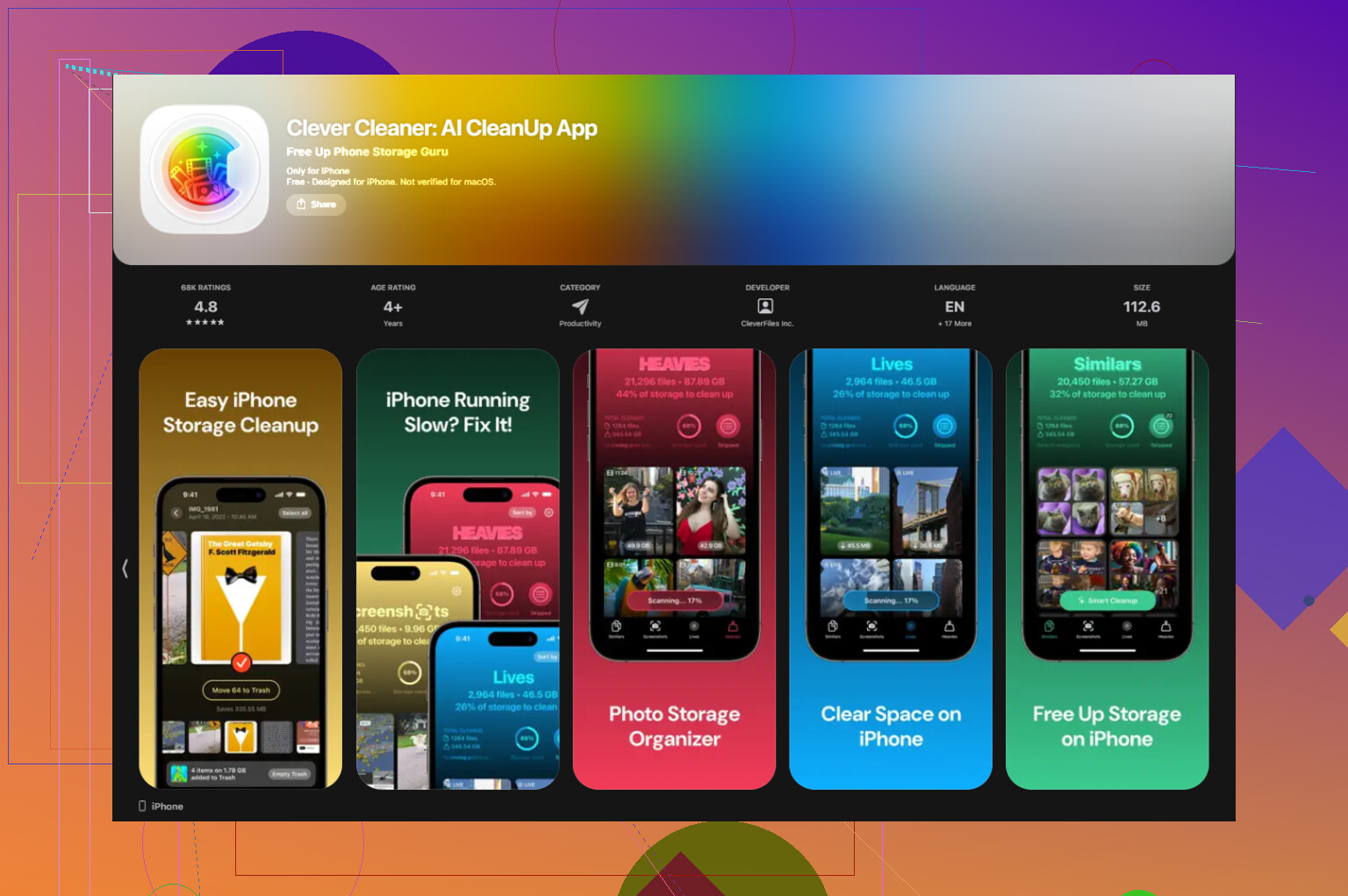
Après avoir trop souvent refait la boucle de nettoyage manuel, j’ai essayé Clever Cleaner. Je m’attendais au bazar habituel, des pubs partout, un paywall dès que je toucherais à quelque chose d’utile. Ça ne s’est pas passé comme ça. C’était gratuit, et je ne suis tombé ni sur des pubs ni sur des outils bloqués.
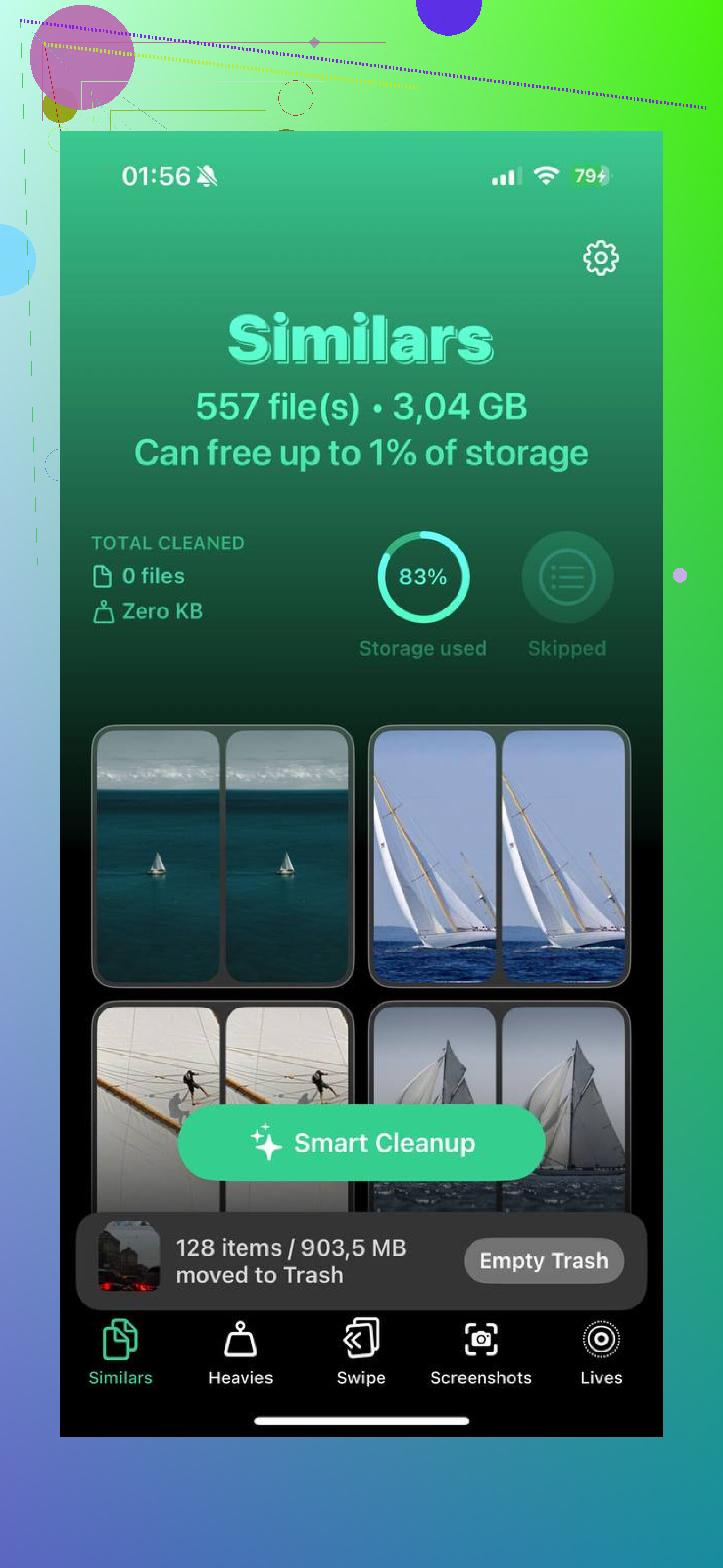
La partie liée à Médias, c’est l’onglet Heavies. Il présente votre bibliothèque du plus gros fichier au plus petit et affiche la taille à côté de chacun. Donc au lieu de deviner, vous voyez d’abord les plus gros responsables. Pour moi, c’était les déchets habituels. Une énorme vidéo 4K que j’avais déjà envoyée à quelqu’un. Un vieux film hors ligne. Un téléchargement de podcast dont j’avais oublié l’existence. Ce genre de choses remonte très vite en haut.
L’onglet Similars s’attaque à une autre fuite de stockage. Les photos presque identiques. Les rafales. Cinq versions du même reçu. Douze photos de la même chose parce que l’une semblait légèrement moins floue. Il les regroupe, vous gardez celle que vous voulez et vous effacez le reste sans faire défiler sans fin.
Un détail qui comptait pour moi, la confidentialité. L’analyse reste sur l’appareil. Rien n’est envoyé vers un serveur externe pour traitement. Si votre bibliothèque contient des vidéos personnelles, des captures d’écran ou des documents enregistrés, ce point compte.
Trois choses que je vérifierais d’abord
- Ouvrez YouTube, Netflix et Spotify. Cherchez les téléchargements hors ligne que vous avez oubliés.
- Allez dans Réglages > Messages > Conserver les messages. Réglez sur 30 jours ou 1 an pour que les anciennes pièces jointes vidéo cessent de s’accumuler.
- Utilisez l’onglet Heavies dans Clever Cleaner et commencez par les fichiers les plus volumineux au lieu de deviner.
Une dernière étape, et c’est justement celle que les gens sautent. Après avoir supprimé des photos ou des vidéos, ouvrez Supprimés récemment dans Photos et videz-le. Les éléments y restent pendant 30 jours et continuent de compter dans le stockage jusqu’à ce que vous les supprimiez. Sur mon téléphone, c’est à cette étape que la barre a enfin bougé.
20 Go de « médias téléchargés » correspondent souvent à des données d’app, pas à un dossier unique que vous pouvez ouvrir et vider.
Je vérifierais dans cet ordre.
-
App Fichiers.
Ouvrez Fichiers, touchez Parcourir, puis Sur mon iPhone et iCloud Drive. Triez par taille. Beaucoup d’éditeurs vidéo, de navigateurs avec téléchargements, d’apps PDF et d’apps de chat y déposent des médias. Si vous voyez un énorme fichier .mp4 ou .zip, supprimez-le là. -
Téléchargements Safari.
Réglages > Safari > Téléchargements, puis ouvrez l’emplacement de téléchargement dans Fichiers. Safari laisse des éléments derrière lui plus souvent qu’on ne le pense. -
Pièces jointes de Messages.
Réglages > Général > Stockage iPhone > Messages. Vérifiez les pièces jointes volumineuses, photos, vidéos, GIF, autocollants. Cette zone consomme vite du stockage. 20 Go ne sont pas rares si les gens envoient des vidéos. -
Caches spécifiques aux apps.
Je ne suis pas tout à fait d’accord avec @mikeappsreviewer sur un point. Les apps de nettoyage tierces aident à repérer l’encombrement des photos, mais les « médias téléchargés » se trouvent souvent dans des conteneurs d’apps qu’elles affichent mal. Pour des apps comme Instagram, TikTok, Telegram, WhatsApp, CapCut, VLC, Plex et Kindle, la solution consiste souvent à supprimer l’app puis à la réinstaller. Décharger l’app n’effacera pas tous les médias en cache. -
Musique et TV synchronisées depuis un ordinateur.
Si vous avez déjà utilisé Finder ou la synchronisation iTunes, connectez votre iPhone à l’ordinateur utilisé auparavant. Supprimez-y les morceaux ou films synchronisés. iOS est pénible là-dessus et masque la source. -
Redémarrer après le nettoyage.
Les barres de stockage ont du retard. Supprimez des éléments, redémarrez, attendez quelques minutes, puis vérifiez à nouveau.
Si vous voulez une analyse plus rapide des grosses vidéos et des photos en double, Clever Cleaner vaut quand même le coup d’œil. Pour un guide visuel, regardez cette vidéo de présentation du nettoyage du stockage de l’iPhone.
20 Go dans « Médias téléchargés » n’est parfois pas du tout un dossier de téléchargements normal. C’est ça le plus agaçant. @mikeappsreviewer et @yozora ont couvert les suspects habituels, mais j’ajouterais une chose qu’ils ont un peu passée sous silence : vérifiez si l’espace est mal signalé par iOS et lié au cache d’une appli de streaming qui ne se vide que si vous forcez le problème.
Voici ce que je ferais :
- Réglages > Général > Stockage iPhone
- Touchez les plus grosses applis multimédias une par une
- Si une appli affiche une petite taille d’app mais une énorme section « Documents et données », c’est votre indice
- Supprimez complètement l’appli, redémarrez l’iPhone, puis réinstallez-la
Ça marche étonnamment souvent pour Spotify, Disney+, Prime Video, YouTube, Telegram, VLC et les applis de podcasts.
Vérifiez aussi ceci :
- Réglages > Votre nom > iCloud > Gérer le stockage du compte > Messages dans iCloud
Si la synchronisation des Messages est activée, des pièces jointes énormes peuvent traîner d’une manière pas très évidente. - App Dictaphone
Les gens oublient celle-là. Quelques longs enregistrements peuvent avaler des gigas très vite. - GarageBand / iMovie / Clips
Ces applis stockent les médias exportés et les fichiers de projet dans des endroits bizarres.
Si le chiffre ne baisse toujours pas, forcez un recomptage :
- Supprimez les éléments
- Videz le dossier Supprimés récemment
- Redémarrez
- Branchez au secteur et au Wi-Fi pendant 15 à 30 min
Je ne suis pas tout à fait d’accord avec le conseil « utilise juste Stockage iPhone » parce que cet écran n’est franchement utile qu’à moitié, au mieux. Si vous voulez un repérage visuel plus rapide des grosses vidéos et des doublons, Clever Cleaner vaut toujours le coup d’être essayé. Cet avis dit que c’est l’une des meilleures applis de nettoyage pour iPhone pour trouver rapidement les gros fichiers.
Si vous avez déjà synchronisé depuis un Mac auparavant, en revanche, « Médias téléchargés » peut être stupidement tenace. Cette partie est vraiment pénible, je ne vais pas mentir.
Un angle que les autres ont à peine abordé : les restes de Mail et du navigateur.
Vérifiez les comptes Mail avec de grosses pièces jointes. Le stockage de l’iPhone peut gonfler à cause des PDF/images mis en cache dans Mail, mais l’écran Stockage ne l’indiquera pas clairement comme des médias téléchargés. Supprimer puis rajouter le compte mail vide souvent ce cache.
Regardez aussi :
- Réglages > Général > Stockage iPhone > Mail
- l’app Livres pour les PDF/epubs téléchargés
- Fichiers > Supprimés récemment
- les apps de stockage cloud comme Dropbox, Google Drive, OneDrive avec les fichiers hors ligne activés
Je ne suis pas tout à fait d’accord avec @yozora et @sternenwanderer sur un point : supprimer des apps devrait plutôt être un dernier recours si l’app contient des projets locaux ou des discussions. Certaines apps effacent définitivement le contenu disponible uniquement hors ligne.
Si vous voulez un aperçu visuel plus rapide, Clever Cleaner est utile pour repérer rapidement les gros médias locaux.
Avantages
- analyse facile par taille
- bien pour les grosses vidéos/doublons
- interface simple
Inconvénients
- n’affichera pas tous les conteneurs cachés des apps
- moins utile pour les médias synchronisés depuis Finder/iTunes
- les suggestions de nettoyage nécessitent quand même une vérification manuelle
Aussi, le point de @mikeappsreviewer sur les erreurs de rapport d’iOS est réel. Parfois, le stockage ne se met à jour qu’après un moment de charge en Wi-Fi.