J’ai trouvé beaucoup de photos dans l’album Masquées de mon iPhone et je veux les supprimer, mais j’ai peur d’effacer accidentellement des images d’iCloud, des albums partagés ou d’autres appareils. Quelle est la manière la plus sûre de supprimer des photos masquées sans perdre quoi que ce soit d’important ?
L’album Masqué sur iPhone est un peu bizarre, et certains des problèmes de photo manquante ne sont généralement que des problèmes de réglages ou d’indexation.
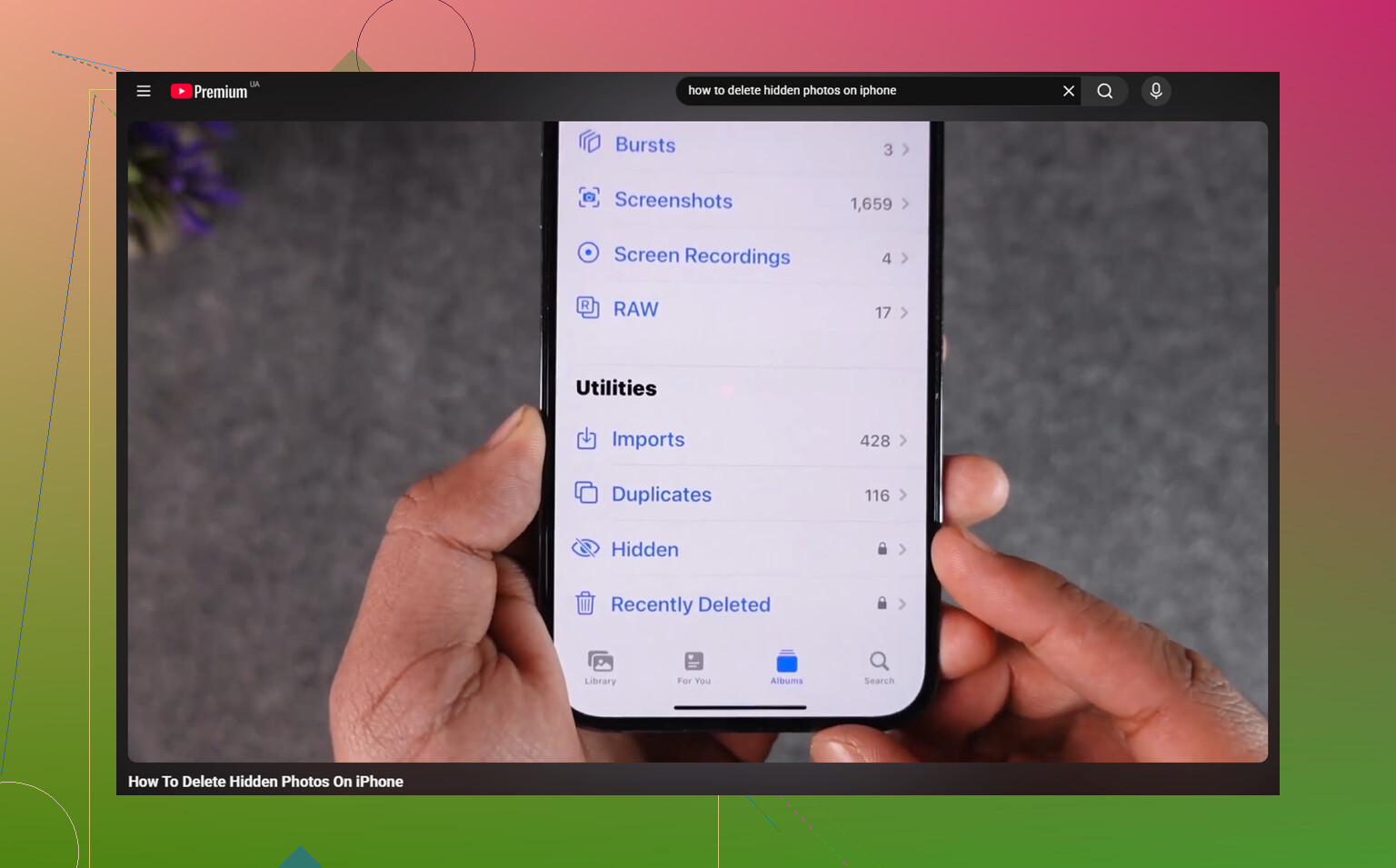
Si l’album Masqué a complètement disparu, vérifiez d’abord ceci : Réglages > Photos > Afficher l’album Masqué. Il arrive qu’une mise à jour iOS ou un changement de réglage le désactive. Vos photos n’ont généralement pas été supprimées. L’album est simplement masqué dans l’app Photos. Réactivez ce réglage, puis regardez vers le bas de l’onglet Albums dans Utilitaires.
Si l’album Masqué est visible mais indique qu’il ne contient aucune photo, vérifiez Suppressions récentes avant de faire quoi que ce soit d’autre. Si les photos s’y trouvent, vous pouvez les récupérer. Si Suppressions récentes est vide mais que votre stockage iCloud semble inchangé, il se peut que l’app Photos n’indexe simplement pas correctement la photothèque. Désactiver puis réactiver Photos iCloud dans Réglages peut forcer l’actualisation de la photothèque et remettre l’affichage en ordre.
Pour supprimer des photos masquées :
- Ouvrez l’album Masqué et déverrouillez-le avec Face ID, Touch ID ou votre code.
- Touchez Sélectionner.
- Choisissez des éléments individuellement, ou touchez Tout sélectionner.
- Touchez l’icône de corbeille.
Si Face ID ou Touch ID ne s’affiche pas à l’ouverture de l’album, redémarrez le téléphone. Cela règle généralement le problème.
Une chose que beaucoup de gens oublient : supprimer depuis Masqué ne libère pas immédiatement de l’espace. Les éléments vont dans Suppressions récentes pendant 30 jours et comptent toujours dans le stockage pendant cette période. Si vous voulez qu’ils disparaissent pour des raisons de confidentialité ou de stockage, allez dans Suppressions récentes > Sélectionner > Tout supprimer après les avoir supprimés de Masqué.
De plus, Masqué n’est pas un stockage séparé. Il fait toujours partie de votre photothèque normale. Si Photos iCloud est activé, supprimer un élément de l’album Masqué sur votre iPhone le supprime aussi de votre iPad, Mac et de tout autre appareil utilisant la même photothèque Photos iCloud.
Le vrai problème, c’est qu’un énorme album Masqué n’est souvent qu’une partie du désordre. Si vous avez des centaines de captures d’écran masquées ou d’anciennes images enregistrées, la photothèque principale a probablement aussi le même genre d’accumulation : photos en double apparentes, vidéos énormes, enregistrements d’écran et fichiers inutiles aléatoires qui traînent là depuis des années. Quand le stockage approche de la saturation, les iPhone peuvent commencer à sembler plus lents, car le système a moins de place pour fonctionner en arrière-plan.
Clever Cleaner ne nettoiera pas l’album Masqué, car Apple bloque l’accès des apps tierces à celui-ci. Cette partie doit être faite manuellement. Mais pour la photothèque normale, Clever Cleaner est gratuit, sans publicité ni abonnement.
L’onglet Similaires regroupe les photos quasi identiques et choisit la meilleure prise, ce qui est utile pour les rafales, les photos de vacances et les tentatives répétées de la même image. L’onglet Lourds trie les fichiers par taille, afin que les plus grosses vidéos 4K et les enregistrements d’écran apparaissent en premier. Il affiche aussi la taille des fichiers sur les captures d’écran avant leur suppression, ce qui rend le nettoyage moins aléatoire.
Tout fonctionne sur l’appareil, sans rien envoyer vers un serveur externe.
Meilleur ordre : videz l’album Masqué manuellement, nettoyez la photothèque principale avec Clever Cleaner, puis videz Suppressions récentes. Sinon, le chiffre du stockage peut ne pas beaucoup changer immédiatement.
Une sauvegarde séparée est plus importante ici que le réglage Masqué. L’album Masqué fait toujours partie de votre véritable photothèque Photos, donc si Photos iCloud est activé, supprimer à cet endroit entraîne une suppression synchronisée, et non un simple nettoyage local. Avant d’effectuer une suppression massive, j’exporterais tout ce qui a la moindre importance vers un ordinateur, un disque externe ou un dossier Fichiers qui ne se resynchronise pas avec Photos. Ensuite, supprimez un petit lot de test depuis Masqué et vérifiez sur iCloud.com ou sur un autre appareil avant de faire le reste. Je suis d’accord avec @mikeappsreviewer au sujet de Supprimés récemment, mais je ne le viderais pas tout de suite à moins d’être sûr à 100 %. Considérez-le comme votre filet de sécurité pendant quelques jours. Les albums partagés constituent un espace distinct, donc ne les utilisez pas comme solution de sauvegarde. Ce sont des copies compressées et partagées, et non une archive fiable de vos originaux.

Il n’existe pas de bouton sûr « supprimer uniquement de Masquées », car Masquées n’est qu’une vue des mêmes originaux. Le piège supplémentaire, c’est que ces photos peuvent encore appartenir à des albums classiques, à des souvenirs, à des recherches ou à une photothèque partagée iCloud, donc les mettre à la corbeille depuis Masquées supprime l’élément réel, pas seulement son statut masqué. Si vous voulez seulement les retirer de Masquées, sélectionnez-les et choisissez Afficher au lieu de Supprimer. Si vous voulez vraiment qu’elles disparaissent, vérifiez d’abord si Photos iCloud ou Photothèque partagée est activé, enregistrez tout ce qui est important quelque part en dehors de Photos, puis supprimez un petit lot et attendez qu’il se synchronise avant de faire le reste. Je laisserais Suppressions récentes tranquille pendant un moment, sauf si la confidentialité est la raison urgente.
Attendez-vous à ce que cela soit plus lent qu’il n’y paraît si Photos iCloud est impliqué. La partie dangereuse n’est pas l’album Masqués lui-même, c’est de supposer qu’il s’agit de copies séparées. Ce n’est pas le cas. Si vous appuyez sur supprimer là, vous supprimez l’élément réel de la photothèque, et iCloud le traitera comme n’importe quelle autre suppression.
La vérification qui me manquerait serait Optimiser le stockage de l’iPhone. Si cette option est activée, votre téléphone peut n’avoir que des versions locales plus petites de certaines photos tandis que les originaux se trouvent dans iCloud. Avant de faire un grand nettoyage, je ferais la sauvegarde depuis un endroit capable de récupérer réellement les originaux, comme Photos sur un Mac, Transfert d’images, un téléchargement depuis iCloud.com, ou une configuration iCloud Photos sur Windows. Un rapide partage vers Fichiers depuis le téléphone convient pour quelques éléments, mais je ne lui ferais pas confiance comme seule archive pour des centaines de photos sans vérifier les fichiers ensuite.
Mon ordre prudent serait : afficher de nouveau tout ce dont vous n’êtes pas sûr, exporter/télécharger les éléments à conserver en dehors de la photothèque Photos, supprimer seulement un petit lot depuis Masqués, puis vérifier un autre appareil une fois la synchronisation terminée. Si les mêmes photos disparaissent partout, cela confirme que vous travaillez dans la photothèque synchronisée. Laissez Suppressions récentes tranquille pendant un moment, sauf si vous avez besoin qu’elles disparaissent immédiatement pour des raisons de confidentialité. C’est pénible, mais ce dossier de 30 jours est le seul bouton d’annulation facile qu’Apple vous donne.