Le stockage de mon iPhone est presque plein, et j’ai remarqué que certaines apps utilisent beaucoup d’espace dans Documents et données. J’ai déjà supprimé des fichiers à l’intérieur des apps, mais le chiffre de stockage a à peine changé. J’ai besoin d’aide pour comprendre comment effacer les documents et données de certaines apps iPhone sans perdre quoi que ce soit d’important.
J’ai rencontré le même problème il y a quelque temps. Mon iPhone n’arrêtait pas de dire que « Documents et données » dévorait le stockage, et je ne pouvais même pas savoir ce qu’il y avait dedans. Apple en cache les rouages, donc le nettoyage devient vite un jeu de devinettes.
Ce que j’ai découvert est simple. « Documents et données », c’est tout le contenu supplémentaire que les apps accumulent avec le temps. Images en cache, connexions enregistrées, cookies, historique de visionnage, clips téléchargés, fichiers temporaires, tout finit là-dedans. Faites défiler Instagram, Facebook, TikTok pendant quelques semaines et votre téléphone commence à entasser des médias que vous n’avez jamais demandé à conserver. Au début, cela aide la vitesse des apps. Ensuite, cela mange le stockage.
Si Facebook fait partie des coupables, commencez dans l’app. Ouvrez ses réglages, trouvez Browser Settings, puis effacez les cookies et le cache à cet endroit. C’est ce que j’ai fait en premier. Cela a un peu aidé, mais seulement un peu. Le chiffre a à peine bougé.
La solution qui a marché pour moi a été plus radicale. Supprimez l’app, puis réinstallez-la. Pas la décharger. La décharge conserve les déchets stockés par l’app. Vous avez besoin de « Supprimer l’app » depuis Stockage iPhone si vous voulez aussi faire disparaître les données de l’app. Après réinstallation, certaines apps sont passées de plusieurs gigaoctets à presque rien. Agaçant, oui. Efficace, oui.
Photos était l’autre piège. J’ai supprimé un tas de vidéos et de captures d’écran en m’attendant à des résultats instantanés. Rien n’a changé. Il s’est avéré qu’ils se trouvaient dans Suppressions récentes. L’iPhone conserve les photos supprimées pendant 40 jours sauf si vous le videz vous-même. Allez dans Photos, Albums, faites défiler vers le bas, ouvrez Suppressions récentes, et supprimez-les définitivement. J’ai vu ce cas tromper les gens encore et encore.
Une fois que mon espace libre est descendu aux 1 ou 2 Go restants, le téléphone a commencé à se comporter comme s’il était à bout. L’appareil photo mettait une éternité à s’ouvrir. Les apps plantaient. La saisie était lente. On aurait dit du vieux matériel, mais le problème venait du stockage. Les iPhone deviennent bizarres quand il ne reste plus assez d’espace pour les fichiers temporaires.
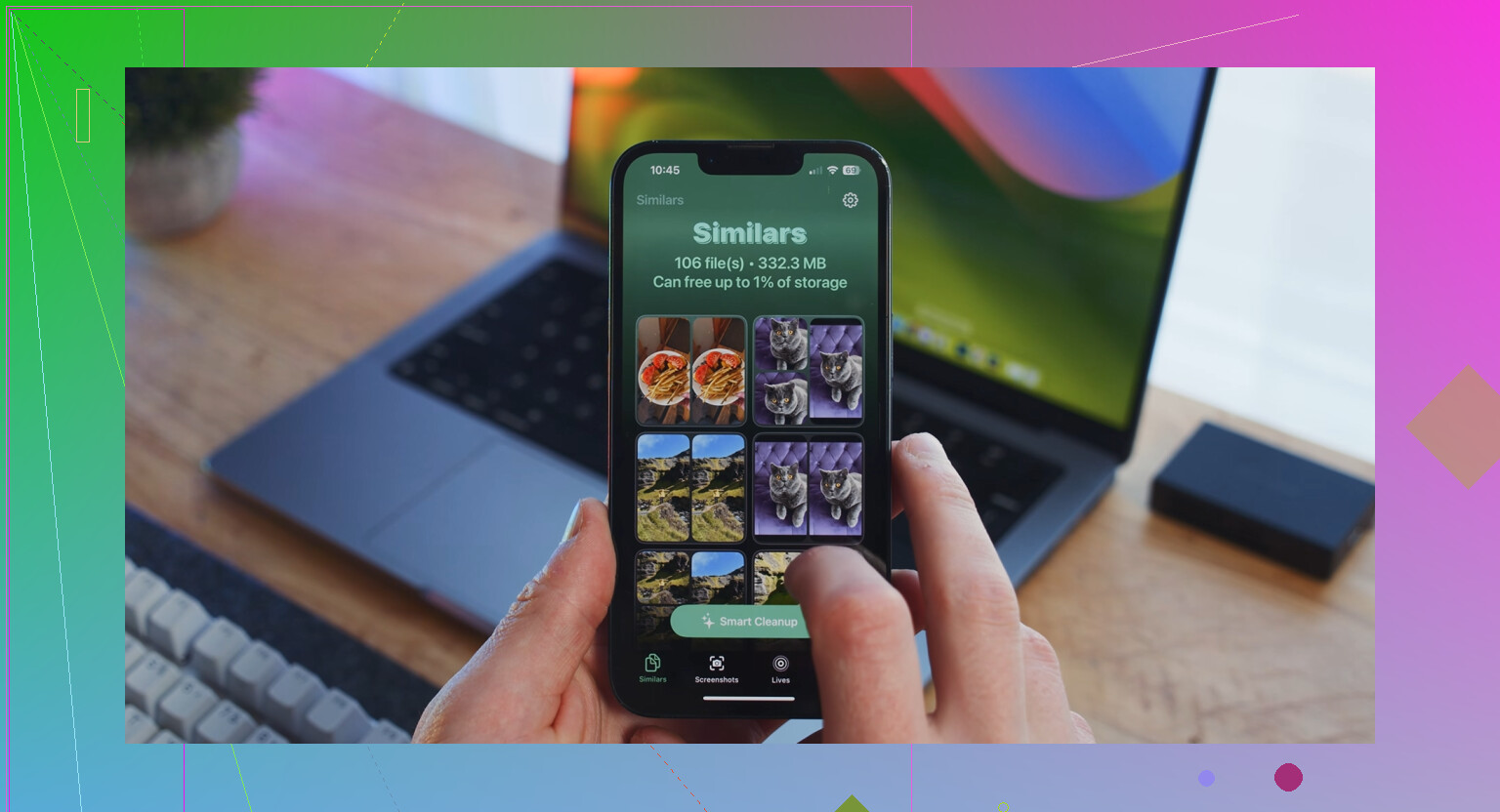
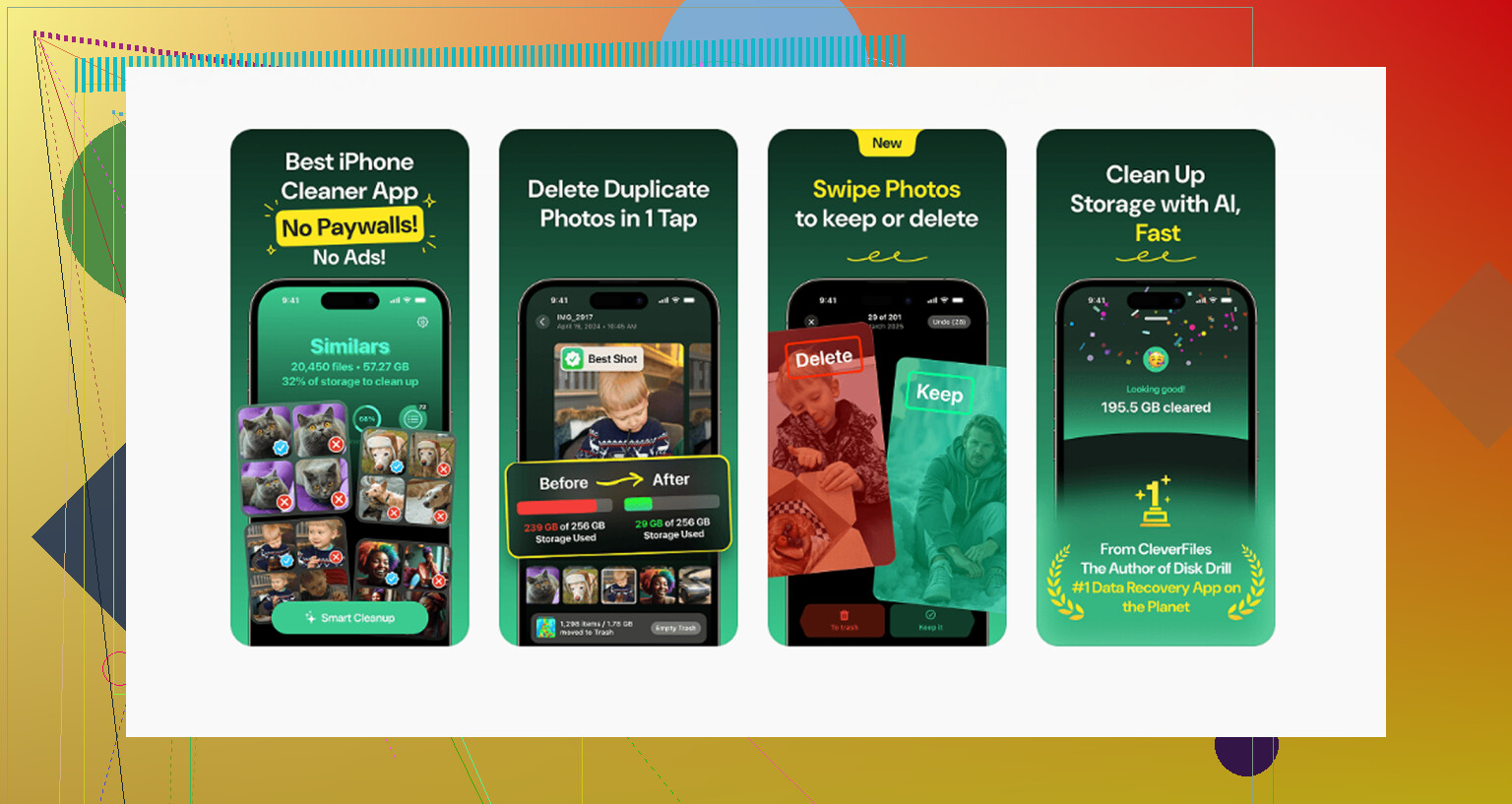
J’ai passé bien trop de temps à tout nettoyer à la main et j’ai quand même raté d’énormes pièces jointes de messages, des doublons, et de longues vidéos aléatoires enfouies dans la photothèque. Le seul outil que j’ai finalement gardé est Clever Cleaner. Je ne dis pas souvent ce genre de choses parce que la plupart des apps de nettoyage semblent douteuses ou pénibles, mais celle-ci était gratuite quand je l’ai utilisée, aucun paywall évident, aucun cirque publicitaire non plus.
La partie que j’ai le plus utilisée était l’onglet Heavies. Il classe les médias par taille, donc les pires fichiers cessent de se cacher. J’ai trouvé quelques clips géants dont j’avais oublié l’existence. La section Similars m’a aussi aidé, puisque ma pellicule était pleine de cinq versions de la même photo parce que je ne choisis jamais la première. Un détail que j’ai apprécié, c’est que le traitement se fait sur l’appareil, donc vos photos ne sont pas envoyées ailleurs. Il affiche aussi la taille des fichiers avant suppression, ce qui m’a permis de décider plus facilement ce qui valait la peine d’être retiré.
Après avoir libéré environ 8 Go, les ralentissements ont pratiquement cessé. Si vous nettoyez des choses et que le stockage semble toujours bloqué, redémarrez le téléphone. J’ai dû faire cela une fois avant que le chiffre se mette à jour correctement. Vérifier s’il y avait une mise à jour iOS a aussi aidé sur un autre appareil. Malgré tout, les plus gros gains venaient de l’accumulation du cache des apps, des pièces jointes cachées et des anciens médias. C’est là que mon espace était passé, tout simplement.
Ce qui fonctionne généralement pour des apps spécifiques, c’est de vérifier si l’app stocke aussi ses fichiers inutiles dans iCloud. Beaucoup de gens sautent cette étape.
Allez dans Réglages, Identifiant Apple, iCloud, Gérer le stockage. Cherchez la même app à cet endroit. Si elle a d’anciennes données d’app enregistrées dans iCloud, supprimer les fichiers locaux dans l’app ne changera pas grand-chose. Supprimez les anciennes données iCloud si vous n’en avez pas besoin. Faites attention cependant, certaines apps y conservent des sauvegardes ou des discussions.
Vérifiez aussi Messages. Les pièces jointes des messages apparaissent souvent comme une augmentation mystérieuse du stockage. Réglages, Général, Stockage iPhone, Messages. Passez en revue les grandes photos, vidéos, GIF et autocollants. J’ai vu cela occuper de 5 Go à 20 Go sur des téléphones avec des années de conversations.
Je ne suis que partiellement d’accord avec @mikeappsreviewer sur un point. Réinstaller est efficace, mais ce n’est pas toujours la première chose à faire pour les apps avec des brouillons, des fichiers hors ligne ou des identifiants que vous avez oubliés. Essayez d’abord le propre gestionnaire de téléchargements de l’app, comme Spotify, Netflix, YouTube, Podcasts, Audible, Google Maps. Ces fichiers hors ligne ont tendance à rester.
Si vous voulez un moyen plus rapide de repérer ce qui gonfle le stockage en dehors des menus des apps, Clever Cleaner vaut le détour. Cette évaluation de Clever Cleaner pour le nettoyage du stockage iPhone donne un aperçu solide. Elle aide à trouver les grandes vidéos, les photos en double et d’autres éléments qu’iOS cache assez mal. Apple rend cela bien plus agaçant que nécessaire.
Une chose que j’ajouterais à ce qu’ont dit @mikeappsreviewer et @waldgeist : parfois, le nombre que vous voyez sous Documents et données n’est pas du tout des déchets, ce sont des bases de données d’apps. C’est pourquoi supprimer quelques fichiers dans l’app fait à peine bouger l’aiguille. Mail, Safari, Messages, WhatsApp, les apps de podcasts, même Notes peuvent créer d’énormes index locaux et stockages de conversations.
Deux ou trois choses à vérifier qui n’ont pas vraiment été abordées :
- Données de sites web Safari : Réglages > Safari > Effacer l’historique et les données de sites. Le cache de Safari peut devenir étrangement énorme.
- App Mail : si vous avez plusieurs comptes, les anciennes pièces jointes et les mails synchronisés peuvent faire exploser le stockage. Supprimer puis rajouter le compte le réduit parfois plus vite que d’attendre qu’iOS se remette en ordre tout seul.
- Apps de podcasts et de musique : même quand les épisodes semblent supprimés, le téléchargement automatique peut discrètement remplir à nouveau le stockage. Désactivez cette cochonnerie d’abord, sinon vous referez le même nettoyage demain.
- Mises à jour d’apps bloquées : parfois, une app conserve des fichiers d’installation temporaires. Un redémarrage, puis une mise à jour d’iOS peuvent régler ça.
Je ne suis pas tout à fait d’accord avec l’approche supprimer et réinstaller tout comme solution par défaut. Ça marche, bien sûr, mais pour des apps comme WhatsApp ou les apps de notes, ça peut mal tourner très vite si vous avez oublié ce qui est sauvegardé. Je considérerais la réinstallation comme l’étape deux, pas l’étape un.
Aussi, les graphiques de stockage sur iPhone peuvent avoir beaucoup de retard. Je les ai déjà vus mettre des heures à se recalculer. Donc si vous supprimez des choses et que le chiffre semble inchangé, attendez un peu avant de supposer que ça a échoué.
Si vous voulez repérer plus vite les gros médias, Clever Cleaner est en fait utile pour trouver les gros fichiers et les photos en double qu’iOS cache à la vue de tous. Et si vous voulez un bon guide pas à pas, cette vidéo de nettoyage du stockage iPhone pour supprimer les fichiers cachés et les gros fichiers est plus facile à suivre que les menus d’Apple, franchement.