Je me retrouve avec une tonne de photos en double sur mon iPhone après des années de sauvegardes, d’importations et de changements d’appareils. J’ai peur de supprimer par erreur des photos importantes ou de perturber Photos iCloud. Quelle est la méthode la plus sûre, étape par étape, pour trouver et supprimer les doublons sans risquer de perdre les originaux ni de casser les albums et les bibliothèques partagées ?
Version courte. Sauvegardez tout. Testez sur quelques photos. Puis augmentez l’échelle.
Voici une procédure sûre, étape par étape.
- Assurez‑vous que Photos iCloud est synchronisé
- Sur iPhone, allez dans Réglages > Votre nom > iCloud > Photos.
- Vérifiez que Photos iCloud est activé et que « Synchroniser cet iPhone » est activé.
- Branchez l’iPhone, connectez‑vous au Wi‑Fi, laissez l’app Photos ouverte un moment pour terminer la synchronisation.
- Si vous utilisez un Mac avec Photos, ouvrez Photos sur le Mac et laissez‑le se synchroniser aussi.
- Faites une deuxième sauvegarde en dehors d’iCloud
Ne comptez pas uniquement sur iCloud si vous avez peur de perdre des données.
Choisissez au moins une de ces options :
-
Mac avec Photos
- Connectez l’iPhone avec un câble.
- Ouvrez Photos sur le Mac.
- Dans la barre latérale, sélectionnez l’iPhone et importez tout ce qui n’est pas encore importé.
- Puis allez dans Photos > Réglages > Général et cochez « Copier les éléments dans la photothèque » pour que le Mac garde sa propre copie.
- Une fois l’import terminé, votre Mac contient une copie complète, indépendante d’iCloud.
-
PC Windows
- Utilisez l’app Photos de Windows ou l’app iCloud pour Windows.
- Importez toutes les photos dans un dossier ou une bibliothèque.
- Vérifiez que la taille du dossier est importante et que les dates remontent jusqu’à vos plus anciennes photos.
-
Archive externe
- Exportez tout depuis Photos sur Mac vers un disque externe.
- Dans Photos sur Mac, sélectionnez tout, puis Fichier > Exporter > Exporter les originaux non modifiés.
- Enregistrez sur un SSD ou HDD externe étiqueté avec la date.
Vous avez maintenant iCloud plus au moins une copie hors ligne.
- Comprenez comment fonctionnent la suppression et la synchro
- Tout ce que vous supprimez dans Photos sur iPhone va dans « Supprimés récemment » pendant 30 jours par défaut.
- Avec Photos iCloud activé, supprimer sur l’iPhone supprime la même photo sur tous les appareils iCloud après la sortie de Supprimés récemment.
- Vous pouvez restaurer depuis Supprimés récemment pendant ces 30 jours.
- Après 30 jours, la suppression est définitive dans iCloud.
- Utilisez d’abord le dossier Doublons intégré
Sur iOS 16 et versions ultérieures :
- Ouvrez l’app Photos.
- Allez dans Albums > faites défiler jusqu’à « Utilitaires » > Doublons.
- Photos regroupe les éléments similaires.
- Utilisez « Fusionner » plutôt que supprimer.
Ce que fait Fusionner : - Garde un seul exemplaire dans la photothèque.
- Combine les métadonnées comme les favoris et les albums.
- Supprime les copies en trop.
Méthode de test sans risque :
- Choisissez 5 à 10 doublons évidents, captures d’écran ou photos sans importance.
- Touchez Fusionner uniquement pour celles‑ci.
- Vérifiez Toutes les photos, Favoris, albums, et iCloud sur un autre appareil après quelques minutes.
Si tout paraît correct, faites d’autres séries.
- Nettoyez par petits lots
Évitez de tout sélectionner d’un coup. Procédez par étapes. Par exemple :
- Jour 1 : Fusionnez les doublons de captures d’écran uniquement.
- Jour 2 : Fusionnez les rafales évidentes et les photos presque identiques.
- Jour 3 : Anciens imports de WhatsApp, Facebook, etc.
À chaque fois :
- Vérifiez Supprimés récemment pour confirmer que seules les choses indésirables y sont passées.
- Si vous voyez quelque chose d’important, restaurez‑le immédiatement.
- Utilisez une app de nettoyage, mais avec discipline
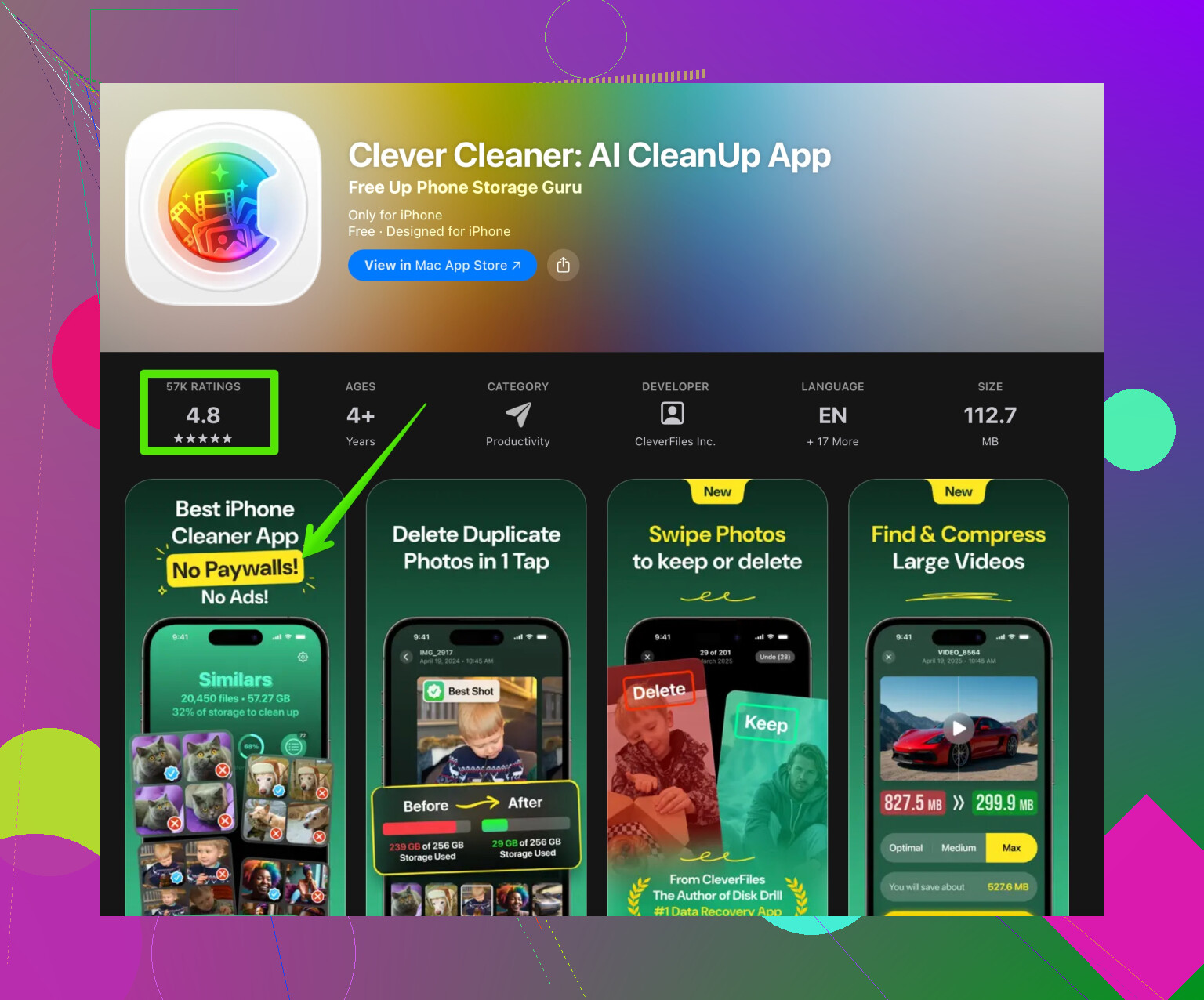
Si vous voulez plus d’automatisation, une app comme Clever Cleaner App peut aider.
Elle utilise l’IA pour regrouper les photos similaires et suggérer des suppressions.
Pratique pour les personnes avec des dizaines de milliers de photos, plusieurs années de sauvegardes et beaucoup de déchets.
Si vous l’essayez :
- Commencez par les captures d’écran et les photos similaires, pas par les événements familiaux.
- Passez en revue chaque lot proposé. Ne faites pas confiance au « tout sélectionner » dès le premier essai.
- Après chaque grand nettoyage, ouvrez Photos sur tous vos appareils et laissez‑les se synchroniser.
Voici un lien si vous voulez la voir sur iOS :
Nettoyage malin des photos avec Clever Cleaner App
- Conseils de sécurité supplémentaires
- Avant une grosse session de suppression, faites des captures d’écran de vos albums importants ou notez leurs noms, comme « Mariage 2018 » ou « Première année bébé ». Puis vérifiez ces albums après le nettoyage.
- Gardez au moins une sauvegarde complète que vous ne touchez jamais, par exemple un disque rangé dans un tiroir. Mettez‑la à jour seulement de temps en temps.
- Faites un gros nettoyage sérieux, puis adoptez une petite routine. Par exemple, chaque mois, supprimez les captures d’écran inutiles et les photos accidentelles. Cela évite que les doublons ne s’accumulent à nouveau.
Si vous suivez ces étapes dans l’ordre, le risque de perdre des photos importantes reste faible et Photos iCloud reste stable.
La façon la plus sûre de supprimer les doublons sans effacer quelque chose de précieux, c’est de penser en “couches de sécurité” plutôt qu’en “quel bouton je dois taper”.
1. Clarifiez ce que “sécurisé” veut dire pour vous
Pour la plupart des gens, c’est un mélange de :
- Je peux corriger mes erreurs pendant un certain temps
- J’ai au moins une copie qu’iCloud ne peut ni synchroniser automatiquement ni supprimer automatiquement
- Je sais quelles photos je suis prêt à perdre (captures d’écran, reçus, memes aléatoires)
Écrivez‑le vraiment quelque part :
- À garder absolument : famille, voyages, événements
- Peu importe : captures d’écran, transferts WhatsApp, déchets
Vous serez beaucoup moins paranoïaque une fois que vous ne nettoyez que dans le seau “peu importe”.
2. Ne comptez pas uniquement sur Supprimés récemment
@viajantedoceu a raison pour les sauvegardes et Supprimés récemment, mais je dirais que 30 jours ne suffisent pas si vous êtes vraiment anxieux. Les gens font le ménage par crise, puis se rappellent “ah au fait, où est cette photo ?” deux mois plus tard.
Ce que je ferais en plus :
- Exporter une fois tout ce qui est “important” vers un SSD externe ou un gros dossier sur un ordinateur
- Le traiter comme une archive : vous n’y supprimez jamais rien, vous ne faites qu’ajouter
Ainsi, même si vous faites n’importe quoi avec iCloud et dépassez les 30 jours, vous avez toujours une sauvegarde froide quelque part.
3. Créez un filet de sécurité “Ne pas toucher” dans Photos
Petite astuce ultra basique qui évite bien des maux de tête :
- Dans Photos sur iPhone, créez un album nommé quelque chose comme
NE PAS SUPPRIMER – SOUVENIRS DE BASE. - Passez 15–30 minutes à faire défiler votre pellicule et à simplement ajouter tout ce que vous ne pouvez absolument pas perdre.
- Quand vous ferez des nettoyages de doublons plus tard, vérifiez rapidement cet album de temps en temps pour vous assurer que rien n’a soudain disparu.
Ce n’est pas infaillible, mais ça vous donne une zone mentale de sécurité.
4. Traitez des types de doublons, pas tout d’un coup
Au lieu de penser “supprimer les doublons”, raisonnez par catégories :
- Captures d’écran : les plus faciles à supprimer, souvent pleines de doublons
- Rafales et photos quasi identiques : même pose, 15 versions
- Photos importées des réseaux sociaux : même image enregistrée plusieurs fois depuis des applis
- Imports d’anciens appareils : longues séries du même voyage copiées deux fois
Commencez par 1 et 2. Laissez les vieux événements familiaux et photos de bébé pour la fin. Ainsi, vos premières erreurs porteront sur des choses dont vous ne vous souciez vraiment pas.
5. Désactivez l’enregistrement automatique des applis de chat avant de nettoyer
Sinon elles vont juste re‑polluer votre photothèque :
- Dans WhatsApp, Telegram, Messenger etc., désactivez “Enregistrer dans la pellicule” ou équivalent
- Cela empêche les nouveaux déchets d’apparaître pendant que vous nettoyez encore les anciens
Vous seriez étonné de voir combien de “doublons” sont en réalité de simples ré‑enregistrements depuis les discussions.
6. Soyez exigeant avec les applis tierces
Les applis de nettoyage sont utiles, mais le côté dangereux, c’est quand les gens tapent sur “Tout sélectionner” dès le premier jour comme s’ils faisaient un speedrun de perte de données.
Si vous essayez quelque chose comme Clever Cleaner App :
- Utilisez‑la uniquement sur des catégories à faible risque au début
- Par exemple, laissez‑la proposer des doublons de captures d’écran, des photos floues ou des quasi identiques évidents
- Passez en revue ses suggestions manuellement pendant un moment, jusqu’à ce que vous ayez confiance dans sa façon de “penser”
Cette appli est plutôt bonne pour regrouper les photos similaires et vous aider à supprimer en lot les déchets. Voici un lien si vous en avez besoin :
nettoyage malin des photos iPhone avec Clever Cleaner App
Là où je suis un peu moins d’accord avec le fait de trop compter sur la vue Doublons intégrée (ou n’importe quel outil), c’est que cela reste des algorithmes. Ils ne savent pas qu’une photo un peu moins nette, mais émotionnellement importante, compte plus pour vous que la photo techniquement parfaite.
Donc pour les albums très anciens ou très chargés en souvenirs, je vérifierais toujours à l’œil nu plutôt que de faire confiance à l’automatisation.
7. Surveillez le comportement d’iCloud pendant le nettoyage
Pour éviter de “mettre le bazar” dans Photos iCloud :
- Nettoyez quand vous êtes en Wi‑Fi et en charge, pour que la synchro soit prévisible
- Après une grosse suppression, ouvrez Photos sur un autre appareil et vérifiez que tout correspond
- Si vous voyez des choses bizarres comme des albums manquants ou des nombres de photos qui sautent soudainement, mettez sur pause et laissez tout se synchroniser complètement avant de continuer
La plupart des “catastrophes” de synchro sont en réalité des syncs partielles que les gens interrompent.
8. Formulez plus clairement votre question pour aider les autres
Si vous postez ça ailleurs ou cherchez des conseils à nouveau, décrivez‑le plutôt comme :
“Comment puis‑je supprimer en toute sécurité les photos en double sur mon iPhone sans risquer mes photos importantes ni casser Photos iCloud ? Après des années de sauvegardes, changements d’appareils et imports, ma photothèque est pleine de photos en double et similaires. Je veux une méthode étape par étape, à faible risque, pour la nettoyer, garder mes souvenirs préférés intacts et éviter tout souci de synchronisation avec iCloud.”
Cette formulation vous aide à obtenir des réponses plus ciblées et fonctionne bien pour les moteurs de recherche.
RÉSUMÉ :
- Faites une sauvegarde froide qu’iCloud ne peut pas toucher
- Marquez vos souvenirs “à ne pas supprimer” dans un album spécial
- Commencez par les déchets à faible risque : captures d’écran, rafales, images enregistrées depuis les applis de chat
- Utilisez des outils comme la vue Doublons et Clever Cleaner App, mais ne faites jamais confiance aveuglément à “tout sélectionner”
- Avancez lentement, par sessions, et laissez iCloud se synchroniser complètement entre les gros changements
Si vous avez même un tout petit doute, considérez que c’est important et laissez‑le pour la prochaine session de nettoyage.
Version courte : pense comme un admin IT paranoïaque, pas comme un utilisateur “tap to clean”.
1. Utilise les outils Apple comme colonne vertébrale, pas les apps tierces
J’inverserais un peu les priorités par rapport à ce que @viajantedoceu a proposé :
- Commence par la section “Doublons” de l’app Photos (Albums → Utilitaires → Doublons).
- Ne fusionne que les doublons strictement identiques.
- Ignore tout ce qui semble émotionnellement important ou légèrement différent (édition différente, recadrage, Live Photo, etc.).
La fusion d’Apple garde la version avec la meilleure qualité / le plus de données, ce qui est généralement ce que tu veux, et tout reste dans l’écosystème Photos iCloud, donc moins de bizarreries de synchronisation.
2. Fais une sauvegarde figée qui ignore iCloud
Au lieu d’exporter seulement les photos “importantes”, je ferais plutôt :
- Brancher l’iPhone à un Mac ou un PC.
- Utiliser l’app Photos du système / Photos / Transfert d’images ou un importateur de photos.
- Tout déverser dans un dossier daté :
iPhoneLibrary_2026-03-03. - Ne pas réorganiser, ne pas trier, juste stocker.
- Sauvegarder ce dossier sur un deuxième disque ou un cloud qui n’est pas Photos iCloud.
Raison : tu es un très mauvais juge de ce qui est “important” juste avant un grand ménage. Ton toi futur ne sera pas d’accord.
3. Désactive Photos iCloud temporairement uniquement dans un cas très précis
Là je suis en partie en désaccord avec l’idée “laisse toujours iCloud tourner pendant que tu nettoies”. Si ta connexion est instable ou si plusieurs appareils ne sont pas synchronisés, tu peux créer le chaos.
Flux de travail plus sûr dans ce cas limite :
- Laisser tous les appareils finir de se synchroniser.
- Choisir un appareil “maître” (idéalement un Mac).
- Mettre les autres de côté et faire tout le nettoyage sur le maître pendant que Photos iCloud est activé.
- Ne réveiller les autres appareils qu’une fois la synchronisation terminée.
Désactiver Photos iCloud appareil par appareil pour “protéger” les choses a tendance à créer des conflits de versions et de la confusion.
4. Sois très prudent avec les Live Photos et les modifications
Là où on perd des choses en silence :
- Deux versions du même moment : une Live, une fixe.
- L’une est originale, l’autre modifiée / filtrée / annotée.
Apple et les nettoyeurs tiers privilégient parfois le fichier techniquement “meilleur”, pas celui que tu as retouché. Quand tu passes les doublons en revue, vérifie toujours :
- Est‑ce qu’une a l’icône “LIVE” ?
- Est‑ce que l’une affiche “Rétablir” (signe qu’elle a des modifications) ?
Si oui, garde la Live ou la version modifiée, sauf si tu veux consciemment l’originale.
5. Clever Cleaner App : vraiment utile, mais à traiter comme une tronçonneuse
Tu peux faire intervenir Clever Cleaner App en sécurité, mais seulement après avoir fait ceci :
- Sauvegarde créée.
- Album “à garder absolument” (comme décrit par @viajantedoceu) défini.
- Onglet “Doublons” d’Apple déjà nettoyé manuellement pour les cas évidents.
Ensuite, utilise Clever Cleaner App pour ce dans quoi elle est bonne :
Avantages
- Regroupe bien les images similaires (rafales, 10 angles du même café, etc.).
- Propose une sélection massive rapide pour les ensembles à faible valeur comme tickets, memes, selfies ratés.
- Interface plus claire que certains concurrents “cleaner” et moins saturée de pubs.
- Peut faire remonter des déchets que la section Doublons intégrée ignore parce que les fichiers ne sont pas strictement identiques.
Inconvénients
- L’algorithme reste aveugle à la valeur émotionnelle. Il peut signaler l’unique photo d’un moment juste parce que tu as pris trois angles.
- Facile d’appuyer sur “tout sélectionner” et d’effacer des quasi‑doublons que tu voulais garder.
- A besoin d’un accès à ta photothèque, ce qui gêne certaines personnes côté vie privée.
- Si tu nettoies trop agressivement et que tu continues à utiliser Photos iCloud, les erreurs se propagent à tous les appareils.
Pour réduire le risque :
- Limite‑la à des catégories précises comme captures d’écran, photos floues et tout‑dernier bazar.
- Évite le ménage massif sur tout ce qui a plus d’un an sans vérification manuelle.
6. Fais un petit “pilote de nettoyage” avant de te lancer à fond
Avant de faire confiance à n’importe quelle méthode, fais ceci :
- Choisis une petite plage de dates, par exemple “les 3 derniers mois”.
- Passe par :
- Doublons d’Apple
- Revue manuelle des rafales & Live Photos
- Clever Cleaner App sur les captures d’écran / déchets évidents uniquement
- Attends 48 heures.
- Vérifie si quelque chose te manque ou si tu repères des bizarreries de synchro dans Photos iCloud.
Si tout semble OK, élargis la plage. Si tu as ne serait‑ce qu’un “mince, j’ai supprimé X”, tu durcis tes règles, pas ton agressivité.
7. Garde des règles mentales simples
Quand tu hésites :
- Ancien + famille + seulement 1 ou 2 photos de ce moment → ne jamais supprimer en masse.
- Récent + jetable (captures d’écran, memes, tickets) + plein de copies → tu peux laisser l’automatisation gérer.
- Tout ce qui est modifié ou Live → pas de suppression automatique ; revue manuelle.
En combinant une sauvegarde figée avant nettoyage, les Doublons d’Apple comme ossature, et un usage prudent et ciblé de Clever Cleaner App, tu te donnes une grande marge d’erreur sans perdre de vrais souvenirs.