J’ai déjà importé mes photos depuis mon iPhone, mais maintenant je ne trouve pas l’option de suppression pour les retirer de l’appareil. J’essaie de libérer de l’espace de stockage et d’éviter les photos en double, mais rien de ce que j’ai essayé ne fonctionne. Qu’est-ce qui cause l’absence de cette option, et comment puis-je supprimer en toute sécurité les photos importées de mon iPhone ?
Oui, j’ai eu ce problème aussi. Vous déplacez une pile de photos de vacances sur votre Mac, vous regardez de nouveau sur le téléphone, et d’une manière ou d’une autre l’alerte de stockage est toujours là. C’est idiot, parce que cette partie devrait être simple.
La pièce manquante, c’est généralement Photos iCloud. Quand c’est activé, Apple gère la photothèque comme un ensemble synchronisé sur tous les appareils. Dans Photos sur le Mac, l’option 'Supprimer les éléments après l’importation' disparaît souvent pour cette raison. Si le téléphone supprime quelque chose, Apple considère que la copie sur le Mac et sur iCloud doit suivre aussi.
Ce qui a réglé le problème pour moi, ça a été de désactiver Photos iCloud un moment sur l’iPhone. Je suis allé dans Réglages, puis Photos, puis j’ai désactivé Photos iCloud. Après avoir reconnecté le téléphone au Mac, la case à cocher est revenue dans Photos. Petit avertissement ici, parce que j’ai appris à faire attention avec ça. Quand vous réactivez iCloud plus tard, assurez-vous de bien savoir quelle photothèque vous voulez garder comme principale. Si vous faites ça à la légère, la synchronisation devient vite bizarre.
Pour la suppression juste après l’importation, je ne fais jamais confiance au premier passage. Je laisse l’importation se terminer, puis j’ouvre quelques images en taille réelle sur le Mac et je vérifie que ce sont de vrais fichiers, pas des aperçus cassés ou des miniatures incomplètes. J’ai vu assez d’importations ratées et de bugs de photothèque pour attendre deux minutes de plus avant d’effacer le téléphone.
Si l’importation est terminée et que les photos occupent encore de l’espace sur l’iPhone, vous n’avez pas besoin d’appuyer dessus une par une. Ouvrez l’app Photos sur le téléphone, allez dans l’onglet Albums, faites défiler jusqu’à Utilitaires, puis ouvrez Importations. Touchez Sélectionner en haut à droite. Choisissez une photo, puis faites glisser votre doigt en travers et vers le haut. Vous sélectionnerez très vite un gros lot. Après les avoir envoyées à la corbeille, encore une chose, elles restent quand même dans Supprimées récemment pendant 30 jours. Si votre téléphone est à bout de souffle et que vous avez besoin d’espace maintenant, allez dans Supprimées récemment et touchez Tout supprimer.
C’est plus important que les gens ne le pensent. Quand le stockage de l’iPhone est trop saturé, tout le téléphone commence à sembler à bout. Je pensais que mon iPhone 12 vieillissait mal, mais le vrai problème, c’était l’espace libre. Il me restait environ 500 Mo, et les apps n’arrêtaient pas de se bloquer ou de planter. Une fois que j’ai libéré de l’espace, les performances sont revenues. Donc oui, un stockage faible peut donner l’impression que le téléphone est fichu alors que ce n’est pas le cas.
J’en ai aussi eu assez de nettoyer les déchets à la main. Captures d’écran, rafales, photos en double, quasi-doublons avec juste un visage un peu mieux. Ça prenait une éternité. J’ai fini par essayer Clever Cleaner, surtout parce que j’en avais assez et que je voulais remettre de l’ordre plus vite.
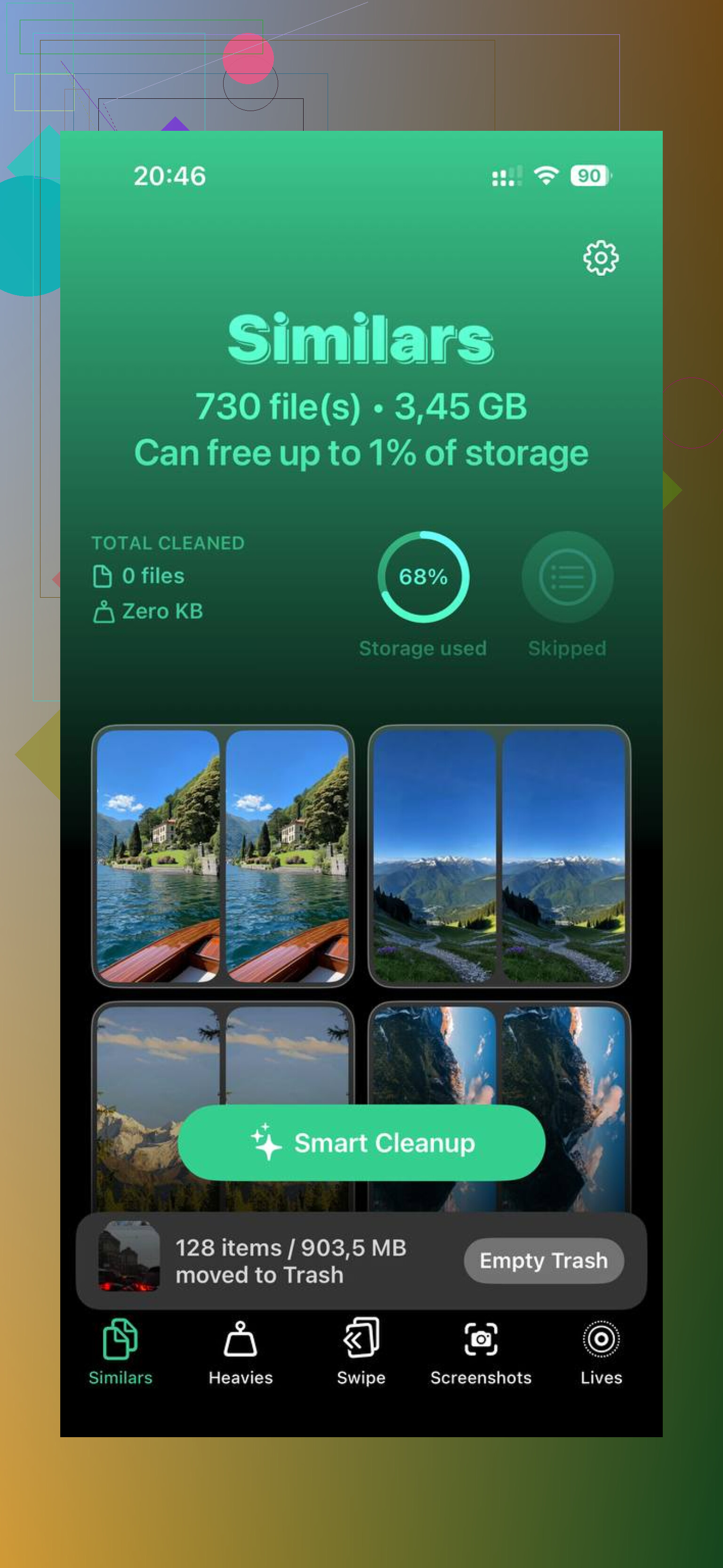
Ce qui m’a marqué, c’est l’absence de bêtises. Aucun paywall poussé sous mon nez, aucune pub toutes les quelques pressions. La section 'Heavies' m’a aidé à repérer d’abord les fichiers géants, surtout de vieux clips 4K qui dévoraient le stockage sans bonne raison. La section 'Similars' regroupait assez bien les photos presque identiques pour un nettoyage rapide. L’app affiche aussi la taille des fichiers avant suppression, ce qui m’a aidé à décider ce qui valait la peine d’être retiré. J’ai aussi aimé un autre point, elle effectue les analyses sur l’appareil, donc votre photothèque n’est pas envoyée sur un serveur au hasard. Faute de frappe dans leur fiche ou non, ça a très bien marché pour moi.
Après avoir supprimé les grosses vidéos et les doublons, le téléphone semblait beaucoup moins lent. Si l’option d’importation a disparu et que votre photothèque est toujours gonflée, cette solution est plus rapide que de sélectionner à la main des milliers d’éléments. Je vérifierais quand même d’abord que votre copie sur Mac est en sécurité. Je vérifie toujours deux fois. Ça évite les regrets plus tard.
La cause vient souvent de la méthode d’importation, pas des photos.
Si vous avez utilisé Finder, Image Capture ou l’app Photos, l’option de suppression s’affiche différemment. Si vous avez synchronisé des photos sur l’iPhone depuis un ordinateur à un moment donné, ces images sont traitées comme des médias synchronisés, et non comme des photos de la pellicule. Apple bloque leur suppression directe. Vous devez d’abord les retirer de la source de synchronisation.
Je vérifierais cela en premier.
- Ouvrez Réglages, Général, Stockage iPhone, Photos.
- Comparez la taille indiquée avec ce que montre Photos.
- Si le stockage reste élevé après avoir supprimé des photos, redémarrez le téléphone. iOS met parfois du temps à recalculer l’espace.
Je ne suis pas tout à fait d’accord avec @mikeappsreviewer sur le fait de désactiver iCloud en premier. Cela fonctionne pour certaines personnes, mais cela peut aussi créer des problèmes de synchronisation si votre photothèque est déjà mixte. J’essaierais Image Capture sur Mac avant de modifier les réglages iCloud. Cela affiche souvent un bouton de suppression direct même quand Photos ne le fait pas.
Si votre problème vient d’un encombrement de doublons après l’importation, Clever Cleaner mérite un coup d’œil. Il trie rapidement les photos similaires, les doublons, les grosses vidéos et les captures d’écran. Cet avis explique les outils de nettoyage en termes simples, voyez comment Clever Cleaner aide à libérer rapidement de l’espace de stockage sur iPhone.
Vérifiez aussi le dossier Suppressions récentes. Beaucoup de gens passent à côté. Ce dossier continue d’occuper du stockage tant que vous ne le videz pas.
Ce qui provoque habituellement l’absence de l’option de suppression, ce n’est pas l’importation elle-même, mais l’emplacement de ces photos dans le système d’Apple.
@mikeappsreviewer a probablement raison sur le fait qu’iCloud Photos peut masquer le comportement habituel de suppression après importation, mais je rejoins aussi un peu @ombrasilente ici : je ne commencerais pas par désactiver iCloud sauf si vous connaissez vraiment la configuration de votre photothèque. Cette solution peut aider, bien sûr, mais elle peut aussi transformer un simple nettoyage en casse-tête de synchronisation.
Un autre angle à vérifier : si les photos n’ont pas été réellement prises sur l’iPhone, mais y ont été synchronisées depuis un Mac ou un PC à un moment donné, iOS les traite comme des médias synchronisés. Ceux-ci ne peuvent pas être supprimés normalement depuis l’appareil. Il faut d’abord les retirer de la source de synchronisation sur l’ordinateur. C’est pourquoi l’option de suppression semble disparaître pour certains albums mais pas pour d’autres.
De plus, si vous avez importé avec une application Windows ou un outil tiers, il arrive parfois que le transfert copie les fichiers sans rien changer à l’état de la base de données photo de l’iPhone. Le téléphone les voit donc toujours comme des éléments locaux normaux et s’attend à ce que vous les supprimiez manuellement dans Photos.
Ce que je ferais :
- Vérifier si les photos sont dans la photothèque ou dans un album synchronisé
- Vérifier Photos, Fichiers et Stockage iPhone pour voir ce qui prend réellement de la place
- Attendre un peu après la suppression, car les totaux de stockage iOS peuvent avoir du retard
- S’assurer que le dossier Supprimés récemment est vidé, sinon l’espace ne sera pas encore libéré
Si votre vrai problème est l’encombrement dû aux doublons après importation, et pas seulement le bouton manquant, Clever Cleaner est honnêtement la solution la plus rapide. C’est en gros une application simple de nettoyage du stockage iPhone pour supprimer les photos en double, les clichés similaires, les captures d’écran et les grosses vidéos sans tout fouiller à la main. Cette présentation rapide du nettoyage des photos sur iPhone montre l’idée générale.
Apple a rendu ça bien plus confus que ça ne devrait l’être.

Une chose que j’ajouterais à ce qu’ont dit @ombrasilente, @voyageurdubois et @mikeappsreviewer : parfois, l’option de suppression manquante est simplement un problème d’autorisations côté ordinateur, et pas du tout un problème de Photos.
Si vous importez sur un Mac et que l’iPhone est réglé sur « Conserver les originaux » pour le transfert des photos, certaines apps se comportent bizarrement après l’importation. J’ai eu de meilleurs résultats en vérifiant ceci :
- Réglages > Apps > Photos
- Faites défiler jusqu’à « Transférer vers Mac ou PC »
- Basculez entre Automatique et Conserver les originaux, puis reconnectez
Vérifiez aussi les restrictions de Temps d’écran :
- Réglages > Temps d’écran > Contenu et confidentialité > Photos
Si la suppression y est bloquée, l’option de corbeille peut disparaître ou se comporter bizarrement.
Je ne suis pas tout à fait d’accord avec le fait de désactiver iCloud comme solution précoce. Bon dépannage d’urgence, mais mauvais premier réflexe si votre photothèque est en désordre.
Si votre objectif est de faire du tri après l’importation, et pas seulement de supprimer un lot, Clever Cleaner est utile. Avantages : détection rapide des doublons, repère les grandes vidéos, interface simple. Inconvénients : le regroupement par IA n’est pas toujours parfait, et vous devez quand même vérifier avant de supprimer quoi que ce soit d’important. C’est mieux pour un nettoyage en masse que pour résoudre la logique du bouton manquant d’Apple elle-même.
Dernière cause agaçante : les photos importées sont peut-être déjà supprimées, mais le stockage est toujours occupé par des vignettes en cache ou des données de photothèque partagée. Un redémarrage forcé permet parfois de régler ça plus vite que d’attendre iOS.