La table de partition GPT de mon disque semble être endommagée après une modification de partition échouée, et Windows n’affiche plus correctement les partitions. J’ai besoin d’aide pour restaurer la table de partition GPT tout en conservant les données intactes, si possible. Quelle est la méthode la plus sûre pour récupérer les partitions sans formater le disque ?
Première chose : ne laissez pas encore Windows « réparer » quoi que ce soit. S’il indique que le disque doit être formaté, annulez. Si le disque apparaît comme Non alloué, RAW ou Partition de protection GPT, cela ne signifie pas automatiquement que les fichiers ont disparu. Très souvent, les données sont toujours là, mais les informations de partition dont Windows a besoin pour les lire sont endommagées ou mal interprétées.
Le plus sûr est d’arrêter immédiatement d’utiliser ce disque. N’y copiez rien, ne le formatez pas, n’exécutez pas de commandes de réparation au hasard et ne continuez pas à démarrer dessus s’il s’agit de votre disque système. Toute écriture sur le disque peut écraser les fichiers que vous essayez de récupérer. S’il s’agit du disque principal du PC, démarrez depuis une clé USB de récupération ou connectez le disque à une autre machine comme disque secondaire.
J’essaierais de récupérer les fichiers avant de tenter de reconstruire la table de partition sur place. La reconstruction peut fonctionner, mais c’est aussi à ce moment-là que l’on fait un mauvais choix et qu’un problème récupérable devient bien pire. Une application de récupération est généralement la solution la moins risquée, car elle analyse le disque physique et copie les fichiers trouvés ailleurs.
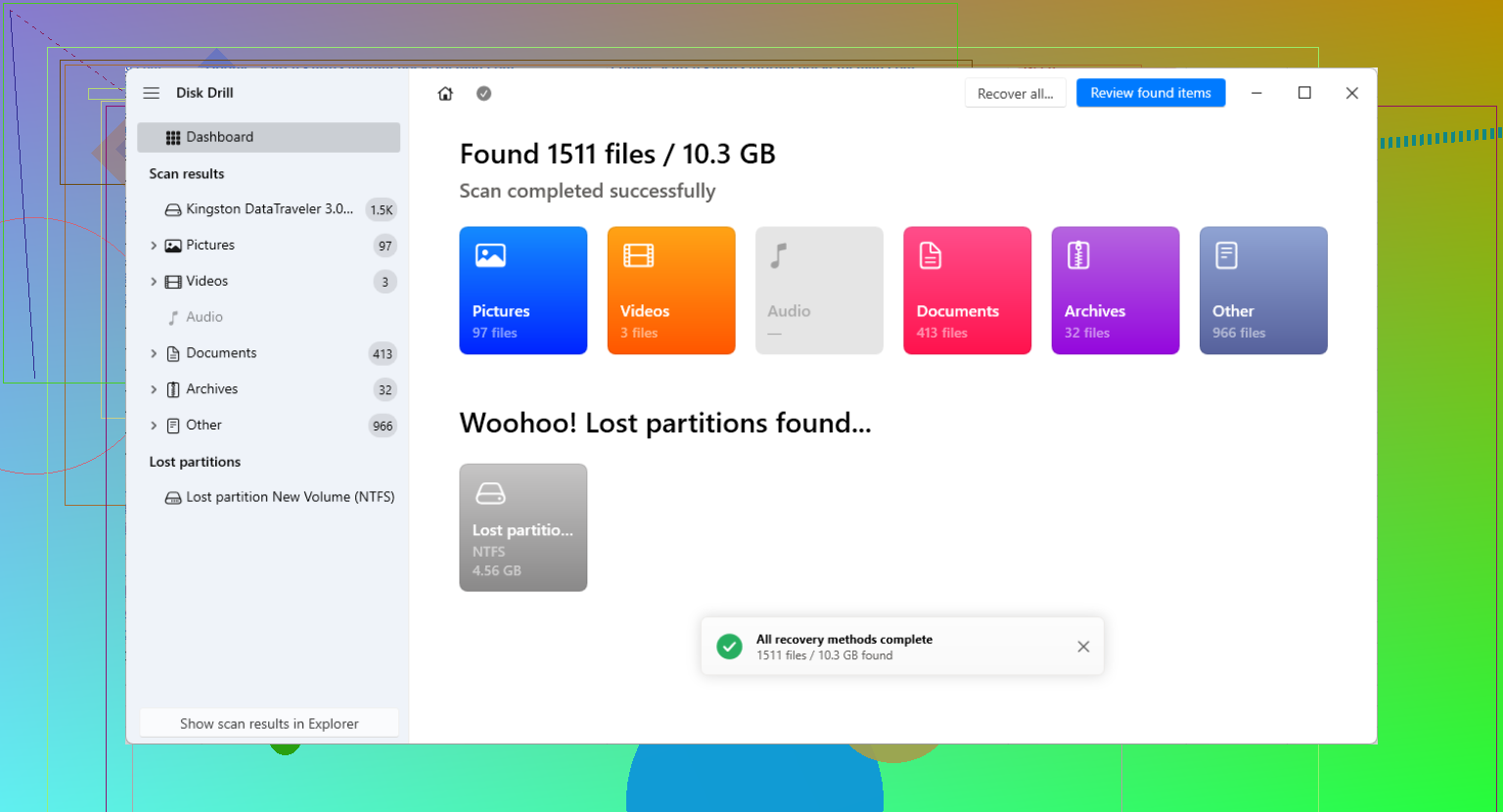
Une option pour cela est Disk Drill. Il est conçu pour ce type de situation, lorsque la table de partition est absente ou corrompue. Il faut analyser l’ensemble du disque physique, et non la partition manquante, puis vérifier ce qu’il trouve avant de récupérer quoi que ce soit.
Le processus de base est :
- Sélectionnez le disque physique réel dans le logiciel de récupération.
- Lancez une analyse approfondie afin qu’il puisse rechercher les partitions perdues et les signatures de fichiers.
- Utilisez l’aperçu pour vérifier si les fichiers semblent intacts.
- Récupérez les fichiers vers un autre disque physique, jamais sur le disque endommagé.
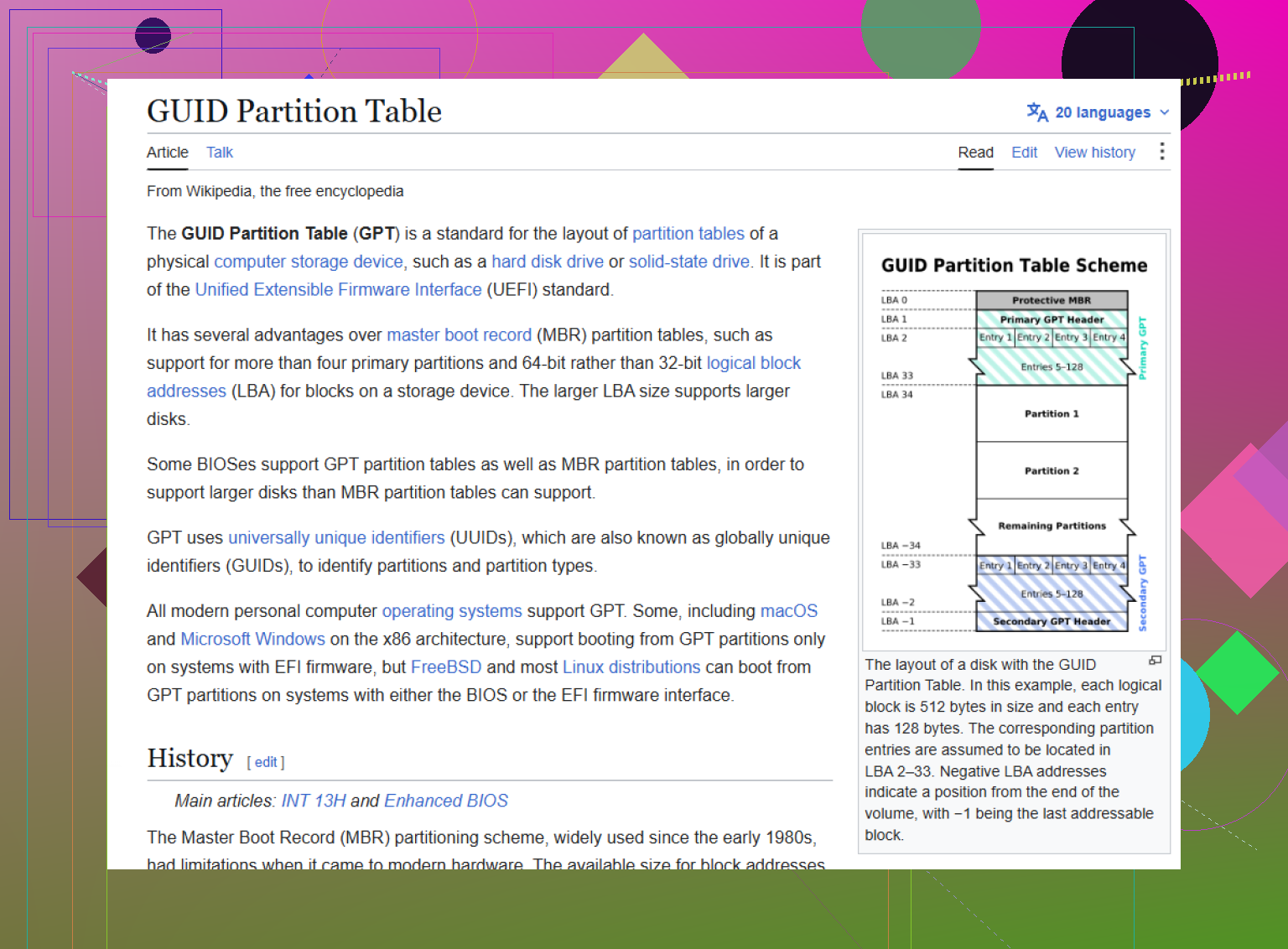
Si vous êtes à l’aise avec les outils en ligne de commande, TestDisk mérite aussi d’être connu. Il est gratuit et open source, et il peut parfois reconstruire une structure GPT en trouvant l’en-tête GPT de sauvegarde à la fin du disque. GPT conserve un en-tête principal près du début et une sauvegarde à la fin ; ainsi, si seul l’en-tête principal est endommagé, des outils comme TestDisk ou gdisk peuvent peut-être le reconstruire.
Cela dit, TestDisk n’est pas très adapté aux débutants. Si vous choisissez le mauvais disque ou écrivez la mauvaise structure, vous pouvez rendre la récupération plus difficile. Je n’emprunterais cette voie qu’après avoir copié les fichiers importants, ou si vous êtes sûr de bien comprendre ce qu’il demande.
Encore une chose à vérifier, surtout avec les disques externes : le message « Partition de protection GPT » peut apparaître lorsqu’un disque est déplacé entre un boîtier, une station d’accueil USB et une connexion SATA directe. Certains docks/boîtiers présentent le disque avec une taille de secteur différente, par exemple des blocs de 512 octets contre 4096 octets. Si le disque a été partitionné alors qu’il se trouvait dans l’un de ces appareils, Windows peut ne pas le lire correctement lorsqu’il est connecté d’une autre manière.
Donc, si cela a commencé après avoir déplacé le disque, essayez d’abord de le remettre dans la station d’accueil ou le boîtier d’origine. N’exécutez pas la commande clean de Diskpart. Elle efface la table de partition et vous donne un problème supplémentaire à gérer.
Si les données valent plus que le coût d’un autre disque, faites une image secteur par secteur avant d’essayer de « restaurer » quoi que ce soit. C’est le filet de sécurité qui manque ici. Des outils comme TestDisk/gdisk peuvent reconstruire une GPT, mais l’étape d’écriture est la partie risquée, surtout après un redimensionnement ou un déplacement échoué. Travaillez à partir d’un clone ou d’une image, puis essayez d’abord la récupération de partition sur cette copie. Si la table reconstruite semble incorrecte, vous pouvez abandonner la tentative et recommencer au lieu d’endommager l’unique copie. Je suis d’accord pour ne pas laisser Windows la formater ou la réparer, mais je ne ferais pas du disque endommagé le terrain d’expérimentation.
Il se peut que vous ne puissiez pas restaurer proprement la GPT si l’échec de la modification de partition avait déjà commencé à déplacer ou redimensionner des données. La table de partition n’est que la carte. Si la carte a été effacée, c’est généralement réparable. Si la route en dessous était en cours de reconstruction et que le travail s’est arrêté à mi-chemin, recréer la carte peut quand même vous laisser avec un système de fichiers endommagé.
C’est pourquoi je ne considérerais pas reconstruire la GPT comme le premier objectif. Le premier objectif est d’identifier les anciens points de début et de fin de la partition sans rien écrire. Si on peut les retrouver, alors restaurer la table consiste surtout à remettre les mêmes coordonnées. Si on ne peut pas les retrouver avec certitude, écrire une nouvelle GPT relève de la supposition.
@nachtschatten a raison au sujet de l’image disque à faire d’abord. Ce n’est pas spectaculaire, mais cela change toute la situation. Un clonage brut vous donne le droit de faire des erreurs. Sans cela, chaque outil qui dit essayez ceci devient un peu inquiétant, car l’étape finale est généralement une écriture sur le disque endommagé.
Le point sur lequel je serais strict est le suivant : n’écrivez pas une disposition de partition récupérée simplement parce qu’un outil a trouvé quelque chose qui semble proche. Beaucoup d’outils de récupération afficheront plusieurs partitions NTFS/exFAT/Linux possibles provenant d’anciennes dispositions, d’installations précédentes, de métadonnées de sauvegarde ou de déplacements partiels. Certaines auront même des tailles crédibles. Avant d’écrire quoi que ce soit, vérifiez que la partition trouvée peut réellement lister vos dossiers et fichiers attendus. Dans TestDisk, par exemple, lister les fichiers de la partition trouvée est plus important que simplement voir une ligne verte dans la liste des partitions.
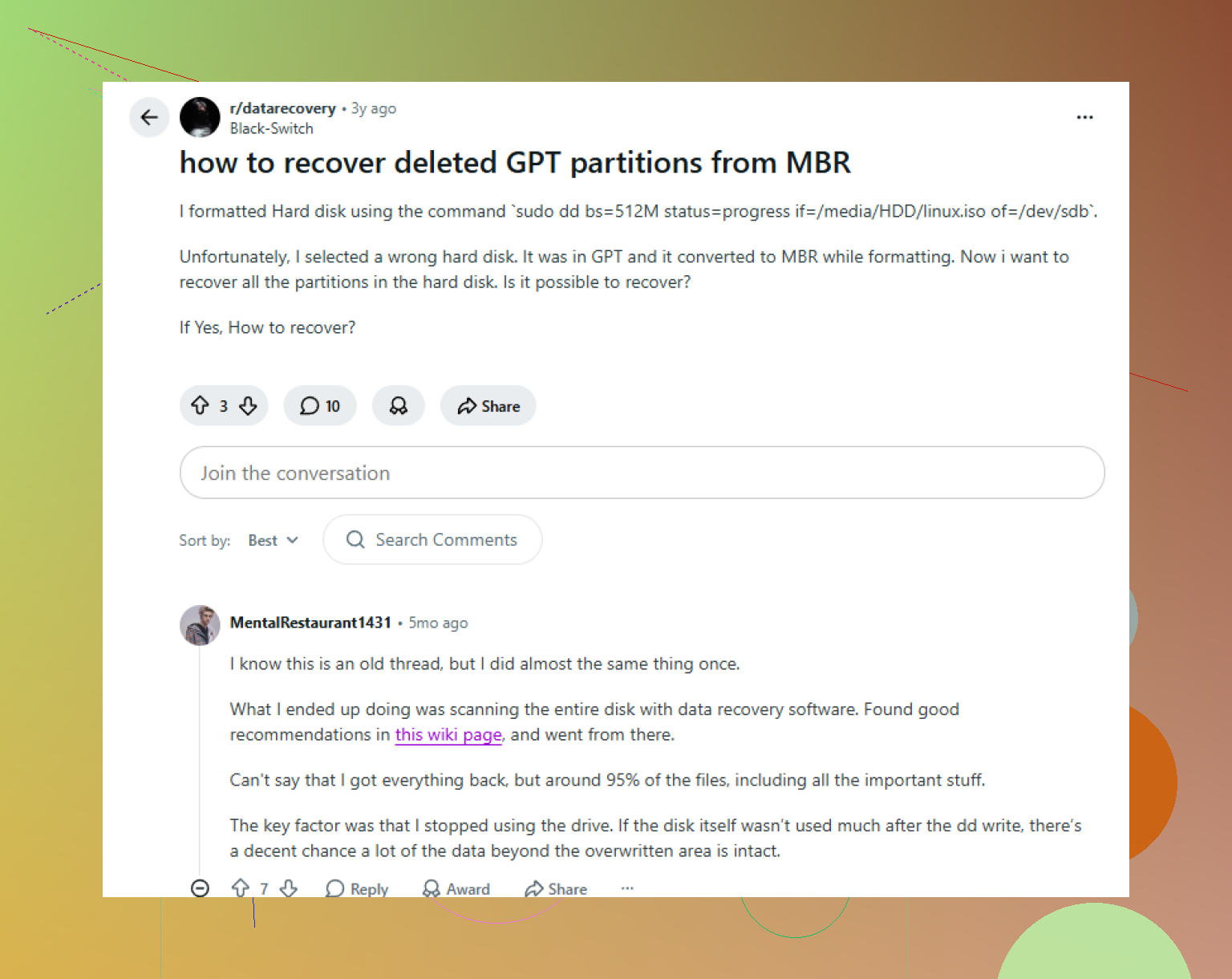
Si vous utilisez gdisk, faites attention à savoir s’il indique que la GPT de sauvegarde est valide. La GPT a normalement une table principale près du début du disque et une sauvegarde à la fin, donc une GPT principale endommagée peut souvent être récupérée depuis la sauvegarde. Mais cela n’aide que si la sauvegarde correspond encore à la disposition réelle du disque. Après un redimensionnement échoué, l’en-tête de sauvegarde peut décrire l’ancienne disposition alors que le système de fichiers a pu être partiellement modifié. C’est ce décalage qui trompe les gens.
Un ordre prudent approximatif serait :
- Cessez d’utiliser le disque.
- Clonez-le ou créez-en une image secteur par secteur sur un autre disque de taille égale ou supérieure.
- Travaillez uniquement sur le clone.
- Analysez l’image du disque physique, pas une lettre de lecteur.
- Confirmez les partitions trouvées en parcourant les noms de fichiers qu’elles contiennent.
- Ce n’est qu’ensuite qu’il faut envisager d’écrire la GPT récupérée sur le clone.
- Si le clone se monte correctement et que les fichiers s’ouvrent, copiez les données ailleurs avant de toucher à l’original.
S’il s’agit d’un disque système Windows, attendez-vous à plusieurs partitions, pas seulement C:. Il peut y avoir une partition système EFI, une partition réservée Microsoft, la partition principale de Windows et une partition de récupération. Perdre les petites est gênant, mais ce n’est généralement pas la même chose que perdre vos données. Le secteur de début de la partition principale est la partie critique. Si vous recréez C: en commençant au mauvais secteur, Windows peut la voir comme RAW même si les données sont toujours présentes.
Un autre piège facile est de créer une nouvelle partition dans Gestion des disques avec la même taille. Ne faites pas cela. Créer une nouvelle partition écrit de nouvelles métadonnées. Même si vous choisissez de ne pas la formater, vous modifiez quand même le disque. La récupération de partition consiste à retrouver les anciennes limites, pas à en créer de nouvelles qui semblent similaires.
Si BitLocker était activé, cela change l’apparence de ce qui est récupéré. Un scanner peut trouver la partition, mais le contenu ne s’affichera pas normalement sauf si les métadonnées BitLocker sont intactes et que vous avez la clé de récupération. Dans ce cas, des tentatives de réparation aléatoires peuvent aggraver la situation, car l’en-tête de chiffrement est important.
Donc oui, la GPT peut souvent être restaurée tout en conservant les données, mais seulement lorsque la disposition récupérée est vérifiée avant toute écriture. Si vous avez surtout besoin de récupérer les fichiers, récupérez-les d’abord sur un autre disque et préoccupez-vous ensuite de rendre l’original amorçable. Si vous avez surtout besoin de restaurer la structure du disque, faites-le sur un clone et soyez très exigeant avant d’accepter toute table de partition proposée.
N’exécutez pas chkdsk /f, bootrec, diskpart clean, ni aucune invite du type “initialiser le disque” sur ce lecteur. Ces outils servent à d’autres problèmes. CHKDSK a besoin d’un système de fichiers qu’il peut comprendre, et si Windows est déjà confus au sujet des limites de partition, il peut réparer la mauvaise chose ou écrire des modifications à des endroits que vous devez encore laisser intacts.
Le détail manquant que je vérifierais avant de reconstruire quoi que ce soit est de savoir si le disque est réellement en bon état. Un redimensionnement de partition échoué peut être simplement une interruption logicielle, mais cela peut aussi être le premier signe de secteurs défectueux ou d’un adaptateur USB instable. Si le disque clique, se déconnecte, génère des erreurs d’E/S ou prend une éternité à être analysé, cessez de traiter cela comme un problème de table de partition. Faites-en une image avec un outil qui tolère les erreurs de lecture, puis travaillez à partir de l’image. Un outil de clonage normal peut rester bloqué sur une seule zone défectueuse et faire perdre des heures.
Pour GPT en particulier, il existe deux types de récupérations différents que les gens confondent souvent. Restaurer la GPT signifie remettre les entrées de partition avec les bons secteurs de début, secteurs de fin et types de partition. Récupérer des fichiers signifie analyser le contenu et copier les fichiers ailleurs. Si vous avez plus besoin des données que de faire redémarrer le disque, la récupération de fichiers d’abord est généralement l’option la plus raisonnable. Si vous avez besoin que la table de partition soit restaurée, alors oui, TestDisk/gdisk peut fonctionner, mais seulement si ce qu’ils trouvent correspond à l’ancienne disposition réelle.
Petit piège : ne vous fiez pas uniquement à la taille de la partition. Deux partitions NTFS peuvent sembler similaires en taille, surtout si Windows a été installé sur le disque plus d’une fois. Le secteur de début est le numéro important. Si un outil trouve une partition candidate, parcourez son contenu avant d’écrire quoi que ce soit. Voir des dossiers racine familiers vaut mieux que voir NTFS trouvé. Voir de vrais noms de fichiers récents est encore mieux. S’il ne trouve que de vieux dossiers génériques ou des noms incohérents, n’écrivez pas cette disposition.
Si vous utilisez Disk Drill, TestDisk, R-Studio, DMDE ou quelque chose de similaire, analysez le disque physique ou l’image, pas la lettre de lecteur défectueuse que Windows a inventée. Récupérez vers un autre disque. Une fois les fichiers en sécurité, vous pourrez alors vous permettre d’expérimenter en écrivant une GPT réparée sur le clone. Essayer de faire remonter le lecteur d’origine dès la première étape est tentant, mais cela place l’étape la plus risquée avant l’étape de sauvegarde.