Mon disque dur externe n’apparaît plus sur mon ordinateur, et il contient des années de photos de famille que je n’ai jamais sauvegardées ailleurs. J’essaie de déterminer les premières étapes les plus sûres pour la récupération des données du disque dur sans aggraver la situation. Dois-je utiliser un logiciel de récupération, essayer un autre boîtier ou câble, ou m’adresser directement à un service professionnel de récupération de données ?
J’ai eu affaire à ça quelques fois, et la première chose à faire est ennuyeuse mais importante. Arrêtez d’utiliser le disque dur maintenant. N’y copiez rien. N’y installez rien. N’exécutez pas d’outils de réparation aléatoires. Chaque écriture réduit vos chances de récupération.
Avant de lui lancer un logiciel dessus, regardez comment le disque se comporte.
Si vous entendez des clics, des grincements, des boucles de démarrage et d’arrêt de rotation, ou si le disque continue de disparaître de Windows ou de macOS, je traiterais d’abord cela comme un problème matériel. Même chose si l’accès aux dossiers prend une éternité ou si le système se fige quand vous ouvrez le disque. Un disque dur normal ne devrait pas rester là à cliquer encore et encore.
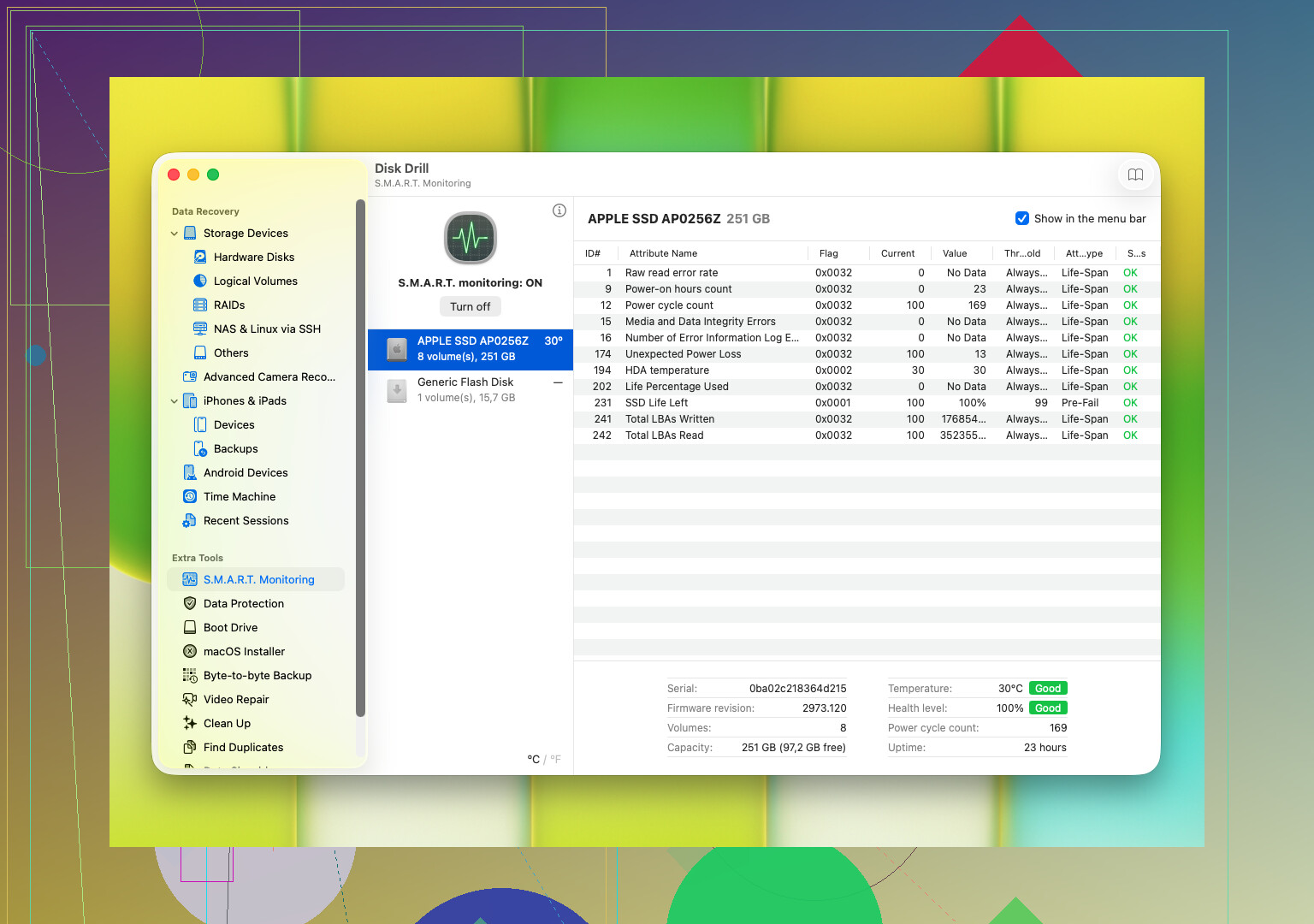
Vérifiez les données S.M.A.R.T. du disque. Cela en dit bien plus qu’on ne le pense. Vous pourriez voir des secteurs réalloués, des erreurs de lecture, des problèmes de température, des secteurs en attente, ce genre de choses. Si ces valeurs semblent mauvaises, ou continuent de se dégrader, le disque vit sur du temps emprunté.
Quand les signes pointent vers une panne physique, passez CHKDSK, passez les analyses répétées, passez les bricolages maison tirés d’anciens messages de forums. J’ai vu des disques passer de quelque peu lisibles à morts après trop de passages. Si les fichiers comptent, créez d’abord une image octet par octet tant que le disque répond encore. S’il est déjà instable de façon sérieuse, un laboratoire de récupération est l’option la plus sûre.
Si le disque se lit encore de manière suffisamment normale, agissez vite avec un logiciel de récupération. Une option par laquelle les gens ont tendance à commencer est Disk Drill. Il est correct pour les fichiers supprimés, les disques formatés, les partitions endommagées et les disques qui apparaissent soudainement comme RAW ou inaccessibles.
Ce qui m’a marqué avec Disk Drill, c’est le flux de travail. Il regroupe plusieurs méthodes d’analyse, fonctionne avec les systèmes de fichiers courants de Windows et macOS, et vous permet de prévisualiser les fichiers avant de les restaurer. La prévisualisation compte. Si vos photos s’ouvrent et que vos documents s’affichent, vous savez que vous ne perdez pas des heures à récupérer des déchets. Il lit aussi les informations S.M.A.R.T. et vous permet de créer une image de sauvegarde octet à octet, ce qui est énorme quand le disque semble instable.
Les étapes sont assez simples :
- Connectez le HDD à votre ordinateur.
- Installez et ouvrez Disk Drill sur un autre disque, jamais sur celui qui est endommagé.
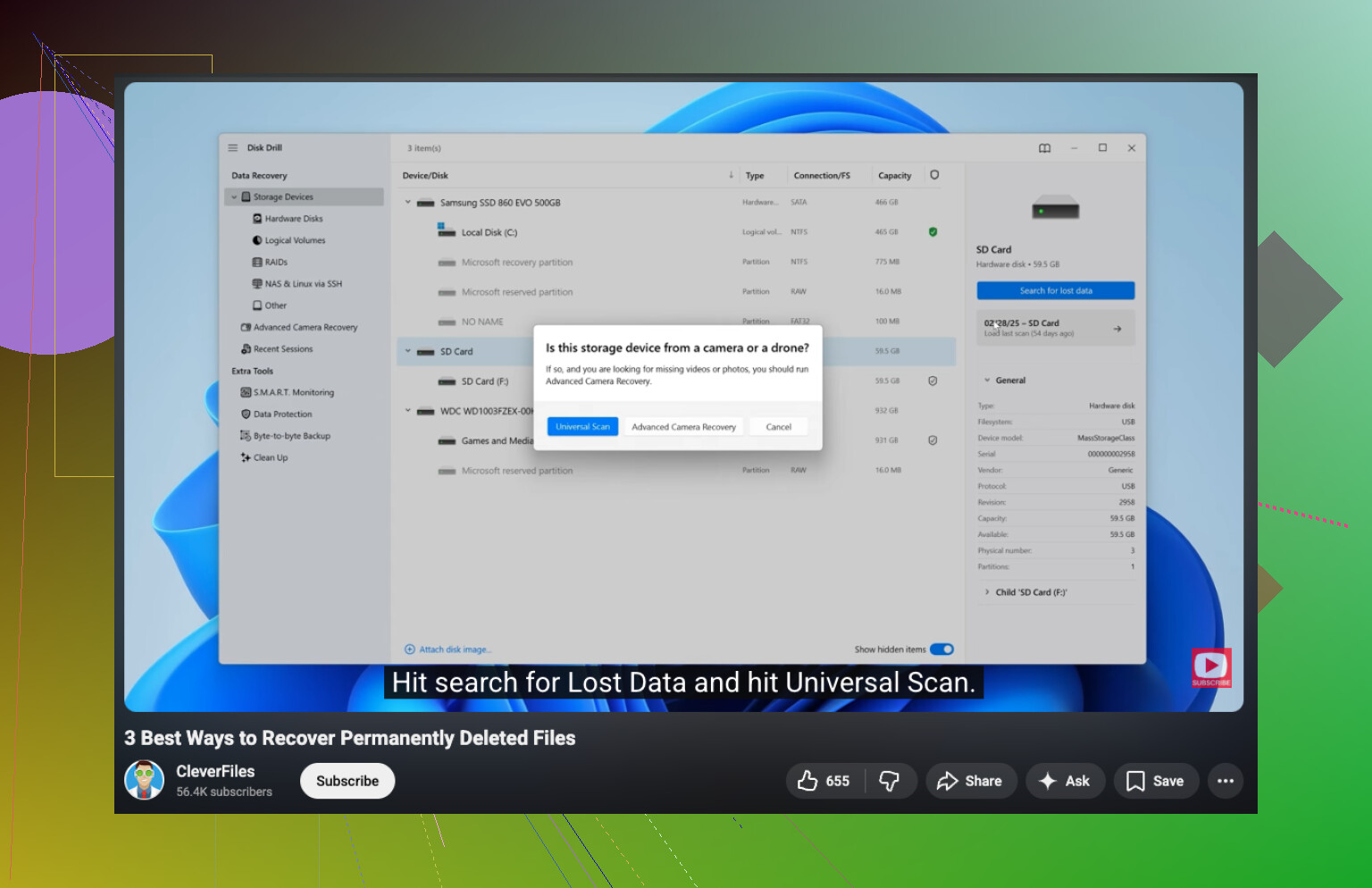
- Choisissez le HDD problématique dans la liste.
- Démarrez l’analyse.
- Laissez-la se terminer, ou consultez les fichiers trouvés pendant qu’elle s’exécute.
- Prévisualisez ce que vous voulez récupérer.
- Récupérez tout vers un autre disque.
Si Disk Drill cesse de voir le disque, si l’analyse se bloque, ou si le bruit empire pendant la lecture, arrêtez-vous là. Je n’irais pas au-delà de ce point. Ce sont le genre de signes où le logiciel cesse d’être utile et commence à aggraver les dégâts.
D’abord, essayez les choses simples avant de solliciter davantage le disque.
Utilisez un autre câble USB. Utilisez un autre port. Évitez les hubs USB. Si le disque externe a sa propre alimentation, vérifiez-la. Beaucoup de disques externes supposés morts ont en fait un câble défectueux ou une alimentation trop faible, et non un disque HS. Je ne suis pas tout à fait d’accord avec @mikeappsreviewer sur le fait de passer trop vite au logiciel. Si le disque ne se monte même pas, les problèmes de connexion et de boîtier sont fréquents.
Ensuite, vérifiez si le disque apparaît dans Gestion des disques sous Windows ou Utilitaire de disque sur Mac. Si vous voyez le disque avec la bonne capacité, vos chances sont meilleures. S’il apparaît comme non alloué, RAW ou sans système de fichiers, arrêtez de trop insister dessus.
Point important que beaucoup ratent : le boîtier USB lui-même tombe souvent en panne. Ne sortez le disque que si vous savez ce que vous faites et que la garantie n’a pas d’importance. Connectez ensuite le disque nu avec un adaptateur SATA vers USB ou une station d’accueil. J’ai vu cela sauver des photos de famille plus d’une fois.
Si le disque devient lisible, copiez d’abord les données irremplaçables. Les photos d’abord, les vidéos ensuite. Pas de tri. Pas de renommage. Pas de longues sessions.
S’il reste visible assez longtemps pour une récupération, Disk Drill convient bien pour récupérer des photos depuis un disque dur externe, surtout si vous devez récupérer d’anciennes photos supprimées d’un disque dur ou extraire des fichiers d’un disque qui ne s’ouvrait plus correctement. Je ferais quand même la récupération vers un second disque, jamais vers le même.
Cette vidéo vaut aussi le détour :
regardez comment récupérer des fichiers supprimés d’un disque dur en toute sécurité
Si le disque clique, disparaît en cours de lecture ou chauffe vite, arrêtez. À ce stade, un laboratoire est l’option la plus sûre.
J’ajouterais une chose sur laquelle ni @mikeappsreviewer ni @stellacadente n’ont vraiment assez insisté : vérifiez s’il s’agit d’un problème de boîtier externe plutôt que de la carte logique réelle du disque dur. Pas seulement le câble ou le port, je parle du petit pont USB-vers-SATA à l’intérieur du boîtier qui peut tomber en panne alors que le disque lui-même fonctionne encore.
Si le disque n’est plus sous garantie et qu’il s’agit d’un boîtier standard non chiffré, l’ouvrir et connecter le disque nu directement peut faire la différence entre mort pour toujours et toutes mes photos sont de retour. S’il s’agit toutefois d’un modèle de type WD/My Passport, soyez prudent, certains utilisent un chiffrement matériel sur la carte USB, donc le retirer peut en réalité compliquer les choses. C’est pourquoi je ne dirais pas à tout le monde de le sortir de son boîtier immédiatement.
De plus, n’exécutez pas les invites de réparation si Windows indique que le disque contient des erreurs. Ce genre de chose sert à réparer un système de fichiers que vous pouvez vous permettre de perdre, pas à préserver l’unique copie de photos de famille.
Mon ordre serait :
- Essayez un autre câble, port et ordinateur dont vous savez qu’ils fonctionnent.
- Vérifiez si le disque apparaît dans le BIOS, la Gestion des disques ou les Informations système.
- S’il apparaît avec la bonne capacité, clonez-le ou créez-en une image d’abord si possible.
- Ensuite, analysez l’image, pas le disque d’origine.
Cette dernière partie est importante. Beaucoup. Les gens lancent directement des analyses complètes répétées sur le disque défaillant lui-même et se demandent ensuite pourquoi cela empire. Si vous pouvez créer une image, faites-le et faites ensuite pointer Disk Drill vers le fichier image. C’est plus sûr et cela sollicite moins le matériel.
Si le disque est silencieux et totalement absent partout, ou s’il sent le brûlé, laissez tomber le bricolage. S’il clique, laissez aussi tomber le bricolage sauf si cela ne vous dérange pas de jouer les photos à pile ou face. Les laboratoires coûtent cher, oui, mais les photos de famille sont exactement le type de données qui justifie une récupération professionnelle.
De plus, voici un bon récapitulatif des premières étapes sûres pour récupérer des photos sur un disque dur si vous voulez plus d’avis de la communauté.
Version courte : moins de mises sous tension, moins d’analyses, aucune réparation, récupérez vers un autre disque, et ne cliquez pas partout sous l’effet de la panique. C’est généralement là que les gens aggravent la situation.