J’ai accidentellement supprimé des photos et des documents importants de ma clé USB, puis j’ai réalisé que les fichiers supprimés d’une clé USB ne vont pas dans la Corbeille. J’ai besoin d’aide pour trouver la meilleure façon de récupérer des fichiers depuis une clé USB avant qu’ils ne soient écrasés. Existe-t-il des étapes de récupération sûres ou des outils qui fonctionnent réellement ?
J’ai déjà eu ce problème avec des clés USB. Supprimer depuis une clé USB n’est pas la même chose que supprimer depuis votre disque principal. Très souvent, cela contourne la Corbeille, donc cela paraît définitif tout de suite. Pourtant, supprimé ne veut pas toujours dire effacé.
La première chose que je ferais, c’est arrêter de toucher à la clé USB. Ne copiez aucun fichier dessus. Ne renommez rien. N’essayez pas de la formater. Ne lancez aucun nettoyage. Quand un fichier est supprimé, l’espace est généralement marqué comme libre, et de nouvelles données l’écrasent plus tard. Sur une petite clé USB, cela arrive vite. J’ai déjà perdu une série de photos une fois parce que j’ai recopié un dossier sur la même clé. Geste idiot, et je le savais pourtant.
Ce que je ferais d’abord
- Débranchez la clé USB et laissez-la tranquille jusqu’à ce que vous soyez prêt à la scanner.
- Téléchargez les outils uniquement sur votre ordinateur ou sur un autre disque.
- Enregistrez les fichiers récupérés ailleurs, jamais à nouveau sur la même clé USB.
- Ignorez les outils de réparation pour le moment, sauf si le disque a du mal à se monter ou à être lu.
Avant d’exécuter un logiciel de récupération, je vérifierais une chose simple. Ouvrez le disque et affichez les fichiers cachés. J’ai vu des cas où les fichiers n’avaient pas du tout été supprimés, ils avaient été masqués après un bug, de mauvais attributs ou des fichiers parasites liés à un malware. Regardez aussi les dossiers cachés de type corbeille comme $RECYCLE.BIN, RECYCLER, RECYCLED ou .Trashes si la clé a été utilisée sur un Mac. Cela ne sauvera pas la situation la plupart du temps, mais cela prend une minute et ne coûte rien.
Outil de récupération avec lequel je commencerais
Si les fichiers comptent, j’irais directement sur Disk Drill. Je ne dis pas qu’il répare tous les dégâts. Je dis simplement que le processus est plus facile à gérer quand on essaie de ne pas aggraver la situation. La fonction d’aperçu aide beaucoup aussi. Je déteste fouiller dans une pile de fichiers sans nom pour découvrir qu’en plus la moitié est corrompue.
Les étapes sont assez simples :
- Installez Disk Drill sur votre ordinateur, pas sur la clé USB.
- Branchez la clé USB et sélectionnez-la dans la liste des lecteurs.
- Lancez une analyse classique des données perdues.
- Laissez l’analyse aller jusqu’au bout. Ne l’arrêtez pas trop tôt si les fichiers sont importants.
- Utilisez la recherche, les filtres par type de fichier et l’aperçu pour affiner les résultats.
- Récupérez les fichiers sur votre ordinateur, une autre clé USB ou un disque externe.
La partie aperçu est plus importante que beaucoup de gens ne le pensent. Si un fichier s’ouvre dans l’aperçu, vos chances sont généralement meilleures. Si le nom de fichier d’origine et le chemin du dossier apparaissent, c’est encore mieux. Si vous n’obtenez que des noms comme recovered_file_001, vous pourrez peut-être quand même récupérer vos données, mais les trier ensuite sera pénible. Je suis déjà passé par là. C’est pénible, mais c’est toujours mieux que de tout perdre.
Pourquoi cet outil a tendance à bien fonctionner sur les clés USB
La plupart des clés USB utilisent FAT32, exFAT ou NTFS. Disk Drill les prend bien en charge. Il lit les enregistrements normaux du système de fichiers lorsqu ils sont encore intacts. Si les enregistrements sont endommagés, il analyse aussi les signatures de fichiers. Cela aide lorsque la clé a été retirée incorrectement, a commencé à mal fonctionner ou a subi une certaine corruption avant que la suppression ne se produise.
Qu’en est-il de Recuva ?
Vous pouvez aussi essayer Recuva. Je le considérerais comme une option de secours, pas comme mon premier choix. Il est plus ancien, uniquement pour Windows, et j’ai obtenu des résultats mitigés avec tout ce qui sort des types de fichiers courants. Pour quelques JPG, PDF ou documents Word supprimés, oui, cela vaut le coup d’essayer. Pour une clé USB plus désordonnée avec des types de fichiers variés, je commencerais quand même par Disk Drill, car il est plus facile d’examiner ce qu’il trouve.
Ce que je ne ferais pas
Je n’exécuterais pas CHKDSK immédiatement parce que quelqu’un sur un forum a dit run chkdsk. CHKDSK sert à réparer le système de fichiers. Ce n’est pas un outil de récupération de fichiers supprimés. Parfois, il modifie suffisamment la structure du disque pour rendre la récupération plus difficile après coup. Ma règle reste toujours la même, récupérer d’abord, réparer ensuite.
Quand le logiciel n’est plus la solution
Si la clé USB n’apparaît pas du tout, s’affiche avec 0 octet, continue de se déconnecter ou si le connecteur est tordu, arrêtez de vous acharner avec le logiciel. Cela commence à ressembler à une panne matérielle. À ce stade, un laboratoire de récupération de données a plus de sens si les fichiers sont importants. Les applications de récupération ont besoin que le lecteur reste lisible. Si le matériel est défaillant, elles ne pourront pas faire grand-chose.

Les suppressions sur USB contournent la Corbeille la plupart du temps, donc ne perdez pas de temps à chercher là. Votre meilleure option est de traiter la clé comme une preuve.
D’abord, arrêtez d’utiliser la clé USB. Chaque nouvelle écriture réduit les chances de récupération. Sur le stockage flash, l’écrasement arrive vite.
Quelques points à vérifier avant de lancer une analyse :
- Essayez la clé USB sur un autre PC et sur un autre port USB.
- Ouvrez l’invite de commandes et exécutez attrib -h -r -s /s /d X:*.* avec X comme lettre de votre clé USB. J’ai déjà vu des fichiers réapparaître après des attributs caché/système dus à un malware ou à un mauvais retrait.
- Vérifiez l’Historique des fichiers, OneDrive, Google Drive, la synchronisation des Photos ou d’anciennes pièces jointes d’e-mails. Les documents et les photos existent souvent à plus d’un endroit.
Je ne suis pas tout à fait d’accord avec @mikeappsreviewer sur un point. Recuva convient pour une simple suppression accidentelle sur des clés FAT32 ou exFAT en bon état. Oui, il est ancien, mais pour des fichiers JPG, DOCX, PDF classiques, il fait encore le travail. S’il ne trouve rien d’utile, passez rapidement à autre chose.
Si vous voulez l’option la plus fluide, utilisez Disk Drill. Il a tendance à mieux trier les résultats, et l’aperçu fait gagner du temps lorsque les noms de fichiers ont disparu ou sont abîmés. Installez-le sur votre PC, analysez la clé USB, puis restaurez les fichiers vers un autre lecteur. Pas sur la même clé. Les gens font ça, puis se demandent pourquoi la récupération a échoué.
Si la clé USB demande à être formatée, affiche RAW ou perd la connexion pendant l’analyse, créez d’abord une image du lecteur si votre outil le permet. Analysez l’image, pas la clé défaillante. Cela réduit l’usure et les problèmes de déconnexions aléatoires.
Si le lecteur est corrompu plutôt que simplement des fichiers supprimés, ceci aide aussi :
regardez ce guide rapide pour récupérer des données depuis une clé USB corrompue
Si la clé USB affiche 0 octet ou chauffe, arrêtez. Un logiciel ne réparera pas un matériel en train de mourir.
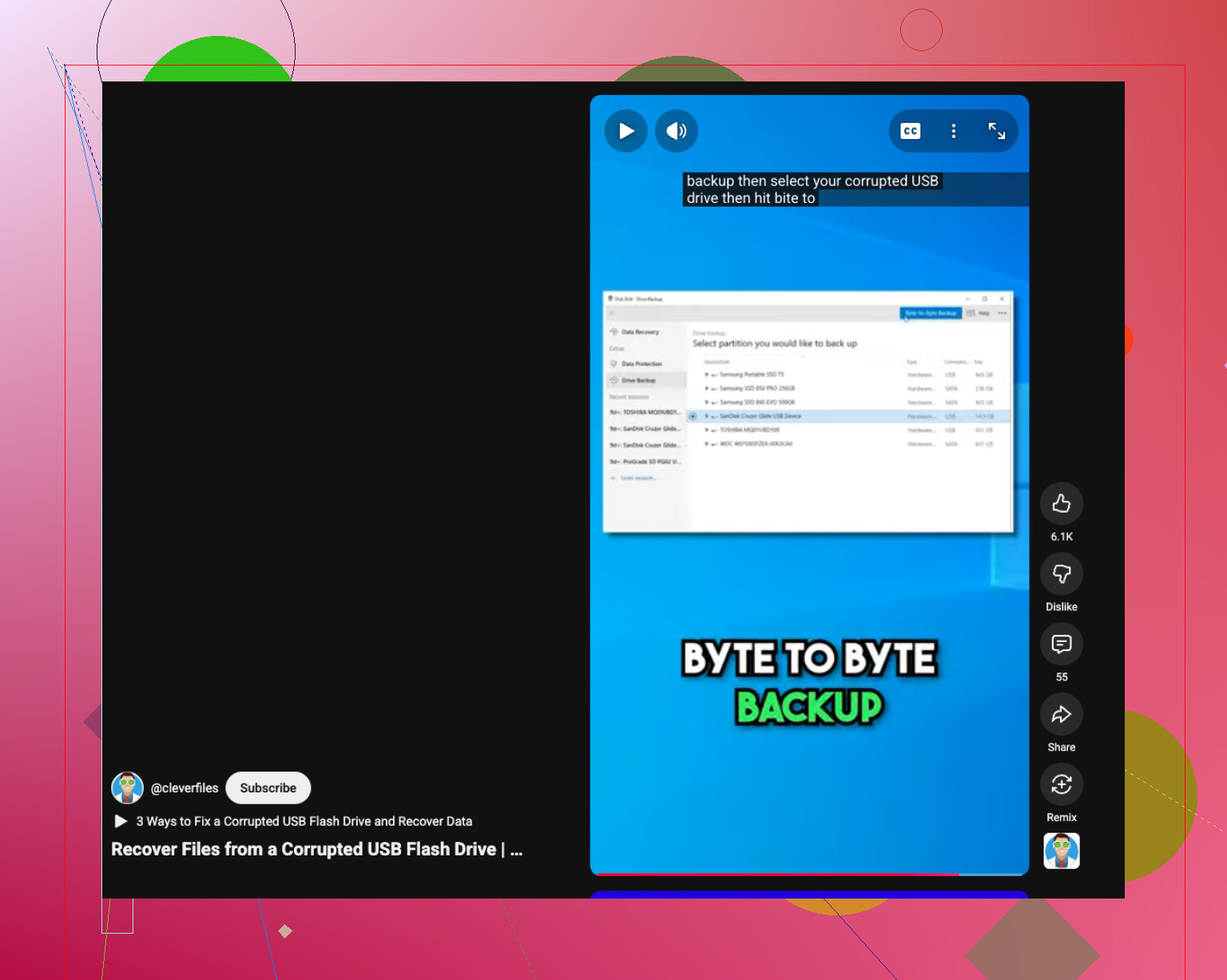
Les suppressions sur USB sont étranges, car le fichier contourne généralement la Corbeille, mais je nuancerais un peu l’idée de se jeter directement sur toutes les applis de récupération que les gens mentionnent. Parfois, le plus rapide est de vérifier si les fichiers ont été supprimés par l’appli appareil photo/téléphone et existent encore sur l’appareil source ou dans une synchronisation cloud. C’est souvent négligé.
Si les fichiers ont vraiment disparu, voici l’ordre que je suivrais :
- Faire d’abord une image bit à bit de la clé USB si les données sont vraiment importantes.
- Lancer la récupération sur l’image, pas sur la clé d’origine.
- Récupérer uniquement vers un autre disque.
C’est le point que @mikeappsreviewer et @kakeru ont abordé indirectement, mais je pense que créer une image d’abord est l’option la plus sûre quand c’est possible. Les clés USB peuvent devenir instables très vite, et rescanner l’original encore et encore est exactement comme on transforme une mauvaise journée en quelque chose de pire.
Côté logiciel, Disk Drill est un choix solide parce qu’il gère bien les systèmes de fichiers USB et permet de trier plus facilement les photos/documents sans que ce soit le chaos total. Si vous voulez un aperçu plus clair des fonctionnalités et du processus, cette évaluation de Disk Drill et guide de récupération USB vaut le détour.
Encore une chose : si vos photos viennent d’un appareil photo, vérifiez si le disque était en exFAT et si l’appareil a créé des fichiers sidecar ou de base de données. Les récupérer peut aider à reconstituer le contexte. Un peu geek, mais important. Aussi, n’exécutez pas encore d’outils de formatage/réparation. C’est comme ça qu’on passe très vite de récupérable à complètement fichu.

Une chose que j’ajouterais, que @kakeru, @mike34 et @mikeappsreviewer n’ont qu’en partie évoquée : vérifiez si les fichiers ont été supprimés via une application qui conserve son propre cache ou l’historique de ses dossiers d’exportation. Les éditeurs photo, la sauvegarde automatique d’Office, les importations WhatsApp desktop et les outils de transfert d’appareil photo laissent parfois des copies sur le PC même lorsque la version USB a disparu. Recherchez sur votre ordinateur par extension de fichier et triez par date de modification avant de vous lancer à fond dans la récupération.
Je ne suis pas non plus tout à fait d’accord avec l’approche consistant à dire scannez immédiatement quoi qu’il arrive. Si la clé USB est encore saine et que les fichiers sont simplement supprimés de façon logique, alors oui, lancez une analyse rapidement. Mais si Windows se fige à l’ouverture de la clé, chaque reconnexion peut aggraver la situation. Dans ce cas, créez d’abord une image ou utilisez un outil capable de fonctionner plus en douceur.
À propos de Disk Drill, puisqu’il revient sans cesse :
Avantages
- facile pour filtrer les photos, documents, vidéos
- l’aperçu est utile avant la restauration
- gère bien les formats USB courants
- correct pour les récupérations de fichiers mixtes en désordre
Inconvénients
- les analyses approfondies peuvent renvoyer beaucoup d’éléments inutiles
- les limites de récupération gratuite dépendent de la plateforme
- ce n’est pas magique si la mémoire flash elle-même est défaillante
Si vous voulez un ordre pratique, le mien serait :
- Rechercher sur l’ordinateur des copies locales ou en double.
- Vérifier les partitions cachées dans la Gestion des disques.
- Si le lecteur est stable, lancer une analyse avec Disk Drill.
- Récupérer uniquement vers un autre lecteur.
- Si les résultats sont mauvais, essayer un second outil comme Recuva ou PhotoRec.
Si l’USB apparaît en RAW, à 0 octet, ou se déconnecte de façon aléatoire, cessez de chercher des solutions logicielles et envisagez un problème matériel. C’est à partir de là que les chances de récupération chutent fortement.