Le stockage de mon iPhone est complètement saturé, car mon app Photos est remplie de milliers de photos, y compris beaucoup de doublons. Je veux supprimer toutes les photos de mon iPhone et retirer les doublons en même temps, mais j’ai peur d’oublier quelque chose ou de supprimer les mauvaises images. Quelle est la méthode la plus rapide et la plus sûre pour vider ma photothèque et libérer de l’espace de stockage ?
Je me suis retrouvé avec ce bazar à cause d’une photothèque qui envoyait 30 000 photos, et la barre rouge de stockage restait bloquée comme si le téléphone lui appartenait. Apple ne vous donne toujours pas de simple bouton « supprimer tout » dans la photothèque principale de Photos, ce qui est plutôt absurde. Si vous vous y prenez mal, vous perdez énormément de temps et le téléphone commence à s’étouffer.
Vérifiez d’abord iCloud
Cette partie est plus importante que les gens ne le pensent. Si Photos iCloud est activé, votre photothèque se synchronise sur tous vos appareils Apple. Ce n’est pas une archive séparée. Donc si vous supprimez une photo sur votre iPhone, elle disparaît d’iCloud et de vos autres appareils Apple liés au même compte.
Si votre objectif est de conserver les photos tout en récupérant de l’espace sur le téléphone, allez dans Réglages > Photos et activez Optimiser le stockage de l’iPhone. Je l’ai utilisé sur un appareil presque plein et cela a aidé rapidement. Votre téléphone conserve des versions d’aperçu plus légères, tandis que les fichiers complets restent dans iCloud.
Si vous avez déjà tout copié ailleurs et que vous voulez vider le téléphone, alors allez-y.
Méthode 1, avec l’app Photos sur l’iPhone
J’ai essayé ça. Cela fonctionne correctement quand la photothèque est petite. Dès que vous arrivez à un très grand nombre de photos, cela devient instable.
- Ouvrez Photos.
- Touchez Sélectionner en haut à droite.
- Maintenez appuyée la photo en bas à droite de la grille.
- Faites glisser lentement vers le haut pour que l’écran continue à défiler et à sélectionner.
- Quand tout est sélectionné, touchez la corbeille.
- Ouvrez Albums.
- Faites défiler jusqu’à Suppressions récentes sous Utilitaires.
- Touchez Sélectionner, puis Tout supprimer.
Là où ça se casse, c’est à grande échelle. À partir d’environ 20 000 photos ou plus, l’app commence à ralentir fortement. Si votre doigt glisse, la sélection se casse et vous devez recommencer depuis le début. Sur un téléphone avec presque plus aucun espace libre, iOS se fige parfois pendant la mise à jour de la base de données. Cela m’est arrivé une fois et l’app est restée là sans rien faire bien trop longtemps.
Méthode 2, avec un ordinateur
Cela m’a semblé moins pénible.
Plateforme : Mac
Outil : Transfert d’images ou l’app Photos
Remarques : Tout sélectionner, supprimer en une fois, généralement stable
Plateforme : Windows
Outil : Explorateur de fichiers, dossier DCIM
Remarques : Cela fonctionne, même si les gros lots provoquent parfois des erreurs « l’appareil ne répond pas »
Si vous avez un Mac à proximité, je choisirais cela plutôt que de faire une sélection par glisser sur l’écran. Moins fastidieux. Moins de pannes bizarres.
Méthode 3, Clever Cleaner
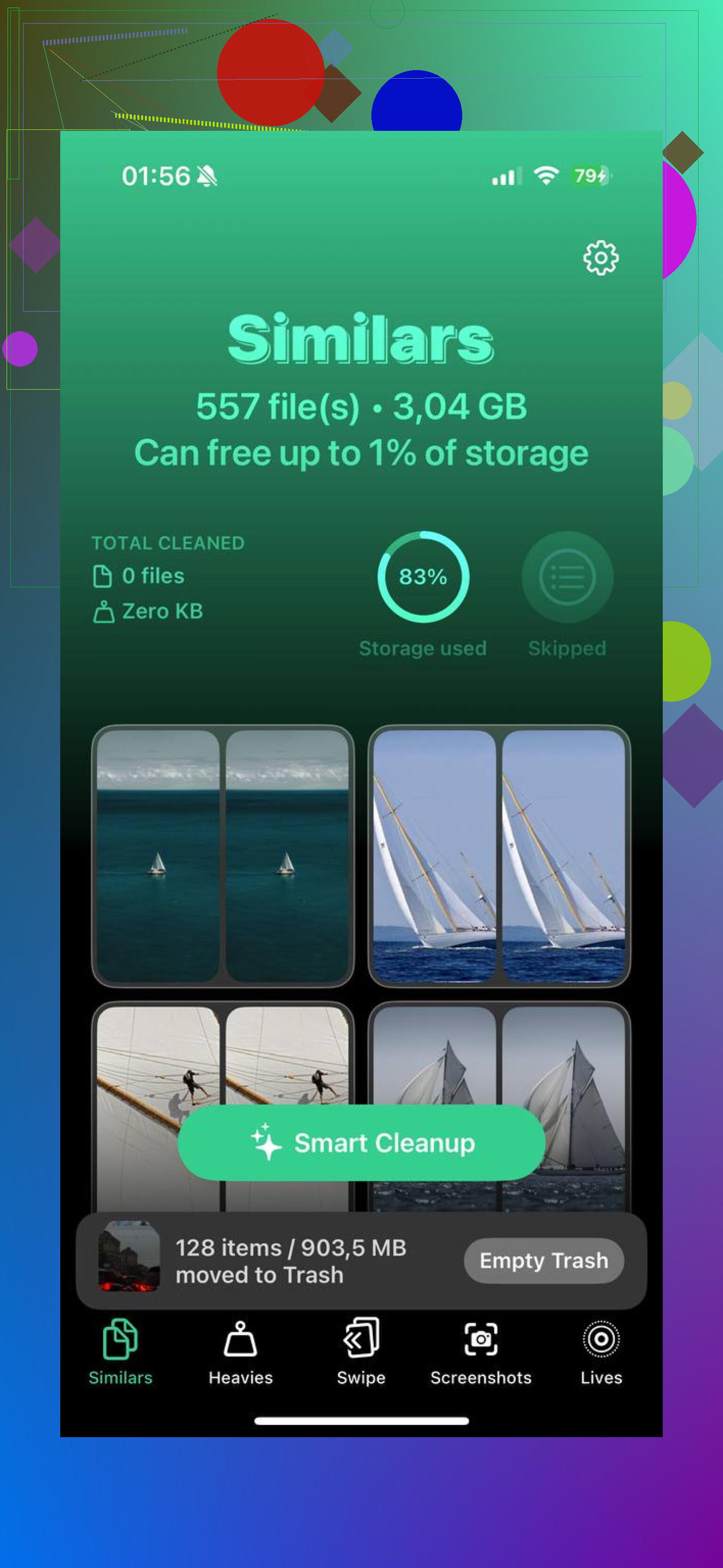
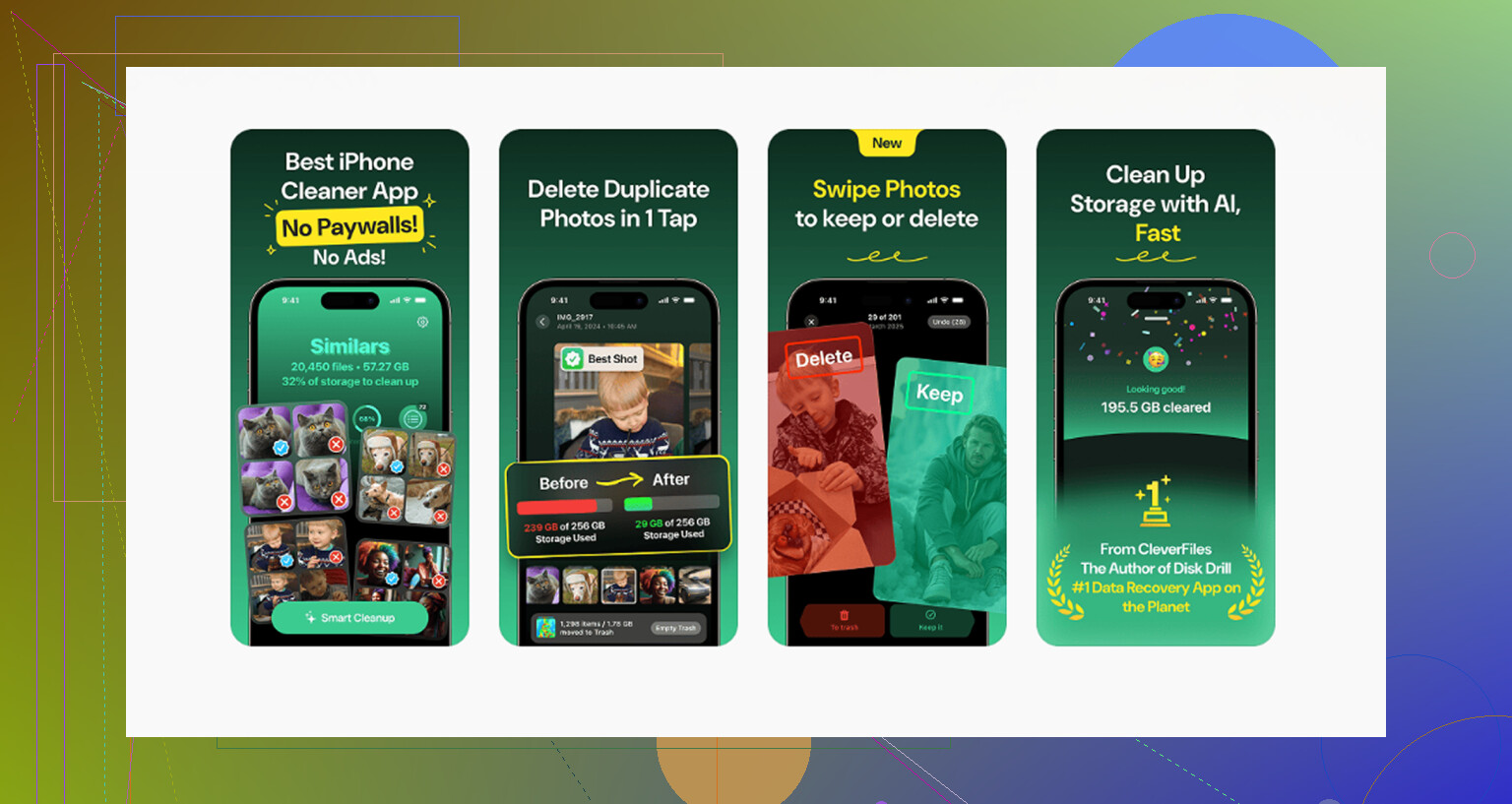
J’ai vu beaucoup d’apps de nettoyage faire le même coup. Installation gratuite, puis vous tombez sur un paywall juste avant la suppression. Celle-ci ne fait pas ça. Pas de pubs, pas de mur d’abonnement dans l’app.
Voici ce que je ferais dedans :
- Ouvrez d’abord l’onglet Heavies. Il trie vos médias par taille de fichier.
- Commencez en haut. Les grosses vidéos 4K dévorent généralement le stockage plus vite que les gens ne l’imaginent.
- Ouvrez l’onglet Similars. Il regroupe les clichés presque identiques pour que vous en gardiez un et supprimiez le reste.
- Vérifiez l’onglet Screenshots. Chaque vignette affiche la taille du fichier, ce qui aide quand vous voulez des gains rapides.
- L’analyse reste sur l’appareil, ce qui comptait pour moi parce que certains éléments de ma photothèque n’étaient pas destinés à un traitement dans le cloud.
La partie que les gens oublient, puis se demandent pourquoi le stockage n’a pas changé
La suppression n’est pas la dernière étape. iOS déplace les fichiers dans Suppressions récentes et les laisse là jusqu’à 40 jours. Tant que vous ne videz pas ce dossier, l’espace reste occupé.
Allez dans Albums > Suppressions récentes > Sélectionner > Tout supprimer.
C’est cette étape qui libère vraiment le stockage.
Encore une chose tirée d’une expérience douloureuse. Si votre téléphone est tellement plein qu’il ralentit ou refuse de terminer les suppressions, supprimez d’abord une ou deux grosses apps. Les jeux sont généralement des cibles faciles. Les apps de streaming aussi. Même un peu d’espace libre a suffi à donner à mon téléphone assez de marge pour terminer le nettoyage au lieu de se figer en plein processus.
Si votre objectif est d’effacer rapidement la photothèque de l’iPhone et de supprimer les doublons en même temps, je ne commencerais pas dans Photos. @mikeappsreviewer a raison de dire qu’iCloud est la première chose à vérifier, mais je ne suis pas tout à fait d’accord sur la sélection manuelle par glisser-déposer. Sur de très grandes photothèques, c’est pénible et trop facile de faire une erreur.
Meilleure méthode.
-
Désactivez d’abord la synchronisation si vous ne voulez pas que les suppressions affectent vos autres appareils Apple.
Allez dans Réglages, touchez votre nom, iCloud, Photos. Vérifiez ce qui est activé. Cette partie est plus importante que l’étape de suppression. -
Supprimez les doublons avant l’effacement complet si vous voulez un résultat plus propre et moins de ralentissements de la base de données.
Sur iOS 16 et versions plus récentes, Photos dispose d’un album Doublons dans Utilitaires. Fusionnez-les d’abord. Cela réduit l’encombrement sans avoir à multiplier les manipulations. -
Si le téléphone rame, utilisez Clever Cleaner.
C’est mieux que l’app d’origine pour un examen en masse. Il regroupe les photos similaires, les gros fichiers, les captures d’écran. Cela vous aide à supprimer rapidement les fichiers inutiles avant l’effacement complet. Moins de plantages, moins de manipulations. Je ferais ça d’abord si le stockage est presque entièrement saturé. -
Ensuite, effacez le reste depuis un ordinateur ou via le site web iCloud si la synchronisation est activée.
icloud.com/photos est souvent plus fluide que de faire 10 000 pressions sur l’écran du téléphone. Sélectionnez tout, supprimez, puis videz le dossier Supprimés récemment. Même règle que celle donnée par @mikeappsreviewer, l’espace ne revient pas tant que Supprimés récemment n’est pas vidé.
Cela vaut aussi le coup de lire cette discussion sur les meilleures apps gratuites de nettoyage pour iPhone afin de supprimer les photos en double et libérer du stockage : discussion sur la meilleure app gratuite de nettoyage iPhone pour les photos et les doublons
En bref, triez d’abord les doublons, puis supprimez toute la photothèque, puis videz Supprimés récemment. Si votre téléphone se bloque, libérez d’abord 2 à 5 Go. iOS devient bizarre quand le stockage tombe à zéro, croyez-en mon expérience lol.
Honnêtement, je ne me concentrerais pas sur la recherche d’une option magique du type « supprimer toutes les photos et les doublons en un seul geste », parce que l’iPhone ne gère pas vraiment ça proprement. @mikeappsreviewer et @cacadordeestrelas ont déjà couvert les méthodes de suppression évidentes, donc voici la partie qui me semble plus importante : séparer le nettoyage de l’effacement total.
Si votre stockage est complètement saturé, supprimer d’abord les doublons peut en fait rendre la suppression massive finale moins boguée. Les photothèques iOS deviennent bizarres quand elles sont surchargées. L’album Doublons intégré aide un peu, mais il ne repère que les correspondances presque exactes. Pour les quasi-doublons, les rafales, les captures d’écran et les énormes vidéos, une appli de nettoyage est plus rapide. J’utiliserais Clever Cleaner pour cette étape de tri, puis j’effacerais le reste après. C’est peut-être un peu à l’envers, mais en pratique cela cause moins de problèmes.
Aussi, si vous voulez simplement une vraie remise à zéro, l’option nucléaire est la suivante : sauvegardez ce que vous voulez, puis Effacer contenu et réglages. Cela supprime tout le désordre des photos d’un seul coup, pas seulement la photothèque visible. Évidemment, ne faites cela que si repartir de zéro ne vous dérange pas. Les gens oublient que c’est souvent plus rapide que de surveiller Photos pendant une heure pendant qu’il fait semblant de ne pas planter lol.
Une autre chose que les gens ratent : après de grosses suppressions, le stockage ne se met parfois pas à jour tout de suite. Un redémarrage peut aider à forcer iOS à recalculer. Agaçant, mais réel.
Si vous voulez savoir en détail si Clever Cleaner vaut vraiment le coup, cet avis est plutôt solide : voir cet avis détaillé sur l’appli de nettoyage Clever Cleaner pour iPhone
Donc oui, mon ordre serait :
- Sauvegardez tout ce qui est important
- Vérifiez l’état de la synchronisation iCloud
- Utilisez Clever Cleaner pour supprimer d’abord les doublons / gros fichiers inutiles
- Supprimez le reste
- Videz Supprimés récemment
- Redémarrez si le stockage semble toujours bloqué
Ce n’est pas élégant, mais ça marche. Apple a réussi d’une manière ou d’une autre à rendre la gestion de 20 000 photos plus compliquée qu’elle ne devrait l’être.
Je repousserais en fait un peu l’idée de supprimer d’abord les doublons si votre téléphone est à zéro absolu de stockage. Quand iOS étouffe, le chemin le plus rapide consiste souvent à libérer de l’espace en supprimant d’abord les plus gros fichiers inutiles, pas à faire le nettoyage le plus organisé.
Mon ordre serait :
- Supprimer d’abord les plus grandes vidéos
- Vider Suppressions récentes
- Ensuite s’occuper des doublons et des photos similaires
- Puis tout effacer si c’est toujours le plan
Pourquoi : les analyses de doublons peuvent prendre du temps et de la mémoire. Si le téléphone se bloque, l’urgence passe avant la perfection.
C’est là que Clever Cleaner a du sens.
Avantages : regroupe les photos similaires, fait remonter rapidement les fichiers lourds, plus simple que de se battre avec l’app Photos.
Inconvénients : il faut quand même vérifier les résultats, similaire ne veut pas toujours dire supprimable sans risque, et si vous prévoyez de tout effacer de toute façon, une partie du passage sur les doublons peut sembler inutile.
Donc je suis en partie d’accord avec @cacadordeestrelas, @viaggiatoresolare et @mikeappsreviewer, mais je traiterais le nettoyage des doublons comme une deuxième phase, pas comme la première, quand le stockage est critique.
Autre option sous-estimée : si votre vrai objectif est d’avoir un téléphone totalement propre et que vous avez déjà sauvegardé ce qui compte, une réinitialisation complète de l’appareil est souvent plus rapide que de lutter avec la base de données de la photothèque. Ce n’est pas élégant, mais c’est redoutablement efficace.