Le disque dur de mon Mac a soudainement cessé de fonctionner, et je ne peux plus accéder à des fichiers, photos et documents importants. Je recherche des options ou des logiciels sûrs de récupération de données sur disque dur Mac avant de risquer de tout perdre définitivement.
Première chose : arrêtez d’utiliser ce disque autant que possible. Des fichiers manquants sur un Mac ne sont pas toujours perdus pour de bon, mais plus vous utilisez le disque, plus vous risquez d’écraser ce qui peut encore être récupéré.
Lorsque macOS supprime quelque chose ou qu’un disque est formaté, il se contente souvent de marquer cet espace comme libre. Les données réelles peuvent encore s’y trouver jusqu’à ce que quelque chose de nouveau soit écrit par-dessus. Évitez donc de télécharger quoi que ce soit, d’installer des applications, de copier des fichiers ou de naviguer beaucoup sur ce Mac. S’il s’agit d’un disque externe, débranchez-le pour le moment. S’il s’agit du disque interne, limitez l’activité au strict minimum.
Vérifiez d’abord les choses simples avant d’exécuter des outils de récupération. Regardez d’abord dans la Corbeille. Si les fichiers manquants se trouvaient sur un disque externe, ce disque peut avoir son propre dossier Corbeille caché. Branchez-le, ouvrez-le dans le Finder, puis appuyez sur Maj + Commande + Point pour afficher les fichiers cachés. Cherchez un dossier appelé .Trashes. Si les fichiers s’y trouvent, faites un clic droit dessus et choisissez “Remettre”.
Vérifiez aussi Time Machine s’il était activé avant la disparition des fichiers. Ouvrez Time Machine depuis la barre des menus, revenez à un moment où les fichiers étaient encore là, sélectionnez-les, puis cliquez sur “Restaurer”.
S’il n’y a ni copie dans la Corbeille ni sauvegarde, un logiciel de récupération est généralement l’étape raisonnable suivante. Quelque chose comme Disk Drill peut analyser des disques Mac formatés en APFS ou HFS+ et peut encore retrouver des fichiers même si les noms de dossiers ou les noms de fichiers d’origine ont disparu.
Les meilleurs outils de récupération font généralement plus que lire le répertoire des fichiers. Ils peuvent effectuer une analyse approfondie des signatures de fichiers, ce qui signifie qu’ils recherchent des modèles à l’intérieur des types de fichiers courants comme les photos, les vidéos, les documents et les archives. Si le disque semble instable, lent ou continue de se déconnecter, ne continuez pas à le marteler avec des analyses. Faites d’abord une image octet par octet si vous le pouvez, puis analysez l’image au lieu du disque physique.
Les SSD internes sont plus compliqués. Beaucoup de SSD récents utilisent TRIM, qui peut effacer automatiquement les blocs supprimés. Une fois que cela arrive, un logiciel de récupération normal peut ne plus avoir quoi que ce soit à récupérer. C’est une autre raison d’arrêter immédiatement d’utiliser le Mac si les fichiers supprimés se trouvaient sur le disque interne.
Si le disque émet des clics, des grincements, des bruits répétés de montée en rotation, ou tout autre bruit mécanique étrange, oubliez la solution logicielle. Débranchez-le. Les applications de récupération ne peuvent pas réparer des dommages physiques et peuvent aggraver la situation. Si les fichiers sont suffisamment importants, c’est à ce moment-là qu’un service de récupération professionnel a plus de sens.
Après avoir traversé cela, mettez en place des sauvegardes pour ne pas vous retrouver à nouveau coincé dans la même situation. Time Machine convient pour une sauvegarde locale, et une sauvegarde cloud fiable vous donne une deuxième copie ailleurs. Pour l’instant, l’ordre que je suivrais est le suivant : arrêtez d’écrire sur le disque, vérifiez la Corbeille et Time Machine, puis récupérez depuis un autre disque ou depuis une image disque si nécessaire. J’ai déjà vécu ce genre de panique auparavant, et une manipulation prudente fait vraiment la différence.
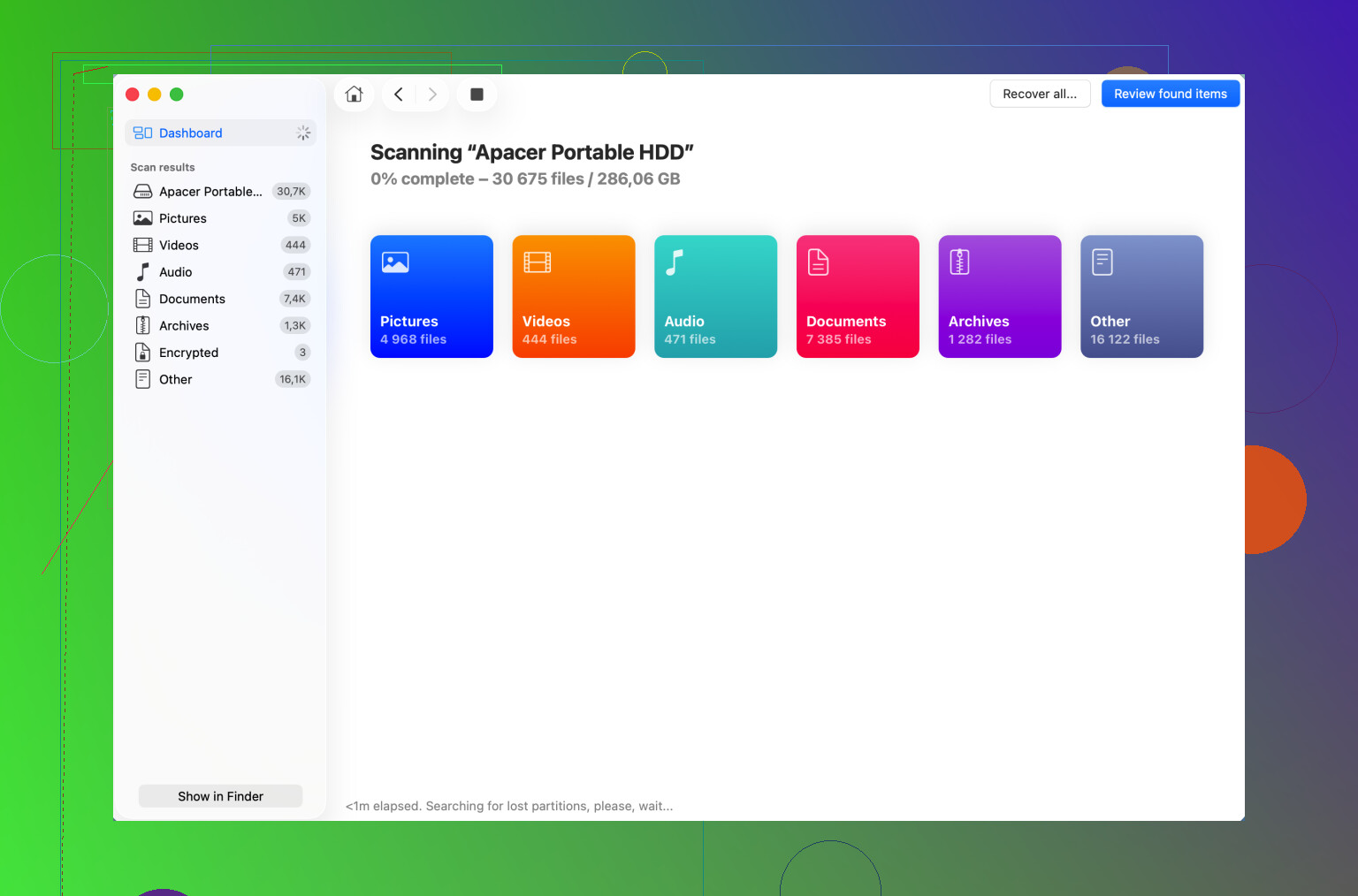
Choisissez un lecteur distinct pour les fichiers récupérés avant de lancer quoi que ce soit. Beaucoup de gens oublient cette étape puis enregistrent les photos « récupérées » directement sur le disque défectueux, ce qui peut écraser davantage de données récupérables. Si le Mac voit encore le lecteur, je le monterais en lecture seule si possible, j’exécuterais Premiers secours uniquement si vous essayez de réparer le volume et non de récupérer des fichiers supprimés, et j’utiliserais une application de récupération comme Disk Drill depuis un autre Mac ou un autre disque de démarrage. Si le lecteur n’apparaît pas du tout dans Utilitaire de disque, ou s’il apparaît puis disparaît, je m’arrêterais là et je considérerais cela comme un problème matériel plutôt qu’un simple souci logiciel.
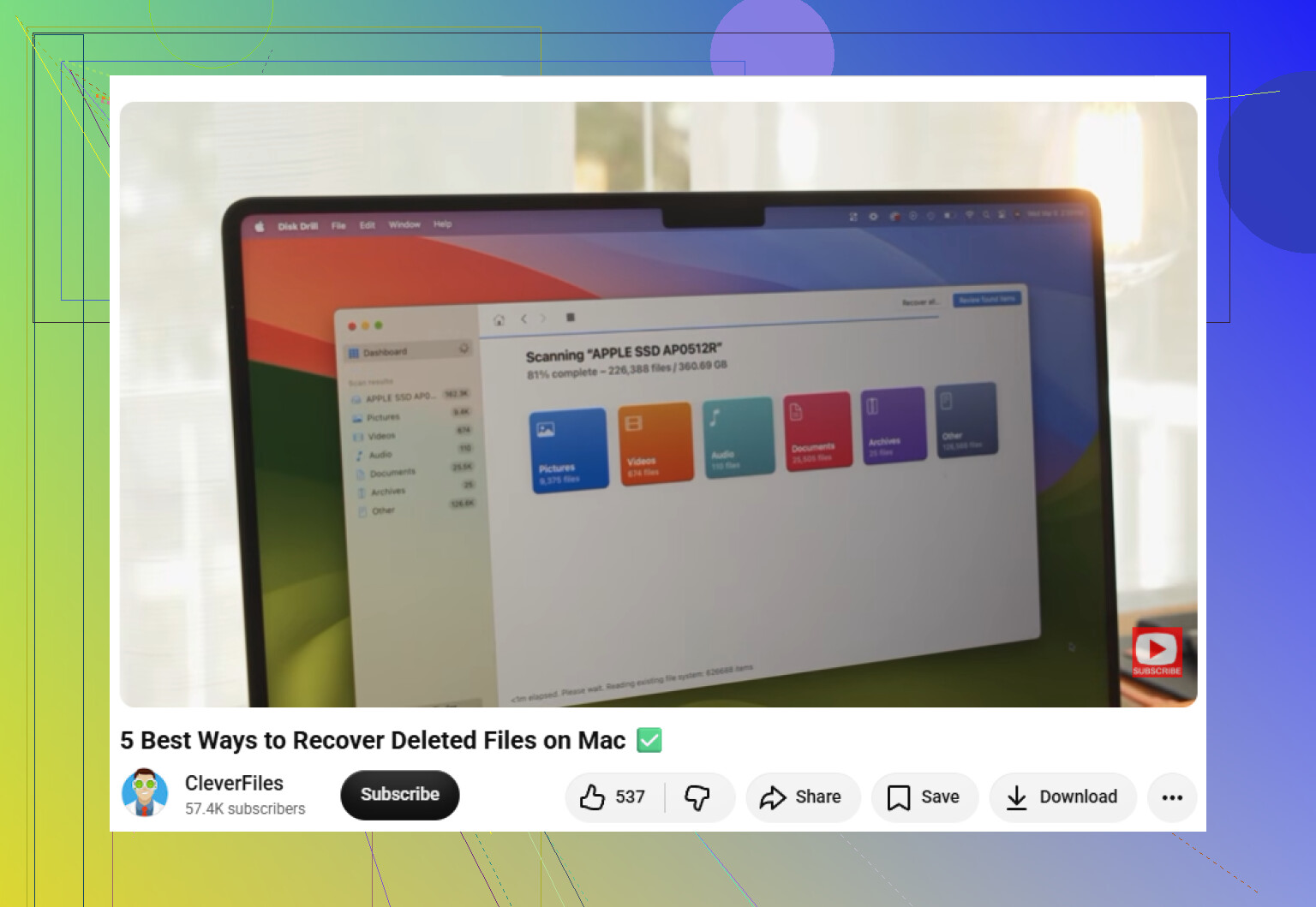
Le piège caché de beaucoup de conseils de récupération Mac, c’est qu’ils supposent que le disque reste lisible assez longtemps pour être analysé, et ce n’est pas toujours vrai. Si le disque ralentit, bloque Finder ou fait tourner toute la roue colorée sur le Mac, chaque tentative du genre « essayez simplement une autre analyse » peut gaspiller le peu de temps de fonctionnement qu’il reste au disque.
Avant d’acheter ou d’exécuter quoi que ce soit, je distinguerais deux cas. Si le Mac démarre et que le disque se monte normalement, alors une récupération logicielle est raisonnable. Utilisez un autre Mac ou un autre disque de démarrage si possible, enregistrez les résultats ailleurs et prévisualisez les fichiers avant de payer si l’application le permet. Disk Drill est l’une des options courantes, mais je le considérerais comme un outil d’analyse, pas comme un outil de réparation. Ne le laissez pas d’abord « réparer » le disque problématique si votre objectif est la récupération de fichiers.
Si le Mac lui-même est hors service ou si le disque interne est concerné, vérifiez si FileVault était activé et de quel modèle de Mac il s’agit. Sur beaucoup de Mac récents, le stockage interne est étroitement lié à la machine, donc l’ancienne astuce consistant à retirer le disque et à le placer dans un boîtier USB peut ne plus s’appliquer. Dans ce cas, votre identifiant Apple, votre mot de passe de session, votre clé de récupération, votre sauvegarde Time Machine ou la synchronisation iCloud Bureau/Documents peuvent compter davantage que l’application de récupération. Pour un disque externe, j’essaierais un autre câble, un autre port et un boîtier alimenté avant de supposer que le disque est perdu. Pour un SSD interne qui a complètement disparu, j’arrêterais assez vite les essais et je déciderais si les fichiers valent le coût d’un devis professionnel.
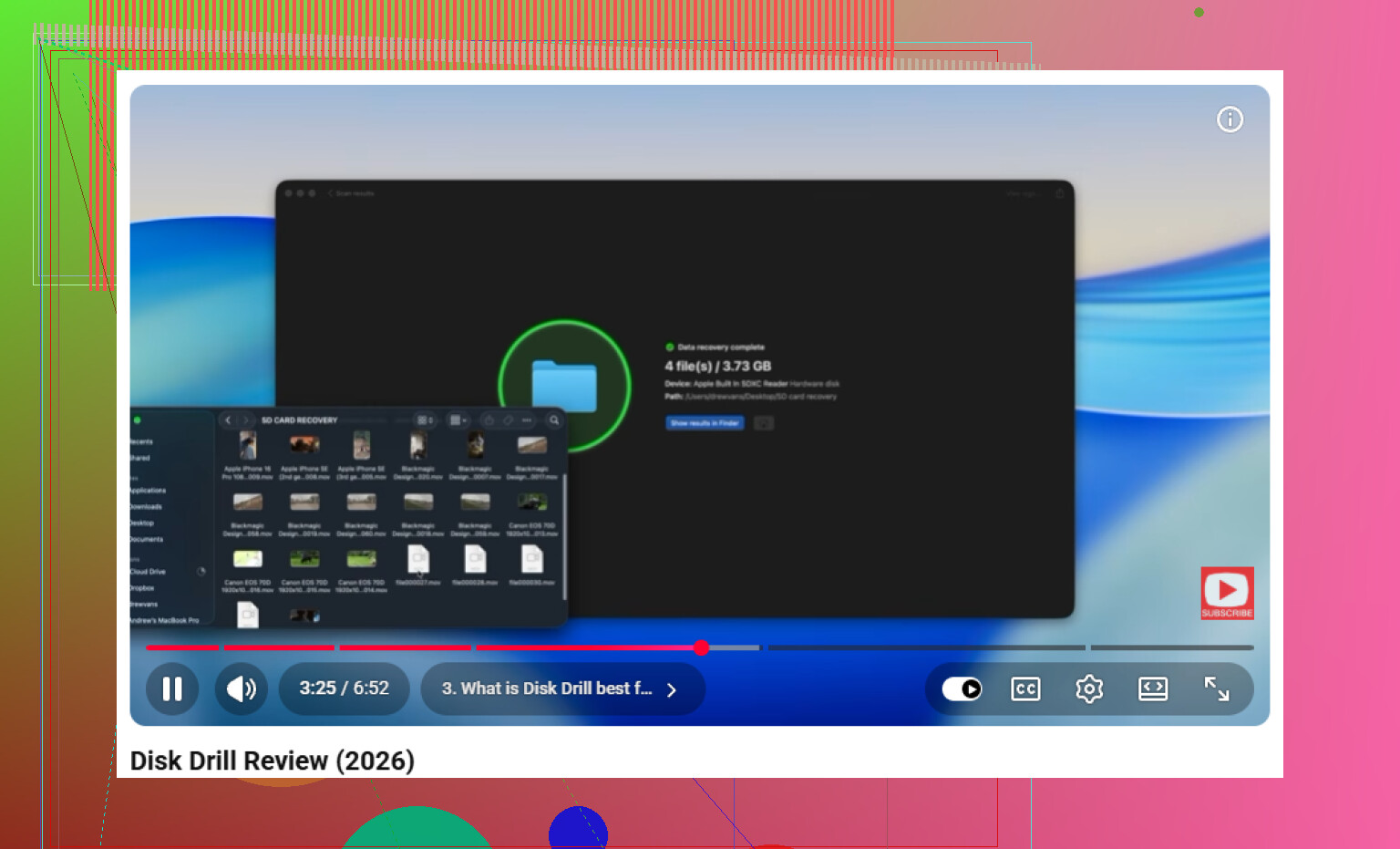
L’inconvénient caché des logiciels de récupération, c’est qu’un résultat du type « 80 000 fichiers trouvés » ne signifie pas que vous allez récupérer un dossier bien rangé rempli de fichiers exploitables. Une analyse approfondie peut récupérer un tas de JPG, PDF et vidéos avec des noms aléatoires, des doublons, des aperçus endommagés et sans la structure de dossiers d’origine. C’est toujours mieux que rien, mais ajustez vos attentes avant d’y passer des heures.
Je serais plus prudent avec Premiers secours que ne le suggèrent certains guides Mac. Si les données ont de l’importance, copiez ou créez d’abord une image du disque, puis essayez les réparations ensuite. Premiers secours peut être utile si votre seul objectif est de remonter à nouveau le volume, mais il peut aussi modifier le système de fichiers. Ce n’est pas ce qu’il vous faut si le répertoire est déjà endommagé et que vous essayez de récupérer des fichiers.
Dans un ordre pratique, je ferais ceci : vérifiez si le disque apparaît dans Utilitaire de disque, même s’il ne se monte pas. S’il apparaît, récupérez les données vers un autre disque avec beaucoup d’espace libre. Disk Drill convient pour un essai comme outil d’analyse, surtout s’il vous permet de prévisualiser les fichiers d’abord, mais ne l’installez pas sur le même disque que celui depuis lequel vous essayez de récupérer des données. Si le disque n’apparaît pas dans Utilitaire de disque, Informations système ou avec un autre boîtier/câble, le logiciel n’est probablement pas l’étape suivante. À ce stade, il ne reste que les sauvegardes, iCloud/Time Machine ou un laboratoire de récupération si les fichiers valent le coût.