Le stockage de mon téléphone est presque plein et cela ralentit tout. J’ai déjà supprimé beaucoup de photos et d’applications inutilisées, mais je reçois toujours des avertissements de faible espace de stockage. Quelqu’un peut-il suggérer des étapes pratiques ou des outils pour effacer en toute sécurité le cache, les fichiers volumineux et les éléments cachés inutiles sans perdre de données importantes ?
Cela arrive à beaucoup de téléphones une fois que le stockage atteint 80 à 90 pour cent. Tout ralentit et des bugs étranges apparaissent.
Voici ce qui aide généralement mieux que de supprimer quelques photos.
-
Vérifier le détail du stockage
• Sur iPhone : Réglages > Général > Stockage iPhone.
• Regardez « Données système » et « Autres » ainsi que les apps qui consomment le plus.
• Les apps de messagerie, réseaux sociaux et médias gardent souvent plusieurs gigas. -
Nettoyer les messages inutiles
• iMessage / SMS : Réglages > Messages > Conserver les messages > régler sur 30 jours ou 1 an. Cela libère beaucoup si vous envoyez des photos.
• Dans WhatsApp / Telegram : allez dans les réglages Stockage ou Données, supprimez les gros fichiers, GIF et vidéos transférées dans chaque discussion. -
Diffuser au lieu de tout télécharger
• Dans Spotify, YouTube Music, Netflix, etc., supprimez les téléchargements hors ligne que vous n’utilisez pas.
• Ne gardez téléchargés que votre playlist actuelle ou la série que vous regardez. -
Vider les caches d’apps intelligemment
iPhone :
• Des apps comme Instagram, TikTok, Facebook stockent d’énormes caches.
• Décharger l’app : Réglages > Général > Stockage iPhone > choisir l’app > Supprimer l’app en gardant les données. Cela conserve les documents mais libère la taille de l’app, puis réinstallez.
• Pour Safari : Réglages > Safari > Effacer historique et données de site. -
Supprimer les photos en double et similaires
• Dans l’app Photos : allez dans Albums > Doublons, fusionnez-les.
• Triez aussi par taille : cherchez les longues vidéos, enregistrements d’écran, ralentis. Ils prennent énormément de place. Supprimez-les ou mettez-les dans le cloud. -
Décharger vers le cloud ou un ordinateur
• Utilisez Photos iCloud avec « Optimiser le stockage de l’iPhone » activé si vous avez de la place sur iCloud.
• Ou branchez l’iPhone à un PC / Mac et déplacez les grosses vidéos et photos sur l’ordinateur, puis supprimez-les de l’appareil.
• Faites de même avec les fichiers dans l’app Fichiers ou le dossier Téléchargements. -
Supprimer les cartes hors ligne et fichiers en trop
• Les zones hors ligne de Google Maps et Plans Apple peuvent atteindre plusieurs gigas. Supprimez les zones inutiles.
• Dans l’app Fichiers, triez par taille et supprimez les vieux PDF, archives zip, vidéos. -
Utiliser un outil de nettoyage pour automatiser une partie
Si vous ne voulez pas fouiller dans chaque app, une app de nettoyage aide beaucoup.
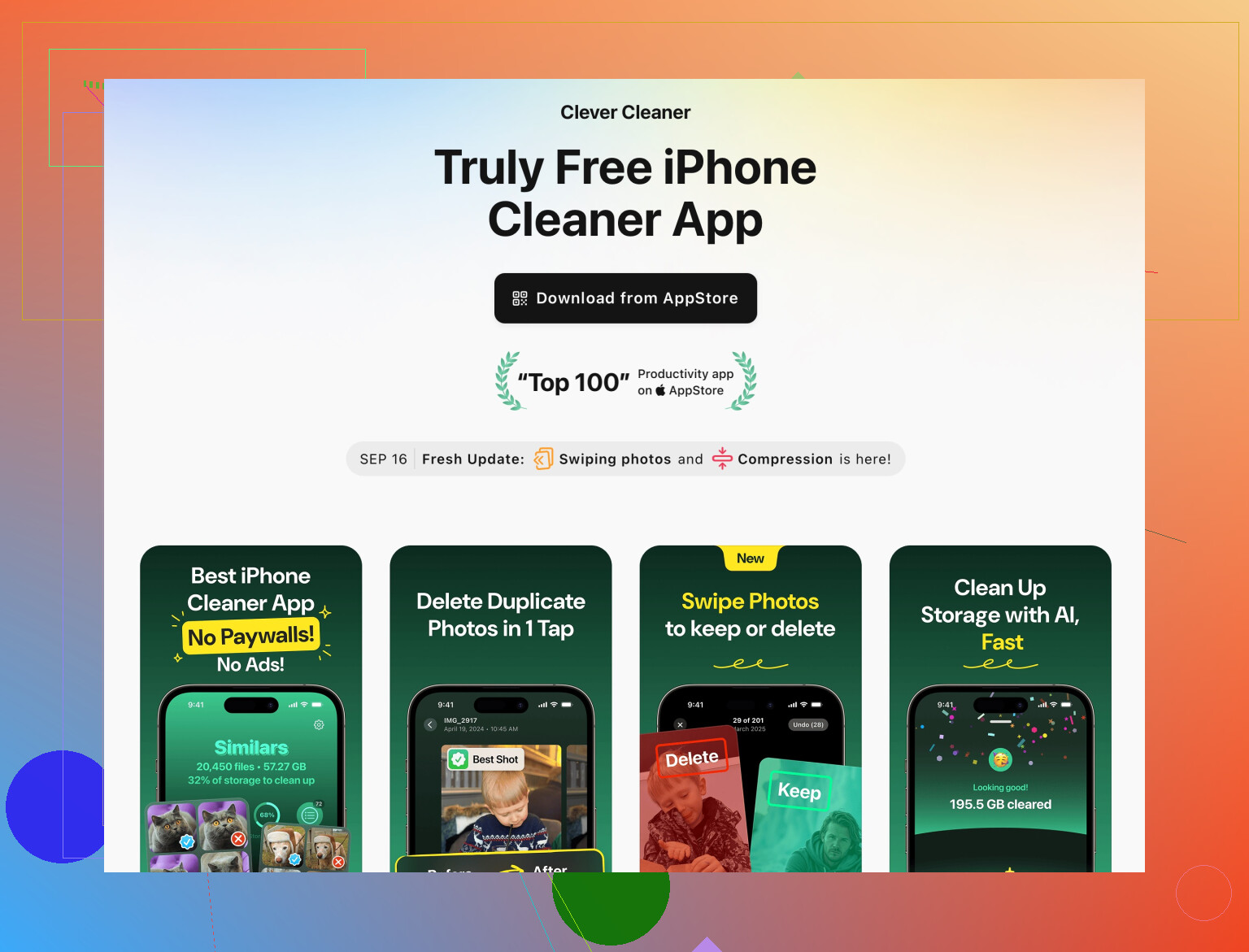
L’app Clever Cleaner pour iPhone se concentre sur la suppression des photos en double, des prises de vue similaires, des grandes vidéos et des captures d’écran inutiles. Elle aide aussi à regrouper les contacts et à nettoyer le carnet d’adresses. Cela libère du stockage sans tout faire à la main.
Vous pouvez essayer quelque chose comme Clever Cleaner pour accélérer le nettoyage de votre iPhone et la laisser analyser votre photothèque et vos vidéos. Pratique pour les personnes avec des milliers de photos. -
Surveiller le gonflement des « Données système »
• Si Données système est énorme et que rien ne le corrige, faites une sauvegarde sur iCloud ou ordinateur, puis effacez l’iPhone et restaurez-le. Cela réduit souvent fortement Données système.
• Ne faites cela qu’après une sauvegarde complète. Ça prend du temps mais règle les pires problèmes de stockage.
Si vous passez en revue les messages, les apps de médias, les grandes vidéos et que vous utilisez une app comme Clever Cleaner pour les photos et les contacts, vous libérez généralement plusieurs gigas et vous arrêtez les alertes de stockage presque plein pendant un bon moment.

Quelques astuces supplémentaires à essayer qui complètent ce que @nachtschatten a déjà dit, sans simplement répéter la même check‑list.
-
Vérifier où se cache vraiment le vrai bazar (iOS & Android)
L’écran de stockage intégré est sympa, mais assez vague. Essaie plutôt une vue type “carte du disque” :- Android : des applis comme DiskUsage ou Storage Analyzer affichent une carte des dossiers et montrent exactement lequel est énorme. On trouve souvent un vieux dossier “Downloads” ou “WhatsApp/Media/WhatsApp Video/Sent” qui bouffe des gigas.
- iOS : moins souple, mais l’app Fichiers > “Sur mon iPhone” et “Téléchargements” triés par taille peuvent déjà révéler pas mal de trucs oubliés.
-
Supprimer les médias “envoyés” que tu ne revois jamais
WhatsApp et Telegram ont tous les deux des dossiers “Sent” avec une copie de chaque photo/vidéo que tu as envoyée aux gens. Tu as déjà l’original dans Photos, donc :- Dans WhatsApp : ouvre une discussion > touche le nom > Médias, liens et docs > tri par “Plus volumineux en premier” et supprime depuis là.
- Sur Android avec un gestionnaire de fichiers : WhatsApp > Media > WhatsApp Images/Video > dossier “Sent”. Tu peux supprimer quasiment tout ça sans risque.
-
Limiter les téléchargements et enregistrements automatiques pour que le problème ne revienne pas
Tout le monde fait un gros ménage une fois, puis 3 mois plus tard c’est à nouveau plein. Ferme les robinets :- WhatsApp / Telegram : désactive le téléchargement auto des vidéos dans les groupes ou en données mobiles.
- Réglages Instagram / TikTok : désactive “Enregistrer les publications / stories / reels originales sur l’appareil” pour éviter les doublons de tout ce que tu publies.
- Certaines apps photo enregistrent RAW + JPEG. Si tu n’édites jamais les RAW, coupe cette option.
-
Les gros jeux et le contenu “temporaire” sont les vrais coupables
Supprimer quelques photos, c’est écoper le Titanic avec une cuillère. Vérifie :- Les jeux de plus de 2–3 Go que tu n’as pas lancés depuis des mois. Les sauvegardes sont souvent dans le cloud maintenant, tu pourras les réinstaller.
- Les apps “créatives” : monteurs vidéo, CapCut, VN, Lightroom, etc. Ouvre chaque app et nettoie projets, exports et caches depuis l’app. Les vieux montages et brouillons peuvent peser plusieurs Go.
-
Podcasts et livres audio gonflent en douce
Ce point piège beaucoup de monde :- Podcasts : règle l’app pour ne garder que les 1 à 3 derniers épisodes par émission et supprimer automatiquement les épisodes lus. Supprime manuellement les anciens téléchargements.
- Audible / apps de livres audio : beaucoup laissent les livres terminés en local. Efface ceux que tu as finis il y a des mois.
-
Sur Android : vider vraiment le cache des applis (pas seulement les données)
Je nuancerais l’idée de ne compter que sur l’offload comme @nachtschatten l’a mentionné pour iOS. Sur Android :- Réglages > Stockage > Applications > tri par taille > ouvre une grosse app > Vider le cache.
- Ne touche pas à “Effacer les données” sauf si ça ne te dérange pas de te reconnecter et de perdre les réglages locaux.
Les applis média, navigateurs et réseaux sociaux peuvent ainsi libérer des centaines de Mo chacune.
-
Déporter sélectivement sur le cloud ou un PC, pas tout d’un coup
La synchro cloud complète fait rêver, mais si le réseau est mauvais ou le cloud minuscule, ça tourne vite au bazar. À la place :- Déplace seulement ce qui pèse vraiment lourd : vidéos 4K, longs enregistrements d’écran, timelapses. Copie‑les sur un PC ou un disque externe, vérifie qu’ils sont bien là, puis supprime‑les du téléphone.
- Habitude hebdo : branche sur un ordinateur, trie le dossier DCIM par taille de fichier, archive tout ce qui est énorme et que tu n’as pas besoin d’avoir en permanence sur l’appareil.
-
Réduire le “bruit” de l’appareil photo avant d’en refaire des tonnes
Ça évite la prochaine crise de stockage :- Désactive les doublons HDR permanents si ton téléphone enregistre la version HDR + la version normale.
- Utilise la vidéo en 1080p plutôt que 4K sauf si tu as vraiment besoin de 4K. Le gain de place est énorme.
- Limite les rafales et les “Live Photos” ou équivalents si c’est activé par défaut.
-
Utiliser une appli de nettoyage intelligente, mais seulement pour ce qu’elle fait bien
La plupart des “phone booster” sont inutiles, mais un nettoyeur ciblé sur les médias peut aider. Vu que tu dis avoir déjà supprimé beaucoup de photos à la main, tu gagneras probablement du temps avec quelque chose qui fait le tri fastidieux pour toi.
Une bonne option sur iPhone est l’appli Clever Cleaner pour un nettoyage iPhone en profondeur. Elle est conçue pour :- Trouver et supprimer les photos en double ou quasi identiques
- Mettre en avant les vidéos géantes et les enregistrements d’écran inutiles
- Nettoyer les captures d’écran sans intérêt
- Ranger les contacts pour éviter les doublons partout
C’est le genre de tri qui devient pénible à faire à la main une fois qu’on a des milliers de photos. Tu lances un scan, tu passes en revue ses suggestions et tu ne confirmes que les suppressions qui te semblent sûres. C’est plus prudent que les outils “nettoyage en 1‑touche” qui effacent tout sans discernement.
-
Si “Système” est gonflé, ne te précipite pas tout de suite sur la réinitialisation complète
Avant de tout raser type “sauvegarde, effacement, restauration”, essaie :
- Mettre à jour vers la dernière version de l’OS
- Redémarrer le téléphone une ou deux fois après les gros nettoyages
Parfois le rapport de stockage se met à jour et la partie “Système” rétrécit un peu. Si ça reste franchement absurde (genre plus de 20 Go sur un petit modèle) là oui, l’astuce sauvegarde + effacement + restauration dont parle @nachtschatten peut aider.
Si tu passes en revue : jeux, podcasts/livres audio, dossiers de médias envoyés, gros montages vidéo, puis que tu laisses une appli comme Clever Cleaner s’occuper du bazar photo/vidéo, tu devrais récupérer plusieurs Go assez vite sans tout remettre à zéro.
Et ensuite, malheureusement, l’outil le plus important reste un rappel mensuel dans le calendrier pour ne pas te retrouver en zone rouge à nouveau