Le stockage de mon iPhone est presque plein et cela ralentit tout. J’ai déjà supprimé certaines applications et photos, mais les données « Autre » ou système occupent encore beaucoup d’espace. Je crains de ne plus avoir assez de place pour les mises à jour et les nouvelles photos. Quelles sont les méthodes les plus efficaces et sûres pour libérer de l’espace de stockage sur iPhone sans perdre de données importantes ?
Tout d’abord, vérifiez ce qui occupe de l’espace.
-
Vérifier la répartition du stockage
Réglages > Général > Stockage iPhone.
Attendez une minute pour que tout se charge.
Regardez : Apps, Photos, Médias, iOS, Données système. -
Vider Safari et les déchets de Messages
Réglages > Safari > Effacer l’historique et les données de sites.
Puis Réglages > Messages.
Réglez « Conserver les messages » sur 30 jours.
Dans Messages > Photos, Vidéos, etc., supprimez les grosses conversations et pièces jointes. -
Décharger, ne pas supprimer, les grosses apps
Sur l’écran Stockage iPhone, touchez les grosses apps que vous utilisez rarement.
Touchez « Décharger l’app ».
Cela retire l’app mais garde les documents et données.
Vous récupérez de l’espace tout en gardant vos contenus.
Vous pouvez la réinstaller depuis l’icône sur l’écran d’accueil. -
Optimiser les Photos
Réglages > Photos.
Activez « Photos iCloud » si vous utilisez iCloud.
Activez « Optimiser le stockage de l’iPhone ».
Cela remplace les fichiers haute résolution par des versions plus légères sur le téléphone.
Surveillez « Supprimés récemment » dans Photos et videz-le. -
Nettoyer les médias téléchargés
Ouvrez TV, Netflix, Spotify, YouTube, Podcasts.
Allez dans Téléchargements dans chaque app et supprimez ce que vous avez déjà regardé ou écouté.
Certaines apps de streaming stockent plusieurs Go de contenu hors ligne. -
Réduire « Autres » ou Données système
Ce volume vient des caches, journaux, mises à jour, etc.
Étapes rapides d’abord :
• Redémarrez le téléphone. Petit geste mais parfois utile.
• Déchargez et réinstallez les grosses apps sociales comme TikTok, Instagram, Facebook, Telegram. Elles mettent beaucoup en cache.
• Dans chaque app, cherchez « Effacer le cache » ou « Stockage » dans ses réglages internes.
• Supprimez et réinstallez les apps à la taille aberrante, par exemple plus de 3 Go pour des apps de chat ou sociales.
Si Données système reste énorme, par exemple 15–20 Go ou plus, la solution la plus efficace est :
• Sauvegardez avec iCloud ou sur un ordinateur.
• Réglages > Général > Transférer ou réinitialiser l’iPhone > Effacer contenu et réglages.
• Restaurez depuis la sauvegarde.
Cela fait souvent baisser Données système de plusieurs Go.
-
Déplacer les gros fichiers de l’app Fichiers
Ouvrez Fichiers > Sur mon iPhone.
Supprimez les gros fichiers hors ligne ou déplacez-les vers iCloud Drive ou un autre cloud.
Videz « Supprimés récemment » dans Fichiers. -
Utiliser un outil d’aide
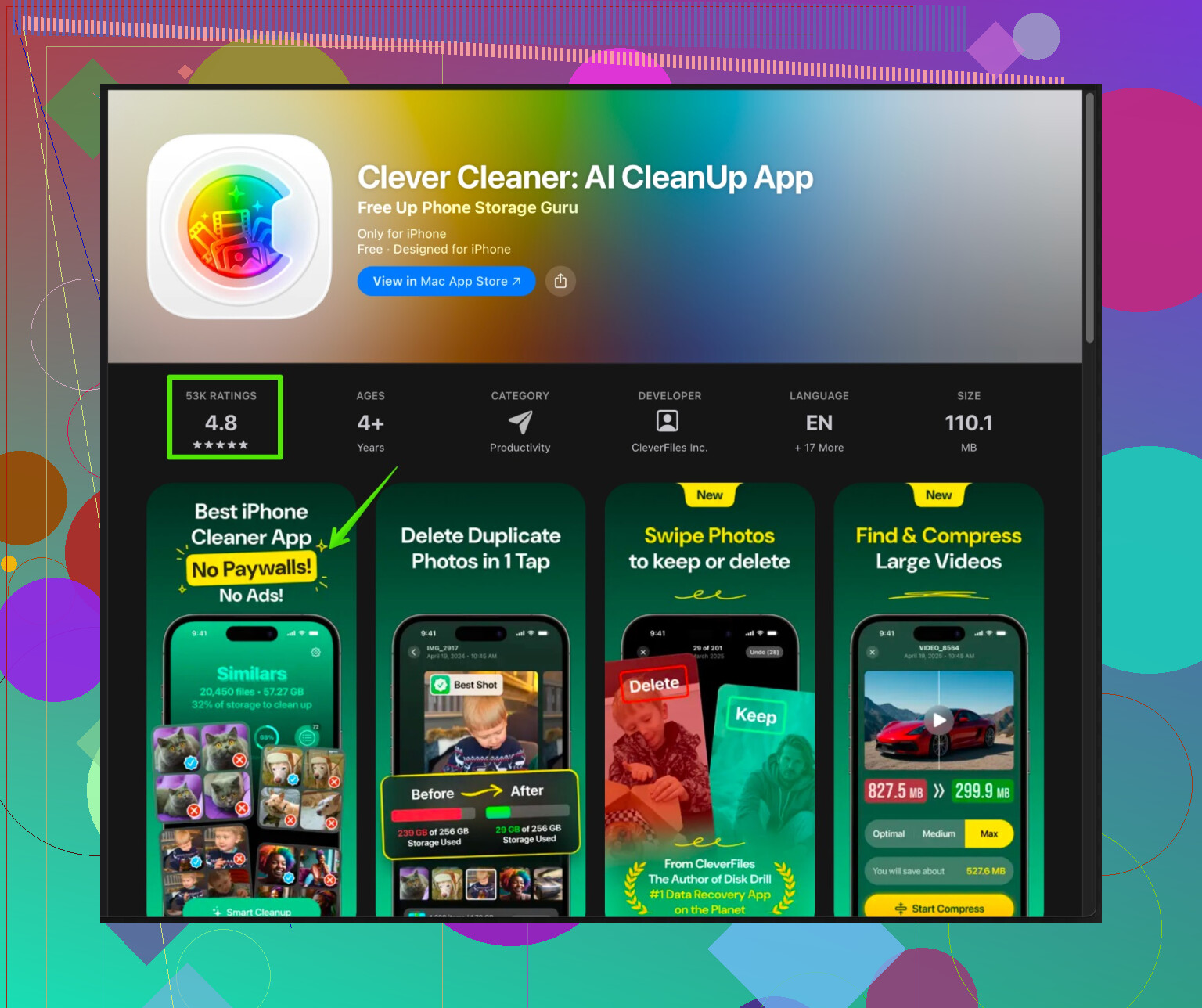
Si vous voulez aller plus vite pour les photos en double, captures d’écran similaires et rafales, essayez l’app Clever Cleaner pour iPhone.
Elle aide à trouver les photos en double, selfies similaires, anciennes captures d’écran et vidéos qui prennent de la place.
Vous validez avant de supprimer, vous gardez donc le contrôle sur ce qui part.
Voici le lien avec les détails et l’option d’installation :
nettoyage intelligent du stockage de votre iPhone. -
Garder assez d’espace pour les mises à jour
Essayez de garder au moins 5–8 Go libres pour les mises à jour iOS et des apps.
Après le nettoyage, vérifiez l’espace libre dans Réglages > Général > Stockage iPhone.
Si vous descendez souvent sous 3–4 Go, déplacez plus de photos et vidéos vers le cloud ou un ordinateur et supprimez les copies locales.
Si vous faites le nettoyage de Messages, le nettoyage des téléchargements de streaming et un cycle complet sauvegarde + effacement + restauration, vous obtenez généralement une grosse baisse de « Autres » et le téléphone arrête de ramer.
Quelques angles supplémentaires à essayer qui ne répètent pas ce que @viaggiatoresolare a déjà couvert :
-
S’attaquer aux problèmes de stockage “fantôme” iCloud
Parfois, les données “Autre/Données système” paraissent énormes parce que le téléphone jongle entre local et iCloud. À vérifier :- Réglages > Votre nom > iCloud > Sauvegarde iCloud.
Désactivez-la temporairement, attendez 1–2 minutes, puis réactivez-la et lancez une nouvelle sauvegarde. D’anciennes sauvegardes corrompues peuvent faire gonfler indirectement les données système. - Vérifiez aussi iCloud > Gérer le stockage du compte pour d’anciennes sauvegardes d’appareils d’un iPhone précédent et supprimez-les. Cela ne libère pas directement l’espace local, mais évite des problèmes de synchronisation qui peuvent faire exploser les caches.
- Réglages > Votre nom > iCloud > Sauvegarde iCloud.
-
Mettre iOS à jour d’abord (si c’est encore possible)
Légère divergence avec l’idée de “toujours garder beaucoup d’espace pour les mises à jour” : si vous êtes déjà juste en stockage, mettre à jour maintenant peut en réalité réduire les “Données système”. Apple corrige parfois des bugs de journaux et de caches qui fuient du stockage.- Branchez sur secteur et Wi‑Fi
- Réglages > Général > Mise à jour logicielle
- Si vous êtes limite en place, supprimez temporairement 1 ou 2 gros jeux ou applis vidéo, faites la mise à jour, puis réinstallez / retéléchargez-les ensuite.
-
Astuce de l’appli “aspirateur de données” temporaire
Certaines applis nettoient leurs propres caches mieux qu’iOS. Par exemple :- Installez une grosse appli média (un service de musique / vidéo que vous utilisez)
- Téléchargez beaucoup de contenu hors ligne dans cette appli (remplissez presque tout l’espace du téléphone)
- Puis, dans les réglages de cette appli, effacez les téléchargements ou déconnectez-vous et supprimez l’appli
Ce qui se passe : iOS est forcé de nettoyer des caches système divers pour faire de la place. C’est un peu bricolé, mais j’ai déjà vu la catégorie “Autre” baisser de plusieurs Go après ce petit manège. Rien de garanti, mais en cas de galère, c’est une expérience rapide.
-
Caches Mail et mail tiers
On oublie à quel point les caches des mails peuvent devenir énormes.- Si vous utilisez Mail d’Apple avec IMAP : Réglages > Mail > Comptes > touchez votre compte > désactivez Mail, attendez 30–60 secondes, puis réactivez-le. Cela force un réindexage et peut virer pas mal de déchets locaux.
- Pour les applis Gmail / Outlook, déconnectez-vous puis reconnectez-vous, ou même supprimez et réinstallez l’appli. Effet similaire à ce qui a été suggéré pour les applis sociales, mais les applis mail peuvent être tout aussi lourdes.
-
“Bombarder” les gros messages plutôt que nettoyer fil par fil
Le nettoyage de Messages a été mentionné, mais vous pouvez être plus radical :- Stockage iPhone > Messages
- Regardez “Conversations principales”, “Photos”, “Vidéos”, “GIF et autocollants”
Supprimez les pires éléments directement à partir de là au lieu de faire défiler des années d’historique. C’est plus rapide et plus ciblé. Si vous utilisez WhatsApp / Signal, faites la même chose dans ces applis : nettoyez le “Stockage et données” par discussion.
-
Empêcher le téléphone de se reremplir tout seul
Beaucoup de gens nettoient une fois et ensuite iOS se reremplit discrètement. Pour ralentir ça :- Désactivez les téléchargements automatiques de vidéos dans WhatsApp / Messenger.
- Dans les applis sociales, désactivez “Enregistrer les photos/vidéos originales” dans la pellicule si vous n’avez pas besoin de doublons.
- Limitez l’actualisation en arrière‑plan : Réglages > Général > Actualisation en arrière‑plan > désactivez-la pour tout ce qui ne vous est pas vraiment utile. Moins de cache caché en tâche de fond.
-
Quand les Données système deviennent délirantes mais que vous détestez les réinitialisations complètes
Si vous ne voulez vraiment pas effacer et restaurer comme l’a suggéré @viaggiatoresolare :- Faites une sauvegarde chiffrée sur un ordinateur avec Finder / iTunes
- Puis essayez “Réinitialiser tous les réglages” (Réglages > Général > Transférer ou réinitialiser > Réinitialiser > Réinitialiser tous les réglages)
Cela ne supprime pas vos données, mais réinitialise beaucoup d’éléments système et peut parfois réduire un peu les données système. C’est plus doux qu’un effacement complet, même si ce n’est pas aussi efficace.
-
Utiliser un nettoyeur plus malin pour les photos et vidéos, pas des applis “cleaner” génériques
Le moyen le plus rapide de récupérer de l’espace, c’est généralement d’éliminer les médias en double ou quasi identiques, pas juste de vieilles photos au hasard. C’est là qu’un outil ciblé a vraiment du sens.
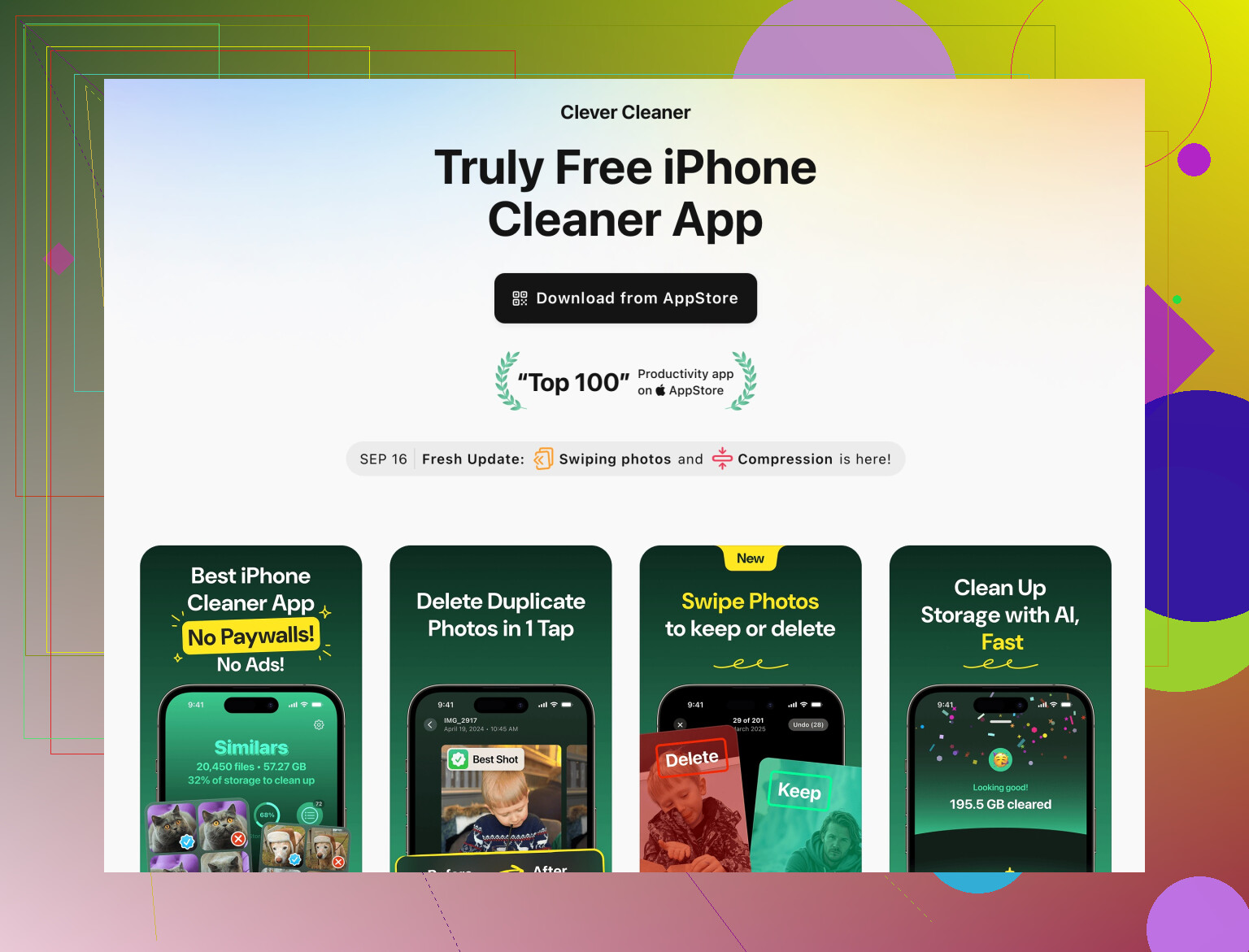
Si vous voulez de l’aide pour les captures d’écran, les rafales, les selfies très similaires, les anciens enregistrements d’écran, etc., une appli comme Clever Cleaner App est bien plus utile que les pseudo “optimiseurs de téléphone”. Elle analyse votre photothèque, regroupe les doublons et images semblables, et vous permet de les passer en revue avant d’effacer quoi que ce soit, pour que vous gardiez le contrôle et ne perdiez rien d’important.
Pour plus de détails, regardez ici :
nettoyage intelligent du stockage iPhone avec Clever Cleaner AppCe genre d’outil est particulièrement efficace quand “Photos et vidéos” sont le vrai problème, mais que vous êtes submergé à l’idée de trier des milliers d’images à la main.
Si après tout cela les “Données système” restent à un niveau délirant, genre 25–30 Go, cela signifie généralement qu’iOS a accumulé des années de déchets. À ce stade, honnêtement, la voie effacer‑et‑restaurer qui a été mentionnée est le bouton nucléaire qui fonctionne vraiment. C’est pénible, mais une fois que c’est fait, le téléphone paraît généralement comme neuf et vous arrêtez de vous battre contre le stockage insuffisant chaque semaine.
Ignorez ce que @boswandelaar et @viaggiatoresolare ont déjà très bien couvert et concentrez‑vous sur quelques angles qu’ils n’ont abordés qu’indirectement.
-
Dompter les Live Photos, rafales et vidéos 4K
Photos est généralement le vrai gouffre, pas « Données système ». Chasser tout ça à la main est pénible, donc commencez par les filtres intégrés :- Photos > Albums > faites défiler jusqu’à « Types de contenus »
- Supprimez : Rafales, Ralenti, Accéléré, Enregistrements d’écran, Live Photos dont vous n’avez pas besoin en version animée.
Vous pouvez convertir une Live Photo en simple photo : ouvrez‑la > touchez le bouton « Live » > réglez sur « Désactivé ». Vous gardez l’image mais supprimez la couche vidéo. Rien que ça peut récupérer quelques Go.
-
Arrêter l’enregistrement automatique depuis les apps de chat
Je ne suis pas totalement d’accord avec l’idée de se reposer surtout sur le nettoyage de Messages. Pour beaucoup de gens, WhatsApp / Telegram / Instagram sont bien pires :- Dans WhatsApp : Réglages > Stockage et données > désactivez le téléchargement automatique pour Photos, Audio, Vidéo.
- Désactivez aussi « Enregistrer dans la Pellicule ».
Cela empêche votre stockage de se remplir à nouveau juste après le nettoyage.
-
Compresser les photos existantes plutôt que seulement les décharger
Si vous devez garder les photos sur l’appareil et qu’iCloud n’est pas une option, une compression ponctuelle peut aider. Certaines apps peuvent convertir d’anciennes vidéos de la 4K vers 1080p ou HEVC et réduire la taille des anciennes photos. Vous gardez les souvenirs mais avec des fichiers plus légers. Testez d’abord sur un sous‑ensemble au cas où la perte de qualité ne vous conviendrait pas. -
Utiliser un nettoyeur dédié aux photos, pas des apps « booster de téléphone »
Le plus gros gain rapide vient en général de la suppression intelligente des photos redondantes. C’est là que Clever Cleaner App est réellement utile par rapport aux « nettoyeurs » génériques :- Il groupe les photos en double et similaires, les séries en rafale, les selfies quasi identiques et les anciennes captures d’écran.
- Vous passez en revue chaque groupe et décidez quoi garder, donc rien n’est effacé à l’aveugle.
- C’est bien plus rapide que de faire défiler manuellement des milliers de photos.
Avantages de Clever Cleaner App :
- Cible le vrai problème : les photos et vidéos.
- Très rapide pour les grandes photothèques.
- L’étape de validation réduit le risque de supprimer quelque chose d’important.
- Bon pour détecter les quasi‑doublons, pas seulement les clones parfaits.
Inconvénients de Clever Cleaner App :
- Une app de plus qui prend un peu de place tant que vous ne l’avez pas finie.
- Vous devez malgré tout rester attentif pendant la revue, sinon vous pouvez supprimer quelque chose que vous vouliez garder.
- Ne corrige pas directement les « Données système », ne libère que l’espace des données utilisateur.
Voyez‑la comme un scalpel spécialisé, pas comme un « booster de vitesse » magique.
-
Définir une « politique de stockage » et s’y tenir
Pour éviter de recommencer tous les quelques mois, fixez des règles et respectez‑les :- Exemple : ne garder qu’un an de photos sur le téléphone, archiver les plus anciennes sur un ordinateur ou un disque externe.
- Supprimer toute vidéo de plus de X minutes après l’avoir exportée ailleurs.
- Désactiver le téléchargement et l’enregistrement automatiques dans chaque appli de messagerie et de réseaux sociaux.
Combinez ce que vous avez déjà fait avec un grand nettoyage unique des photos via Clever Cleaner App, des réglages stricts pour les médias des chats et une règle claire pour les futures photos. Sur le long terme, cela compte généralement plus que de gratter encore quelques Go sur « Autres ».