Mon iPhone indique qu’il n’y a pas assez d’espace de stockage pour installer la dernière mise à jour iOS, et j’ai déjà supprimé quelques applications et photos. Je ne sais pas ce qui occupe encore de la place ni quelle est la méthode la plus sûre pour libérer suffisamment d’espace sans perdre de données importantes. J’ai besoin d’aide pour déterminer quoi supprimer afin de pouvoir mettre à jour mon iPhone.
Je rencontre sans arrêt ce problème sur mon propre iPhone, et oui, c’est exaspérant. Le téléphone indique que vous avez de l’espace libre, puis la mise à jour affiche à nouveau la même erreur de stockage.
La partie qu’Apple n’explique pas clairement est simple. La taille de mise à jour affichée dans Réglages n’est pas la quantité totale d’espace dont votre téléphone a besoin. Si le fichier de mise à jour indique 2 Go, iOS a quand même besoin d’espace de travail supplémentaire pour le télécharger, le décompresser et terminer l’installation. J’ai vu de gros changements de version utiliser bien plus d’espace que prévu. Si vous passez à une version majeure comme iOS 26, je voudrais avoir entre 20 Go et 30 Go libres avant d’essayer.
Vérifiez d'abord l'image réelle du stockage
Avant de supprimer des éléments au hasard, regardez ce qui prend de la place.
- Ouvrez Réglages.
- Appuyez sur Général.
- Appuyez sur Stockage iPhone.
- Attendez que le graphique à barres et la liste des apps aient fini de charger.
- Regardez votre espace libre, puis examinez les apps et catégories les plus volumineuses.
Cette étape est importante. J’ai déjà eu des téléphones où Photos semblait être le problème, alors qu’en réalité, c’étaient les pièces jointes de Messages et les données d’apps gonflées qui prenaient de la place.
Commencez par la méthode de nettoyage la plus rapide
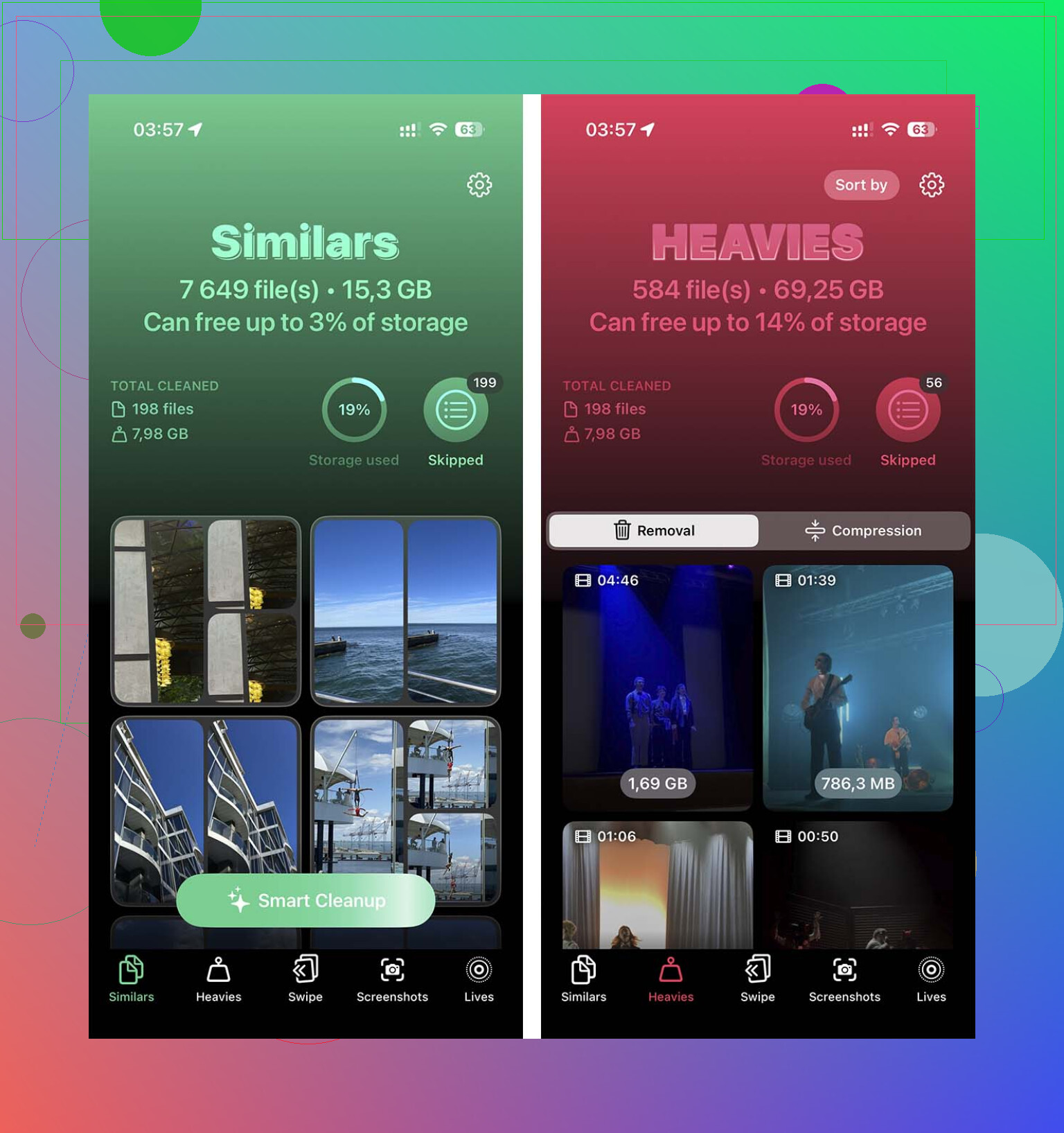
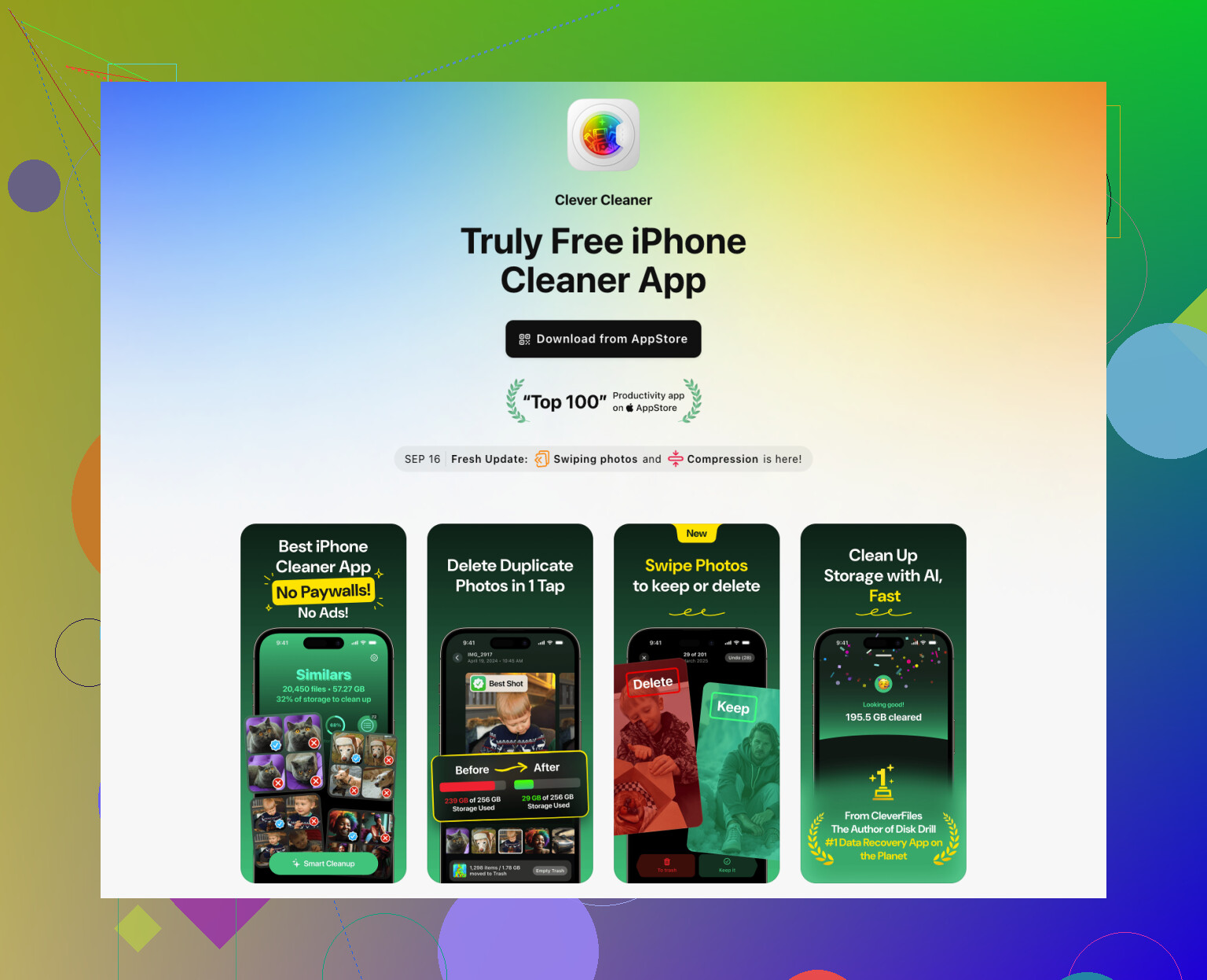
Si votre pellicule est en désordre, le faire à la main prend une éternité. Je suis déjà passé par là une fois. Plus jamais. Une appli de nettoyage fait gagner du temps ici, surtout pour repérer rapidement les grosses vidéos et les doublons. Celle avec laquelle j’ai eu plutôt de la chance, c’était Clever Cleaner.
La partie que j’ai le plus appréciée, c’était de trier d’abord les grosses vidéos. Quelques anciennes séquences 4K ont libéré plusieurs gigaoctets sur mon téléphone en quelques minutes. Leur analyse des photos similaires a aussi aidé à réduire ces piles de rafales accidentelles où vous avez pris 9 clichés presque identiques et les avez tous gardés sans vraie raison.
- Ouvrez l’appli de nettoyage.
- Vérifiez d’abord la section des grandes vidéos et supprimez les clips dont vous n’avez pas besoin.
- Ensuite, passez en revue les photos similaires ou en double.
- Ouvrez ensuite Photos.
- Allez dans Supprimés récemment.
- Supprimez tout ce qui s’y trouve pour récupérer l’espace immédiatement.
Petit piège. Si vous sautez l’étape Supprimés récemment, iOS conserve ces fichiers pendant 30 jours. Je l’ai oublié une fois et j’ai cru que l’appli était cassée. Non, c’était ma faute.
Supprimez les applis volumineuses, pas les petites au hasard
J’avais l’habitude de supprimer de toutes petites applis et je ne gagnais presque rien. La meilleure solution consiste à vérifier quelles applis affichent d’énormes chiffres dans Documents et données. Les applis sociales, de streaming et les jeux ont tendance à accumuler des fichiers inutiles avec le temps. Supprimer l’appli efface tout d’un coup.
- Ouvrez Réglages.
- Allez dans Général.
- Appuyez sur Stockage de l’iPhone.
- Faites défiler la liste des applis.
- Ouvrez les applis que vous utilisez à peine.
- Appuyez sur Supprimer l’app.
- Répétez l’opération pour les plus grosses coupables.
Si vous avez encore besoin de l’appli plus tard, réinstallez-la après la mise à jour. Je l’ai fait avec Instagram, Spotify et quelques jeux. Ça a très bien marché.
Vérifiez les endroits que les gens oublient
C’est là que se trouve généralement le stockage caché.
D’abord, l’app Fichiers. La mienne contenait de vieux PDF, des téléchargements, des fichiers compressés et des déchets aléatoires de Safari qui traînaient là depuis des lustres. La plupart des gens ne regardent jamais.
- Ouvrez Fichiers.
- Appuyez sur Parcourir.
- Ouvrez Sur mon iPhone.
- Ouvrez Téléchargements.
- Supprimez ce dont vous n’avez plus besoin.
Ensuite, Messages. Celui-ci surprend les gens. Les anciennes vidéos, les GIF, les notes vocales et les pièces jointes d’image s’accumulent lentement. Puis un jour, Messages utilise plusieurs gigaoctets et vous ne l’aviez même pas remarqué.
- Ouvrez Réglages.
- Appuyez sur Général.
- Appuyez sur Stockage iPhone.
- Ouvrez Messages.
- Vérifiez les pièces jointes et les documents.
- Supprimez les grandes vidéos, photos, GIF et autres anciennes pièces jointes.
- Vérifiez aussi l’album Suppressions récentes dans Messages, sinon l’espace de stockage pourrait ne pas encore être récupéré.
Ensuite, Safari. À lui seul, il ne vous sauvera généralement pas, mais quand il vous manque quelques centaines de mégaoctets, ça aide.
- Ouvrez Réglages.
- Ouvrez Apps.
- Appuyez sur Safari.
- Appuyez sur Effacer l’historique et les données de site.
- Confirmez.
Si le téléphone refuse toujours, utilisez un ordinateur
C’était la solution sur l’un de mes anciens iPhone quand l’espace de stockage était trop limité. La mise à jour via un Mac ou un PC Windows utilise l’ordinateur pour le téléchargement et le déballage, donc le téléphone lui-même a besoin de moins d’espace temporaire.
- Connectez l’iPhone à votre Mac ou PC.
- Ouvrez Finder sur Mac, ou iTunes sur Windows.
- Sélectionnez l’iPhone.
- Cliquez sur Rechercher les mises à jour.
- Suivez les étapes d’installation.
Si rien de tout cela ne vous permet d’y arriver, la dernière option est la réinitialisation complète. Sauvegardez le téléphone sur iCloud, effacez-le, installez la mise à jour sur l’appareil propre, puis restaurez votre sauvegarde. C’est pénible, ça prend du temps, et oui, j’ai déjà dû le faire une fois. Malgré tout, cela dégage la voie quand rien d’autre ne fonctionne.
J’éviterais de supprimer plus d’apps au hasard pour l’instant. Vérifie d’abord les Données système. C’est souvent le vrai problème, et Apple les cache derrière une étiquette vague.
Va dans Réglages, Général, Stockage iPhone. Si les Données système ou iOS prennent énormément de place, redémarre le téléphone une fois. J’ai déjà vu entre 2 Go et 8 Go se libérer après un redémarrage, parce que d’anciens fichiers temporaires de mise à jour finissent enfin par être supprimés. Solution peu glamour, mais elle marche plus souvent qu’on ne veut l’admettre.
Il y a un point où je ne suis pas tout à fait d’accord avec @mikeappsreviewer : tu n’as pas toujours besoin d’avoir 20 Go à 30 Go libres. Pour beaucoup de mises à jour mineures, 8 Go à 12 Go suffisent. Les grosses mises à jour annuelles, c’est une autre histoire.
Autres choses à vérifier :
- Supprime les anciens morceaux de musique et podcasts téléchargés.
- Supprime les téléchargements hors ligne Netflix, YouTube et Spotify.
- L’app Mail, les pièces jointes volumineuses s’y accumulent vite.
- Si tu utilises Photos iCloud, active Optimiser le stockage de l’iPhone.
- Supprime tout fichier de mise à jour iOS échoué dans Stockage iPhone s’il apparaît dans la liste.
La solution la plus sûre si l’espace manque, c’est de faire la mise à jour avec un ordinateur. Finder ou iTunes utilise moins de stockage temporaire local.
Si les photos restent le problème, Clever Cleaner aide à trier plus vite les grandes vidéos et les doublons. Cette présentation complète des fonctionnalités de Clever Cleaner et démo de nettoyage montre ce qu’il analyse. Pense aussi à vider Supprimés récemment après tout nettoyage, les gens l’oublient tout le temps.
Je commencerais en fait par un endroit sur lequel ni @mikeappsreviewer ni @kakeru ne se sont vraiment beaucoup appuyés : laissez d’abord iOS faire le nettoyage à votre place.
Allez dans Réglages > Général > Stockage iPhone et regardez les Recommandations d’Apple en haut. Des éléments comme Vérifier les vidéos téléchargées, Décharger les apps inutilisées et les anciennes pièces jointes peuvent libérer de l’espace sans que vous ayez à fouiller manuellement dans chaque app. Décharger est plus sûr que supprimer, car cela retire l’app tout en conservant ses documents/réglages.
Vérifiez aussi si vous avez une mise à jour iOS partiellement téléchargée qui traîne. Dans Stockage iPhone, si vous voyez un fichier iOS, supprimez-le puis téléchargez-le à nouveau. Les fichiers de mise à jour ratés peuvent juste squatter là comme des profiteurs.
Une chose avec laquelle je suis un peu en désaccord : je ne me précipiterais pas pour supprimer plein d’apps avec des données importantes à moins de savoir qu’elles se synchronisent avec iCloud ou qu’elles ont une connexion. Certaines apps stockent les données uniquement en local, et c’est comme ça que des gens perdent accidentellement des notes, brouillons ou sauvegardes de jeu.
Quelques endroits sournois :
- Mémos vocaux
- Livres / PDF
- Projets GarageBand/iMovie
- Médias WhatsApp ou Telegram
- Mail si vous gardez en cache d’énormes pièces jointes
Si les photos restent le principal problème, Clever Cleaner est probablement le moyen le plus rapide de repérer les grosses vidéos, les doublons et les clichés similaires sans chercher pendant des heures.
Et pour d’autres idées de nettoyage, ceci est utile : plus d’astuces pour nettoyer le stockage de l’iPhone
Si vous voulez l’option la moins risquée, faites d’abord une sauvegarde, puis mettez à jour via un ordinateur. C’est généralement moins agaçant que de jouer à la taupe du stockage sur le téléphone lui-même.
Un angle que je pense que @kakeru, @boswandelaar et @mikeappsreviewer n’ont abordé qu’en partie : regardez les sauvegardes locales et les bibliothèques multimédias créées par les apps, pas seulement les apps elles-mêmes.
Quelques coupables sournois :
- WhatsApp : Réglages dans WhatsApp > Stockage et données > Gérer le stockage
- Telegram : vider le cache depuis les réglages de Telegram
- Apple TV / Prime Video : anciens téléchargements hors ligne
- GarageBand, iMovie, CapCut : les fichiers de projet peuvent être énormes
- Podcasts : les épisodes enregistrés s’accumulent même si vous les avez oubliés
- Notes : PDF numérisés et pièces jointes
Je ne suis pas tout à fait d’accord avec l’approche consistant à “supprimer simplement les grosses apps”. Parfois, supprimer l’app est excessif si le vrai bazar est constitué de médias en cache à l’intérieur.
Aussi, si vous utilisez Messages dans iCloud, supprimer des pièces jointes sur le téléphone peut ne pas libérer de l’espace aussi vite que les gens l’attendent tant que la synchronisation ne s’est pas stabilisée. Laissez-lui un peu de temps.
Une astuce qui fonctionne étonnamment souvent :
Réglages > Appareil photo > Enregistrer une vidéo et baissez les futurs enregistrements depuis la 4K si vous luttez constamment contre le manque de stockage. Ce n’est pas une solution pour aujourd’hui, mais cela évite que cela se reproduise.
Si votre photothèque est le problème, Clever Cleaner est correct pour repérer rapidement les doublons et les vidéos énormes.
Avantages : analyse rapide, permet de voir facilement ce qui prend le plus de place, plus simple qu’un nettoyage manuel.
Inconvénients : vous devez quand même vérifier attentivement les résultats, les suggestions de photos similaires ne sont pas toujours parfaites, et certaines personnes préfèrent ne pas utiliser du tout un nettoyeur tiers.
Si vous n’avez besoin que d’un peu plus d’espace, essayez aussi de supprimer :
- anciens téléchargements Safari
- packs de stickers
- dictionnaires/voix téléchargés
- zones hors ligne Plans inutilisées
Solution de dernier recours la plus sûre à mon avis : sauvegarde chiffrée sur un ordinateur, mise à jour là-bas, puis restauration seulement si nécessaire. C’est généralement plus propre que de supprimer dans la panique la moitié de votre téléphone.