Mon app Photos sur iPhone contient des milliers d’images, des doublons, des captures d’écran et de vieilles vidéos, et essayer de tout organiser ou supprimer me semble insurmontable. J’ai besoin d’aide pour trouver la manière la plus simple de nettoyer ma photothèque iPhone, libérer de l’espace de stockage et éviter de supprimer accidentellement quelque chose d’important.
Le plus grand gain de temps consiste à arrêter de traiter toute la photothèque comme un seul énorme chantier de nettoyage. Une fois que vous avez une immense photothèque, le défilement manuel devient vite presque inutile. J’avais environ 45 000 photos et je pensais pouvoir tout régler en une soirée. Après environ huit heures, je faisais encore défiler et supprimais à peine quoi que ce soit, car chaque série de photos presque identiques commençait à ressembler à une décision.
Ce qui a mieux fonctionné, c’est de diviser le nettoyage en catégories distinctes.
Utilisez l’app Photos pour les choses évidentes
Pour le nettoyage habituel, l’app Photos intégrée reste très bien. Les gestes de sélection sont bien plus rapides que de toucher chaque photo une par une. Si vous êtes dans un album précis, cherchez l’option Tout sélectionner. Cela facilite beaucoup la suppression d’éléments comme les captures d’écran ou d’autres groupes dont vous savez déjà que vous ne voulez pas.
J’ai aussi trouvé qu’il était bien plus simple de passer d’album en album au lieu de faire défiler toute la bibliothèque par date. Le nettoyage chronologique semble simple, mais avec une grande bibliothèque, cela devient vite un bazar.
Ne comparez pas manuellement les doublons et quasi-doublons
C’est là que j’ai perdu le plus de temps. L’app Photos m’a aidé avec les doublons exacts, mais les doublons exacts n’étaient pas vraiment le problème. La plupart du stockage était occupée par des choses comme cinq photos du même repas, un tas de photos de concert qui se ressemblaient toutes, des rafales accidentelles, des Live Photos, des captures d’écran et de grandes vidéos.
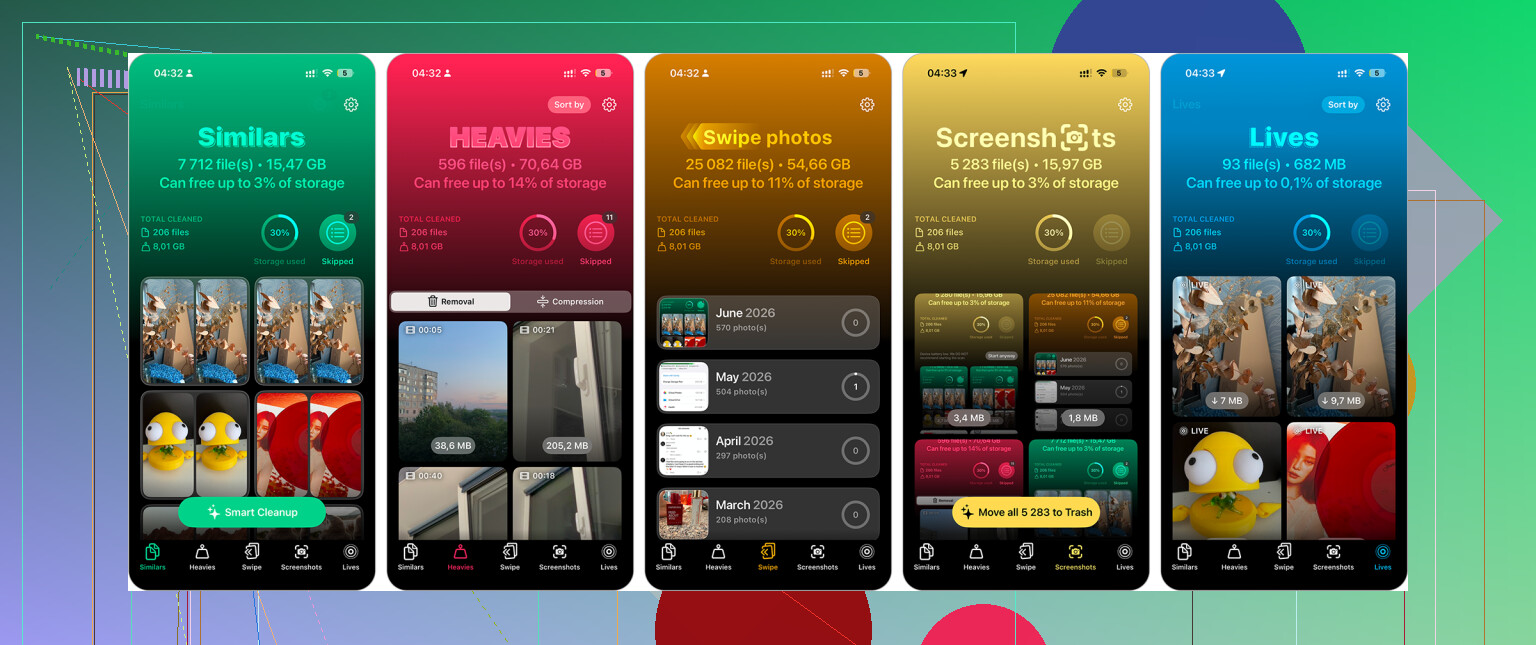
J’ai fini par utiliser Clever Cleaner pour cette partie, car il regroupait les photos similaires pour moi. Il séparait aussi les captures d’écran, trouvait les grandes vidéos et me donnait la possibilité de transformer les Live Photos en images fixes normales lorsque cela avait du sens.
Cela a rendu tout le processus moins agaçant. Au lieu de comparer des images presque identiques une par une, je vérifiais des groupes déjà organisés de manière utile. Cela a probablement réduit le temps de nettoyage de plus de moitié.
Si le stockage iCloud fait partie du problème
Souvenez-vous simplement qu’iCloud Photos synchronise une seule photothèque. Si vous supprimez quelque chose de votre iPhone, cela sera aussi supprimé d’iCloud et des autres appareils Apple utilisant cette même photothèque. C’est généralement le but lors d’un nettoyage, mais il vaut mieux y penser avant de supprimer des milliers d’éléments.
De plus, l’espace de stockage peut ne pas diminuer immédiatement après la suppression d’un grand nombre de fichiers. Vérifiez l’album Supprimés récemment. Tant que vous ne videz pas cet album, ou que la période de conservation n’est pas expirée, ces fichiers peuvent encore occuper de l’espace.
L’autre chose qui a fait une énorme différence a été de me concentrer sur la taille des fichiers plutôt que sur le nombre de photos. Supprimer 800 captures d’écran n’a pas changé grand-chose pour moi. Supprimer quelques anciennes vidéos 4K m’a permis de récupérer des dizaines de gigaoctets.
Après cela, j’ai commencé à m’attaquer aux éléments qui comptaient vraiment :
- anciennes vidéos
- enregistrements d’écran
Cela a été bien plus efficace que de supprimer au hasard des photos normales dans toute la photothèque.
Maintenant, j’essaie de ne pas laisser cela s’accumuler. Toutes les une ou deux semaines, je passe peut-être dix minutes à supprimer les captures d’écran récentes, les photos floues et les doublons. C’est une petite habitude, mais cela m’évite d’avoir à faire ces horribles sessions de nettoyage qui durent tout le week-end.
Donc oui, il existe des moyens plus rapides que de tout faire défiler manuellement. J’utiliserais Photos pour le nettoyage facile, Clever Cleaner pour les doublons, les photos similaires, les captures d’écran, les Live Photos et les grandes vidéos, puis je viderais Supprimés récemment une fois terminé. Cette méthode a été bien moins pénible que de tout faire à la main.
Votre situation de sauvegarde est plus importante que l’application de nettoyage. Avant de supprimer en masse, faites une copie séparée quelque part qui ne soit pas seulement Photos iCloud, comme un disque externe, une exportation de Photos sur Mac, Google Photos ou un autre compte cloud. iCloud est une synchronisation, pas un filet de sécurité, donc un mauvais nettoyage peut se propager partout. Je suis d’accord pour utiliser des catégories et laisser quelque chose comme Clever Cleaner trouver les déchets évidents, mais je ferais d’abord un passage de suppression sûre : captures d’écran, enregistrements d’écran, photos floues et énormes vidéos dont vous savez que vous ne voulez pas. Laissez les doublons sentimentaux pour plus tard, car c’est là que le nettoyage se transforme en piège à souvenirs de trois heures.
Si vous avez déjà mis des photos dans des albums, faites attention, car retirer quelque chose d’un album n’est pas la même chose que le supprimer de la photothèque. C’est le genre de détail qui piège les gens et donne l’impression que le nettoyage n’a pas fonctionné. Je ferais plutôt un premier passage un peu banal depuis les sections Photothèque ou Types de médias : Vidéos, Captures d’écran, Enregistrements d’écran, Rafales. Supprimez uniquement ce qui ne vous manquerait même pas deux secondes. Pour les photos similaires, une application comme Clever Cleaner peut être utile, mais je considérerais ses sélections comme une file de révision, pas comme un bouton de suppression automatique. La vraie astuce, c’est de rendre le premier nettoyage simple et sans émotion. Gardez les décisions sur les photos de vacances, d’animaux, d’enfants et de famille pour un autre jour, parce que c’est là que tout le projet s’écroule.