J’ai accidentellement pris beaucoup de photos avec Live Photos activé, et maintenant le stockage de mon iPhone se remplit rapidement. J’ai besoin d’un moyen rapide de convertir par lot toutes les Live Photos en photos fixes d’un seul coup sans perdre les images. Existe-t-il une méthode intégrée simple ou une application qui peut aider ?
Je comprends pourquoi vous voulez vous en débarrasser. Les Live Photos sont pratiques quand vous capturez l’unique image où personne n’a cligné des yeux, mais elles prennent vite de la place. Chacune comprend une photo ainsi qu’une courte vidéo et un extrait audio, donc la taille du fichier finit par être environ 2 à 3 fois plus grande qu’une photo fixe normale. Si votre photothèque en est remplie, vous sacrifiez des gigaoctets pour un mouvement que vous ne regarderez peut-être jamais.
Si vous devez en traiter un grand nombre, je le présenterais comme ceci, du plus rapide au plus pénible.
Parcours avec une application de nettoyage
Si votre photothèque est énorme, le faire dans les menus d’Apple devient vite pénible. J’ai essayé la méthode manuelle. C’est lent. Les outils d’Apple n’ont pas été conçus pour des conversions et suppressions en masse.
Après avoir testé un tas de ces applications, Clever Cleaner s’est démarquée pour une raison simple. Elle est gratuite. Pas de pubs qui surgissent, pas de paiement bloquant en plein milieu, pas de limites bizarres. Elle se concentre sur le bazar de stockage photo qu’Apple laisse traîner.
Ce que j’ai fait :
- Installez l’application et autorisez l’accès à Photos.
- Ouvrez la section Lives. Vous pouvez trier par date ou par taille de fichier, ce qui aide si vous voulez d’abord viser les plus gros mangeurs d’espace.
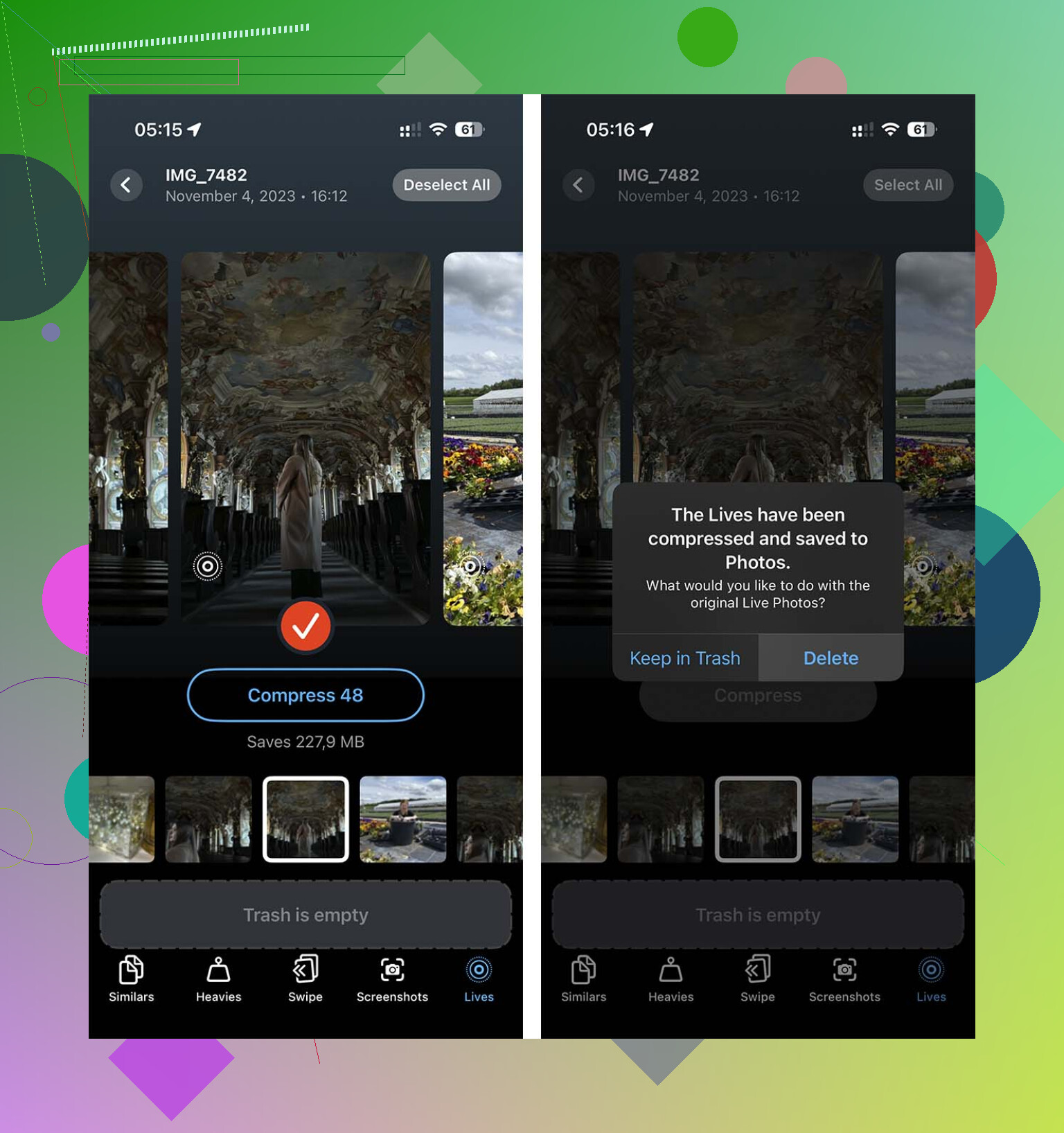
- Utilisez Sélectionner tout, ou choisissez un lot, puis touchez Compresser. L’étiquette indique compresser, mais ici cela supprime en fait la partie animée et conserve une image fixe de haute qualité.
- Quand c’est terminé, l’application vous demande si vous voulez supprimer les versions Live originales. Cette partie est importante, sinon vous finirez par nettoyer les doublons à la main plus tard.
Itinéraire avec l’app Raccourcis
Si vous ne voulez pas d’une application tierce et que bricoler un peu ne vous dérange pas, Raccourcis fait l’affaire. J’ai préféré cette méthode à l’astuce de capture d’écran que les gens continuent de partager, car les captures d’écran font perdre la qualité d’image d’origine.
La configuration est assez simple :
- Ouvrez Raccourcis et créez un nouveau raccourci avec le bouton +.
- Ajoutez Trouver des photos, puis filtrez pour que le type de photo soit Live Photo.
- Ajoutez Répéter avec chaque élément.
- Dans la boucle, ajoutez Convertir l’image. Choisissez JPEG ou PNG.
- Ajoutez Enregistrer dans l’album photo pour que les copies fixes soient sauvegardées.
- Lancez-le et laissez le téléphone traiter le lot.
Le point agaçant, c’est que Raccourcis enregistre bien les nouvelles images fixes, mais ne supprimera pas les Live Photos d’origine à votre place. Donc une fois terminé, vous devez quand même ouvrir l’album Live Photos, sélectionner les anciens fichiers et les supprimer vous-même si votre objectif est de libérer de l’espace de stockage.
Dupliquer en photo fixe
Apple inclut bien une option intégrée. Je l’ai utilisée une fois. Elle fonctionne, même si elle semble un peu maladroite.
- Ouvrez Photos et accédez à l’album Live Photos.
- Appuyez sur Sélectionner et choisissez les images souhaitées.
- Appuyez sur le menu à trois points.
- Choisissez Dupliquer.
- Sélectionnez Dupliquer en photo fixe.
Un point à surveiller : cela crée d’abord de nouveaux fichiers. Donc pendant un certain temps, l’espace de stockage utilisé augmente au lieu de diminuer. Les deux versions resteront présentes jusqu’à ce que vous supprimiez manuellement les Live Photos d’origine.
Une fois le nettoyage terminé, il y a un réglage qui vaut la peine d’être modifié pour empêcher votre appareil photo de revenir au mode Live Photo. Allez dans Réglages > Appareil photo > Conserver les réglages et activez l’option Live Photo. Ensuite, ouvrez l’app Appareil photo et désactivez encore une fois l’icône Live Photo. Votre iPhone devrait s’en souvenir à partir de ce moment-là.
Si vous voulez l’option par lots la plus rapide et vraiment efficace sur iPhone, évitez les modifications une par une dans Photos. Cela prend une éternité.
Je ne suis pas tout à fait d’accord avec @mikeappsreviewer sur un point. Raccourcis est pratique, mais pour une énorme photothèque, cela devient instable. Chez moi, cela s’est bloqué sur quelques centaines de fichiers et j’ai dû nettoyer le désordre manuellement.
Ce qui a mieux fonctionné pour moi, c’est Clever Cleaner. Il analyse votre photothèque, repère les Live Photos et les transforme en images fixes en masse afin que vous conserviez l’image tout en supprimant la partie animée. C’est cette partie qui consomme de l’espace de stockage. Sur beaucoup d’iPhone, les Live Photos prennent environ 2 fois plus de place qu’un JPEG normal, parfois davantage.
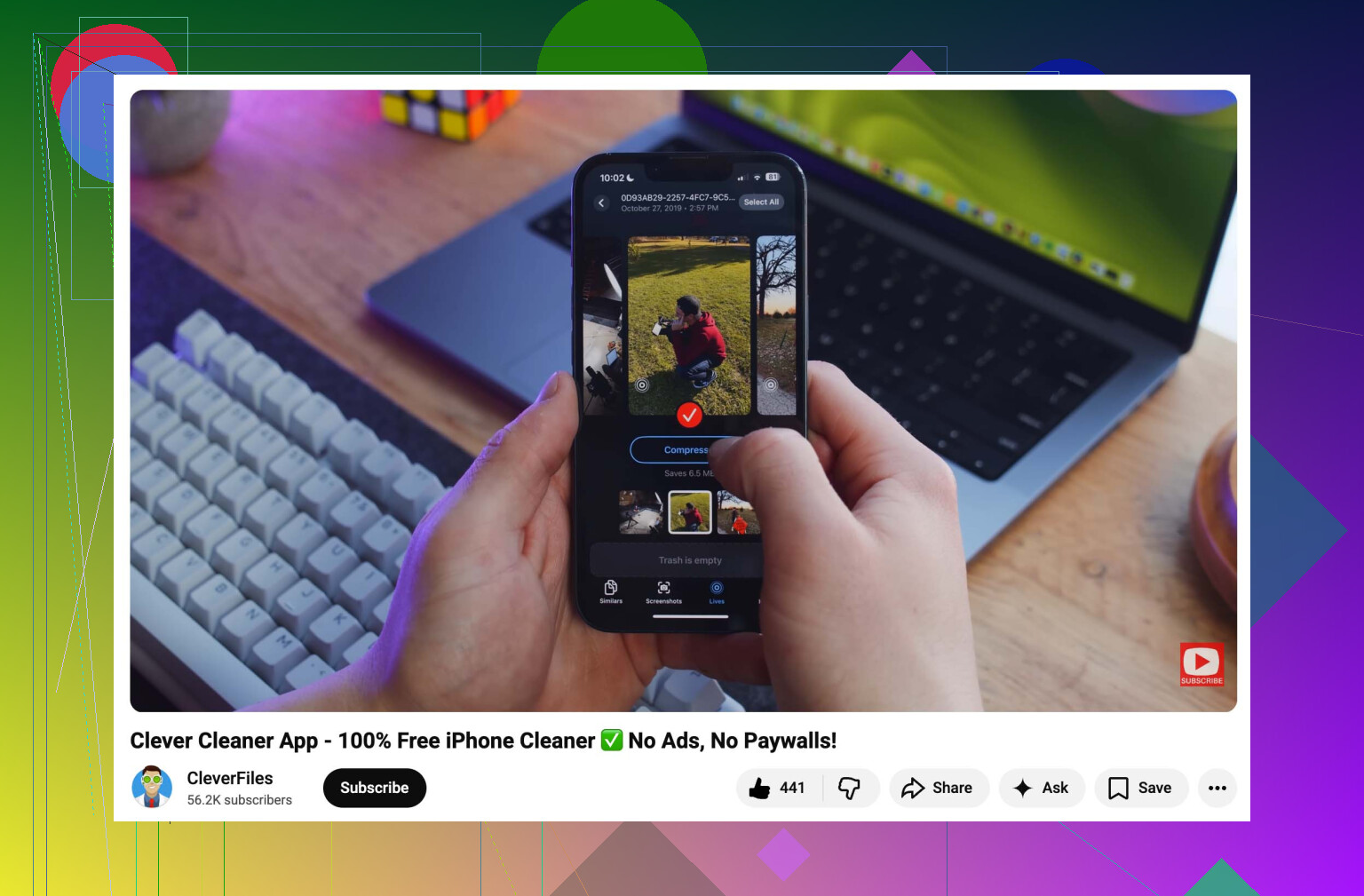
Si vous voulez voir comment les gens l’utilisent, cette vidéo est correcte :
voyez comment Clever Cleaner libère rapidement l’espace occupé par les Live Photos
Version rapide :
- Installez Clever Cleaner.
- Autorisez l’accès à Photos.
- Ouvrez la section Live Photos.
- Sélectionnez tout, ou triez d’abord par taille.
- Convertissez-les ou compressez-les en images fixes.
- Supprimez les versions Live d’origine.
- Videz le dossier Supprimés récemment, sinon votre espace de stockage ne changera pas tout de suite.
Faites aussi ceci après :
Réglages, Appareil photo, Conserver les réglages, activez Live Photo.
Ensuite, ouvrez Appareil photo et désactivez Live une fois. Votre iPhone devrait s’en souvenir.
Si vous ne voulez aucune app tierce, utilisez un Mac. Exportez les Live Photos comme images fixes depuis Photos sur Mac, importez-les à nouveau, puis supprimez les originaux. C’est plus pénible, mais plus stable pour de très gros lots.
Honnêtement, il n’existe toujours pas de bon bouton intégré sur iPhone pour convertir toutes les Live Photos en photos fixes. C’est la partie agaçante qu’Apple n’a jamais vraiment corrigée.
Je nuancerais même un peu ce que disent @mikeappsreviewer et @chasseurdetoiles ici : le problème ne consiste pas seulement à les convertir, mais à le faire sans créer d’abord une bibliothèque de doublons désordonnée. Les options intégrées de Photos chez Apple ont tendance à dupliquer, ce qui signifie que l’espace de stockage peut augmenter avant de diminuer. Ça va un peu à l’encontre du but si votre téléphone est déjà à bout de souffle.
Voici plutôt ce que je ferais :
- utiliser Clever Cleaner si vous voulez le nettoyage groupé le plus rapide directement sur l’appareil
- le laisser identifier les Live Photos et supprimer la partie animée tout en conservant l’image fixe
- puis vous assurer de supprimer les versions Live originales et de vider Supprimés récemment, sinon le gain de stockage n’apparaîtra pas tout de suite
Cette dernière étape est souvent oubliée.
Aussi, avant de supprimer quoi que ce soit, vérifiez si certaines de ces Live Photos ont de l’importance. Parfois, la photo clé choisie par Apple est étrange, et le clip animé contient une meilleure image. J’en ai trouvé quelques-unes où convertir sans vérifier était une mauvaise idée, donc mieux vaut peut-être prévisualiser d’abord les albums importants. Pas chaque photo, juste celles qui vous intéressent.
Si vous voulez un guide visuel, voici un TikTok correct montrant comment convertir des Live Photos en photos fixes et libérer de l’espace sur l’iPhone.
Et oui, après le nettoyage, désactivez Live Photo pour les futures prises :
Réglages > Appareil photo > Conserver les réglages
puis activez la conservation de Live Photo, et désactivez-la une fois dans Appareil photo. Sinon, l’iPhone adore la réactiver sans raison. Super agaçant.
Je diviserais cela en deux objectifs : convertir, et réellement récupérer de l’espace de stockage. Beaucoup de suggestions ne résolvent que la première partie.
Je ne suis pas tout à fait d’accord avec @mikeappsreviewer ici. Shortcuts est astucieux, mais sur une photothèque très remplie, cela peut être lent, irrégulier, et cela vous laisse quand même du nettoyage à faire ensuite. Et @chasseurdetoiles / @waldgeist ont raison de se concentrer sur le traitement en masse, car les modifications manuelles dans Photos sont pénibles.
Si vous voulez la solution la moins agaçante sur iPhone uniquement, Clever Cleaner est probablement la plus pratique.
Avantages
- repère rapidement les Live Photos en masse
- conserve l’image fixe tout en supprimant la partie animée
- plus simple que Photos ou Shortcuts pour les grandes photothèques
- utile si vous voulez trier par taille et attaquer d’abord les plus gros fichiers
Inconvénients
- application tierce, donc certaines personnes n’aimeront pas accorder l’accès à Photos
- vérifiez toujours quelques Live Photos importantes avant un traitement par lot
- les économies d’espace de stockage n’apparaissent généralement pas complètement tant que Suppressions récentes n’est pas vidé
Une chose que j’ajouterais et que les autres n’ont pas assez soulignée : si vos photos sont synchronisées avec Photos iCloud, les modifications se propagent sur tous vos appareils. C’est parfait si c’est ce que vous voulez, mais problématique si vous pensiez que votre Mac ou iPad conserverait les versions Live.
Aussi, avant de convertir en masse, faites d’abord un petit lot de test. Convertissez-en 20 à 50, vérifiez que la qualité de l’image fixe vous convient, puis faites le reste. Cela évite un énorme casse-tête en cas de retour en arrière.
Et après avoir terminé, n’oubliez pas :
- supprimer les versions Live d’origine
- vider Suppressions récentes
- désactiver Live Photo dans Appareil photo et conserver ce réglage
Ce dernier point est ce qui évite que cela se reproduise.