J’essaie de configurer une connexion bureau à distance sur Linux Menthe mais je ne sais pas comment procéder. J’ai besoin d’instructions étape par étape ou de recommandations sur les meilleurs outils à utiliser. Quelqu’un peut-il m’aider ?
Bureau à distance intégré pour Linux Menthe : tout ce que vous devez savoir
Linux Menthe propose une solution intégrée pratique pour le bureau à distance, alimentée par Vino, un serveur VNC (Virtual Network Computing). Conçue principalement pour un accès rapide sur un réseau local, cette fonctionnalité évite les tracas d’installation de logiciels supplémentaires et permet une connexion instantanée.
Meilleurs scénarios pour utiliser l’outil à distance intégré
- Usage domestique : Idéal pour un accès personnel à distance au sein de votre réseau local, facilitant la gestion de fichiers ou le suivi des tâches depuis différentes pièces.
- Environnement professionnel : Parfait pour les bureaux soumis à des politiques informatiques strictes interdisant l’installation de logiciels tout en nécessitant une solution de contrôle à distance.
- Enseignement et laboratoires : Permet le partage fluide des bureaux dans les salles de classe ou les laboratoires informatiques sans complexifier la configuration.
Comment activer le bureau à distance intégré sur Linux Menthe
Voici un guide étape par étape pour activer la fonction bureau à distance par défaut :
-
Ouvrir les paramètres
Commencez par aller dans :Menu > Préférences > Partage de bureau. -
Activer le partage du bureau
Assurez-vous de cocher les cases ‘Autoriser d’autres utilisateurs à visualiser ce bureau’ et ‘Autoriser le contrôle à distance de ce bureau’. -
Sécuriser la connexion
Définissez un mot de passe robuste pour l’accès et décochez l’option ‘Confirmer chaque demande d’accès’ afin d’éviter d’approuver manuellement chaque connexion. -
Désactiver le chiffrement (optionnel)
Si le client distant ne prend pas en charge le VNC chiffré, désactivez le chiffrement avec la commande suivante dans votre terminal :
gsettings set org.gnome.Vino require-encryption false -
Obtenir une adresse IP fixe
Rendez-vous dans :Gestionnaire de réseau > Paramètres IPv4. Configurez une adresse IP statique pour garantir une connexion fiable et constante. -
Se connecter via un client VNC
Utilisez des outils comme Remmina, RealVNC ou TigerVNC. Saisissez simplement l’adresse IP statique suivie du port5900(par exemple,192.168.1.10:5900). -
Renforcer la sécurité avec un tunnel SSH
Pour plus de sécurité, accédez à votre bureau via un tunnel SSH :ssh -L 5901:localhost:5900 utilisateur@ip-à-distance
Ce qui fonctionne bien – et les limites
 Atouts :
- Déjà installé et configuré sous Linux Menthe — aucun téléchargement supplémentaire requis.
- Pas de dépendances annexes ; accès distant rapide.
- S’intègre parfaitement à Linux Menthe sans nécessiter de dépôts externes.
 Inconvénients :
- Utilisable uniquement sur les réseaux locaux sauf si la redirection de port est configurée.
- Sans tunnel SSH, de sérieuses failles de sécurité peuvent subsister.
- Non compatible avec les systèmes basés sur Wayland à ce jour.
Logiciels de bureau à distance tiers pour Linux Menthe : élargissez vos options
Si l’outil intégré de Linux Menthe suffit pour des besoins courants sur réseau local, des logiciels externes offrent un niveau supérieur : sécurité renforcée, connexions plus rapides et compatibilité universelle, avec accès multi-plateformes (Windows, macOS, Linux).
Fil d’Aide : bureau à distance simplifié pour tous les besoins
Fil d’Aide est une solution polyvalente et raffinée pensée pour les professionnels de l’informatique comme pour les particuliers. Sa compatibilité avec Linux Menthe en fait un atout de choix.
Où Fil d’Aide excelle :
- Parfait pour les équipes ou individus nécessitant un accès aux bureaux sous Windows, macOS et Linux.
- Rapide et fiable pour le support technique à distance.
- Assez simple pour les non techniciens.
Fonctions appréciées :
- Accès sécurisé aux systèmes via un simple lien dans le navigateur.
- Transferts de fichiers à distance facilités.
- Chat intégré pour une communication en temps réel pendant les sessions.
- Accès sans surveillance paramétrable pour se connecter en continu sans validation manuelle.
Avantages :
- Interface utilisateur intuitive et sans apprentissage complexe.
- Entièrement gratuit !
- Chiffrement des données pour préserver la confidentialité.
Points faibles :
- Une connexion internet est nécessaire pour utiliser Fil d’Aide.
- La solution n’est pas encore compatible avec les appareils mobiles.
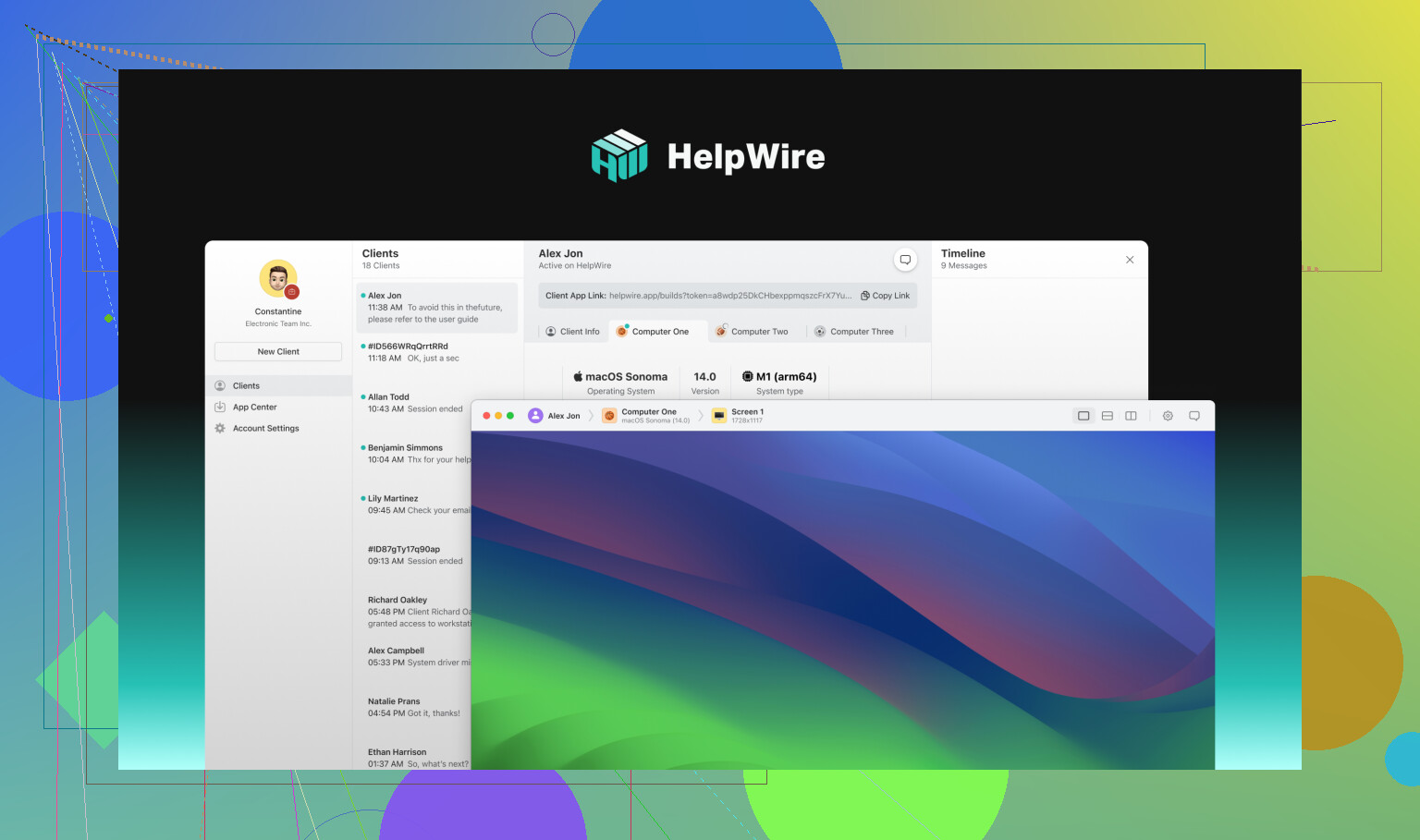
Vous souhaitez aller plus loin ? Consultez :
Outils de bureau à distance avancés pour utilisateurs exigeants
Si vous évoluez dans un environnement complexe avec des besoins de personnalisation et protocoles variés, des outils comme Remmina et SansMachine sont faits pour vous.
Remmina : le couteau suisse des protocoles de bureau à distance
Vous apprécierez Remmina si la gestion de multiples connexions distantes fait partie de votre quotidien. Sa polyvalence est inégalée, avec prise en charge du RDP, SSH, VNC et autres.
Ce qui distingue Remmina :
- Idéal pour les administrateurs qui combinent de nombreux systèmes distants.
- Prise en charge des protocoles phares : RDP, SSH, VNC.
Installation :
Exécutez cette commande dans votre terminal Linux Menthe :
sudo apt update && sudo apt install remmina remmina-plugin-rdp remmina-plugin-vnc remmina-plugin-ssh
Points forts :
- Fonctionne sans accroc sous Linux et Windows.
- Logiciel libre et open source, transparence assurée.
- Grande souplesse avec la gestion multi-protocole.
Réserves :
- Peut sembler complexe à prendre en main pour les nouveaux venus.
- Certaines fonctions avancées nécessitent une configuration manuelle additionnelle.
- Ne convient pas aux flux multimédias lourds ni à de très hautes performances.
SansMachine : performance et multimédia à l’honneur
Pour une performance fulgurante et un streaming multimédia optimal, adoptez SansMachine, un bureau à distance offrant une expérience quasi instantanée.
Meilleurs cas d’utilisation :
- Pour des travaux riches en vidéo/audio exécutés à distance.
- Professionnels exigeant une latence minimale et une qualité visuelle impeccable.
Avantages :
- Extrêmement rapide et réactif, même pour de grands affichages.
- Taillé pour les usages multimédias, lecture fluide garantie.
- Sécurité renforcée avec chiffrement des données.
Inconvénients :
- Installation requise sur les deux machines (hôte et cliente).
- Processus d’installation et de configuration un peu plus élaboré que les options VNC.
- Certaines fonctions avancées nécessitent un abonnement.
Solutions web : bienvenue dans l’ère sans client
Si vous ne souhaitez pas installer de logiciel supplémentaire, les solutions web comme Apache Guacamole offrent un accès avancé directement via le navigateur.
Apache Guacamole : l’accès distant tout en simplicité
Apache Guacamole évacue le besoin d’installer un client, tout navigateur suffit pour rejoindre son environnement de bureau à distance.
Pour qui est-ce le plus utile :
- Entreprises cherchant à centraliser les accès distants pour simplifier la gestion informatique.
- Environnements verrouillés où l’installation de nouveaux logiciels est impossible.
Avantages :
- Aucun logiciel à installer : seul un navigateur web suffit.
- Compatible avec les protocoles majeurs (RDP, SSH, VNC).
- Sécurisé avec chiffrement SSL pour toutes les connexions.
Inconvénients :
- Configuration avancée nécessaire pour mettre en place un serveur Guacamole, ce qui peut dérouter les débutants.
- Peu adapté aux usages nécessitant de hautes performances instantanées.
Si tu configures un bureau à distance sur Menthe Linux, allons droit au but : tu as deux chemins à prendre — méthodes intégrées ou outils tiers. @mikeappsreviewer a super bien décomposé les options comme Vin et Câble d’Aide, ainsi que Remmine, mais soyons honnête — ce n’est pas une route sans embûches.
Vin intégré ? Oui, mais prévois-toi au pire.
Tu peux activer le serveur VNC (Vin) intégré de Menthe Linux dans Partage du bureau sous Préférences. C’est direct : on active droits de visualisation et de contrôle, on met un mot de passe (ne lésine surtout pas sur la sécurité, crois-moi), et on ajuste le chiffrement si besoin. MAIS voilà le problème — c’est à peine utilisable sauf si tu es sur un réseau local. Tu veux te connecter via internet ? Prépare-toi à l’enfer du transfert de ports et à comprendre ton routeur et ses mystères.
Aussi, les performances ? Mouais… Disons que c’est bien pour checker les mises à jour, pas pour du graphisme HD ou du taf intensif. Et si tu utilises un système basé sur Chemincomme au lieu de X, oublie Vin — c’est incompatible.
Tu veux t’épargner des migraines ? Outils tiers à privilégier.
-
Remmine : Contrairement à Vin, Remmine gère plusieurs protocoles à distance (RDP, VNC, SSH, etc.). Mais attention — c’est un peu une boîte à outils technique. Les utilisateurs occasionnels risquent de se demander à quoi servent tous ces boutons.
-
PasDeMachine : Si tu veux une fluidité exemplaire et la prise en charge des multimédias, c’est la solution. Mais ne sois pas surpris à l’installation — c’est un peu plus complexe. C’est l’ÉGAÉ pour les logiciels de bureau à distance, mais ça vaut la peine une fois monté.
-
Guacamole Apache : Génial — accès via ton navigateur sans installer de client. Les hics ? Faut configurer côté serveur, et à moins d’être à l’aise à coller 50 lignes de commandes dans le terminal, ce n’est franchement pas convivial.
Mon avis ?
Besoin d’accès local simple et rapide ? Reste sur Vin (n’en attends juste pas des miracles). Si sécurité et accès internet sont des priorités, fonce sur Remmine ou PasDeMachine. Le conseil bonus : le tunnel SSH ? Fonce, sauf si tu veux que tout le monde pirate ta session bureau.
Voilà — ton pack de démarrage bureau à distance pour Menthe Linux. Sans chichis, sans blabla. J’espère que ça éclaire plus que ça n’embrouille !
D’accord, voilà la vérité : configurer le bureau à distance sur Linux Menthe peut être soit une balade tranquille du dimanche, soit un projet de week-end rageant, selon ce que tu veux faire. Alors que @mikeappsreviewer et @mike34 ont présenté de bonnes options (respect à eux pour leurs mini-romans), on va couper dans le superflu.
Vino intégré – Correct, mais basique
Linux Menthe est livré avec un outil intégré (Vino, le serveur CNA par défaut), suffisant si tu restes en local. La configuration est simple :
- Va dans Partage de bureau dans les préférences.
- Active ‘Autoriser les autres à voir/contrôler votre bureau.’
- Mets un mot de passe (évite le grand classique « 12345 », s’il te plaît).
- (Optionnel) Désactive le chiffrement si ton client ne le gère pas avec :
gsettings set org.gnome.Vino require-encryption false - Télécharge quelque chose comme Remmina ou Spectateur TigerCNA, puis connecte-toi avec
<ton-IP>:5900.
Mauvaise nouvelle : cette méthode, c’est un peu comme une lampe torche de magasin à bas prix—ça marche en conditions « cool » (accès local) mais ça galère quand ça se corse. Si tu veux sortir du réseau local, bonjour la galère du routeur (transfert de port ≠ amusement).
Alternatives qui ne vont pas te faire pleurer
Si Vino te paraît trop… bof, essaie ça :
- Remmina : Flexible, supporte plein de protocoles (BPR, CNA, STS), et fonctionne. Je dirais que c’est la Civic Honda des outils de bureau à distance—fiable et pas tape-à-l’œil. Mais ouais, ça peut sembler lourd pour les débutants.
sudo apt install remmina -yte l’installe direct. - PasDePhysionomie : Parfait si tu veux du streaming vidéo ou des trucs costauds, mais l’installation, c’est comme monter un meuble Ikéa sans notice.
- Sérénissime Guacamole : Super stylé, magie dans le navigateur, mais à éviter si les gros délires techniques et l’hébergement maison te donnent mal à la tête.
Mon opinion brûlante
Si tu bosses depuis la maison ou veux sécuriser un accès distant au bureau, oublie totalement Vino. C’est bien juste pour le fun ou de l’usage local, mais je recommande Remmina en tunnel STS pour la sécurité, ou PasDePhysionomie pour la simplicité. Et non, AideFil n’est vraiment pas pour moi. L’idée est bonne, mais l’accès seulement par navigateur, c’est limité, surtout quand la connexion plante (et ça arrivera, internet oblige).
P.S. Si tu détestes les configs Linux, penche-toi carrément vers un truc multiplateforme comme Bureau à distance Chrome ou Spectateur d’équipe. Un peu lourd, mais ça peut t’épargner pas mal d’ennuis.
Si vous configurez le Bureau à distance sur Linux Menthe, l’outil intégré Vino peut convenir pour un usage local simple, mais discutons de meilleures solutions adaptées à vos besoins. Voici un aperçu des alternatives selon la simplicité d’utilisation, la sécurité et les configurations avancées :
D’abord, pourquoi ne pas rester avec Vino ?
Bien sûr, c’est déjà intégré à Linux Menthe, ce qui en fait une option attirante pour les débutants. Mais ses limites sont connues : usage limité au réseau local sans manipulation du routeur (transfert de port !), performances médiocres hors réseau local sauf si vous tentez le tunnel SSH. Il est vrai que @mike34 et @mikeappsreviewer ont souligné à quel point la configuration de Vino est simple — adapté aux novices, mais cela ressemble un peu à utiliser un vieux vélo rouillé pour faire le tour du pays.
Passez à la vitesse supérieure : les meilleurs outils tiers pour Linux Menthe !
-
Remmina
Le couteau suisse des outils de bureau à distance.- Avantages : Léger, prend en charge de nombreux protocoles (VNC, RDP, SSH), idéal pour jongler entre différents environnements.
- Inconvénients : Interface fournie qui peut dérouter les débutants. Configuration SSH un peu technique.
- Commande d’installation :
sudo apt update && sudo apt install remmina remmina-plugin-rdp remmina-plugin-vnc remmina-plugin-ssh - Pour qui le recommande-t-on ? Administrateurs système, professionnels IT, ou toute personne ayant besoin de polyvalence sans superflu.
-
NonMachine
Si la rapidité et les flux multimédias sont vos priorités, voici l’outil qu’il vous faut.- Avantages : Rapidité fulgurante, parfait pour les tâches multimédia intensives. Image/son nets durant les sessions à distance.
- Inconvénients : Configuration plus complexe, l’association hôte-client est moins fluide qu’ailleurs. Certaines fonctions nécessitent un abonnement payant.
- Est-ce intéressant ? Oui, pour les joueurs ou les monteurs à distance.
-
Apache Guacamole
Parce que naviguer sans client = magique.- Avantages : Aucune installation côté utilisateur — un navigateur suffit ! Prise en charge de VNC, SSH, RDP avec chiffrement SSL.
- Inconvénients : Configuration serveur complexe. Peu pratique pour débutant.
- Cas d’usage : Informatique d’entreprise ou accès distant centralisé (laboratoires, supervision de sociétés).
Astuce : AideFil
Pour les utilisateurs multi-plateformes, AideFil est conçu pour la simplicité. Gratuit, centré sur l’accessibilité, il permet de connecter Linux, Fenêtres et MacOS via des liens navigateur—aucune application encombrante à installer ! Contrairement à NonMachine ou Remmina, qui demandent des logiciels sur les deux machines, AideFil supprime cette étape pour une utilisation instantanée.
À retenir :
- Avantages : Sécurité grâce au chiffrement, transferts de fichiers facilités, messagerie intégrée. Parfait pour le dépannage ou les personnes peu techniques.
- Inconvénients : Connexion internet obligatoire (impossible hors-ligne), pas encore d’application mobile.
- Pour qui choisir AideFil ? Petites équipes, besoins occasionnels, utilisateurs qui veulent juste que “ça marche”.
Chrome Bureau à distance / Contrôleur d’équipe ?
Certes, ce sont des options populaires multi-plateformes. Mais le revers, c’est l’encombrement logiciel : vous exécutez des applications non open source qui cachent parfois des fonctions derrière des abonnements. @mikeappsreviewer a raison — elles font gagner du temps, mais à condition d’accepter de dépendre de serveurs tiers.
À vous de choisir : quelle solution vous correspond ?
- Vous voulez la simplicité ? Remmina est fait pour vous.
- Vous cherchez puissance et rapidité ? NonMachine offre des performances exceptionnelles.
- Besoins minimalistes ? AideFil depuis le navigateur est une solution élégante.
Utilisateurs de Linux Menthe, laissez tomber l’outil intégré pour tout ce qui est sérieux. Réservez Vino pour un usage local basique, mais choisissez ces vraies solutions pour la sécurité et la performance.