Sto cercando di liberare spazio di archiviazione sul mio iPhone, ma non riesco a trovare la cartella Eliminati di recente dove di solito svuoto le foto o i file eliminati. Ho controllato in Foto e File, ma l’opzione sembra essere sparita. Come faccio a eliminare definitivamente il cestino su iPhone quando Eliminati di recente non è presente?
La parte fastidiosa è che lo spazio di archiviazione dell’iPhone non funziona come il cestino di un computer. Non esiste un unico posto dove finiscono gli elementi eliminati. Il più delle volte, quando “elimini” qualcosa, iOS lo sposta semplicemente nell’area Eliminati di recente di quell’app, quindi lo spazio continua a essere occupato finché non lo cancelli davvero.
Ecco perché lo spazio di archiviazione può sembrare invariato dopo aver eliminato un sacco di foto, file o conversazioni. Sono ancora sul telefono e di solito restano lì per circa 30 giorni. In alcuni casi, i messaggi possono rimanere fino a 40 giorni. Se ti serve spazio subito, devi svuotare tu stesso quelle cartelle.
I principali punti da controllare sono:
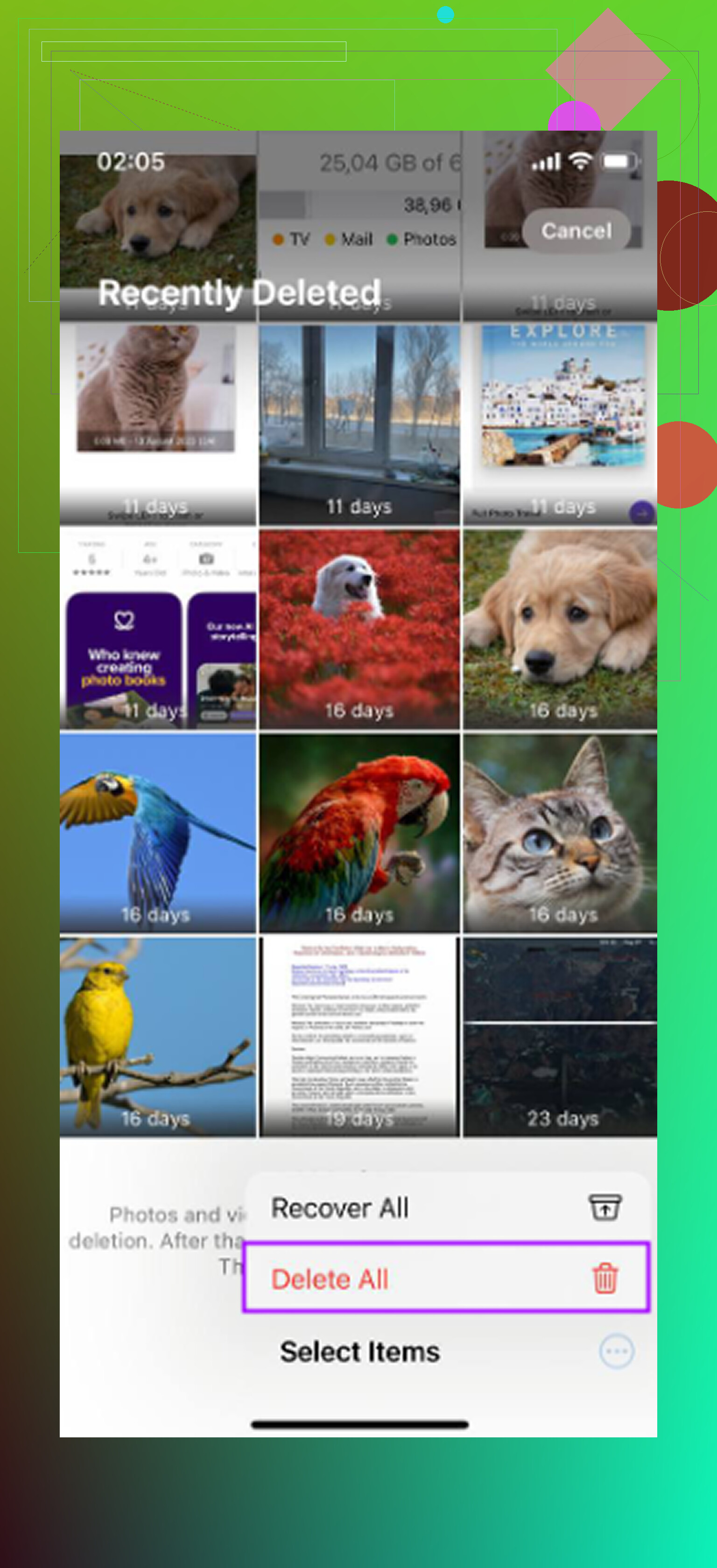
- Foto: Apri Foto, vai su Album o Raccolte, poi scorri verso il basso fino a Utility. Apri Eliminati di recente. Potresti aver bisogno di Face ID o del tuo codice. Tocca Seleziona, poi Elimina tutto.
- File: Apri l’app File, tocca Sfoglia, poi cerca sotto Posizioni la voce Eliminati di recente. Tocca il menu con i tre puntini, scegli Seleziona, poi elimina tutto da lì.
- Note: Torna alla schermata principale Cartelle in Note. Se ci sono ancora note eliminate conservate lì, vedrai Eliminati di recente. Questo conta di più se le tue note hanno allegati, scansioni, disegni o immagini.
- Messaggi: Su iOS 16 e versioni successive, le conversazioni eliminate possono ancora essere recuperate per un po’. Dall’elenco principale di Messaggi, tocca Modifica o Filtri, poi scegli Mostra Eliminati di recente e rimuovile definitivamente.
Se non vedi una cartella Eliminati di recente, di solito significa una di queste due cose: non c’è nulla lì dentro, oppure la tua versione di iOS o il layout dell’app non supportano quella vista precisa. Foto ora è particolarmente facile da non notare perché Apple l’ha spostata in basso dentro Utility, quindi devi davvero scorrere.
Mi è successo quando il mio iPhone era così pieno che ha iniziato a funzionare malissimo. Le app si chiudevano inaspettatamente, tutto andava a rilento e non riuscivo nemmeno a fare un’altra foto. Liberare spazio manualmente ha aiutato un po’, ma alla lunga è diventato snervante. Eliminavo un mucchio di foto, svuotavo il cestino di Foto, poi notavo che Dati di sistema era ancora enorme e il telefono sembrava ancora bloccato.
Dopo di che ho iniziato a cercare un’app di pulizia che non fosse solo un’esca per abbonamenti. Alla fine ho usato Clever Cleaner. Di solito sono scettico sulle app di pulizia perché molte sono piene di pubblicità o bloccano le funzioni utili dietro un piano annuale, ma questa era gratuita, senza pubblicità e senza assurdità di upgrade premium.
La parte utile è che mostra le dimensioni reali dei file, soprattutto per screenshot e video. La sezione Heavies rende facile trovare le enormi registrazioni dello schermo o i video di cui ti eri dimenticato. Anche la sezione Similars è comoda perché raggruppa le foto quasi duplicate, poi puoi tenere la migliore ed eliminare le altre. Inoltre funziona direttamente sul dispositivo, quindi le tue foto non vengono caricate da qualche parte solo per essere ordinate.
Un’ultima cosa: dopo aver svuotato tutte le cartelle Eliminati di recente, riavvia il telefono. Un riavvio forzato può aiutare a eliminare un po’ di cache bloccata o stranezze nei Dati di sistema che non spariscono subito. Di solito l’approccio migliore è prima una pulizia manuale, poi usare qualcosa come Clever Cleaner per i duplicati e i file grandi che sono fastidiosi da trovare a mano.
Se usi Foto di iCloud, fai attenzione perché svuotare il cestino non significa solo liberare spazio su quell iPhone. Eliminare definitivamente da Eliminati di recente rimuoverà quelle foto anche da iCloud e dagli altri dispositivi Apple. Potrebbe andare bene, ma vale la pena controllare prima di toccare Elimina tutto.
Per la cartella mancante, per prima cosa controllerei se c è davvero qualcosa di recuperabile. In Foto, Eliminati di recente potrebbe trovarsi sotto Utility, e può essere facile non notarlo dopo le modifiche più recenti al layout di Foto. In File, assicurati di essere nella schermata Sfoglia, non Recenti, perché la vista delle posizioni a sinistra/in alto è dove compare Eliminati di recente. Se ancora non c è, di solito significa che quell app non ha nulla in attesa di eliminazione, oppure che i file sono stati eliminati da una posizione che gestisce il cestino altrove, come Google Drive, Dropbox, OneDrive o l archivio interno dell app.
La parte fastidiosa dello spazio di archiviazione è che eliminare il cestino è solo una delle possibili fonti. Se Impostazioni > Generali > Spazio iPhone mostra ancora una quantità enorme di spazio usato, controlla invece le app più grandi in quell elenco invece di cercare una cartella cestino globale. Podcast, allegati di Messaggi, mappe offline, download musicali, download delle app di streaming e dati di Safari possono occupare più spazio della cartella Eliminati di recente. Per le foto in particolare, un app di pulizia come Clever Cleaner può essere utile per trovare video di grandi dimensioni o duplicati, ma non considererei nessuna app di pulizia come un sostituto del controllo delle impostazioni di iCloud e dello spazio di archiviazione delle app.

Se la cartella manca, è diverso dal caso in cui la cartella sia presente con elementi al suo interno: di solito l’assenza significa che l’app non ha nulla nella propria coda di eliminazione oppure che stai guardando nell’account/posizione sbagliati. In File, tocca Sfoglia finché non vedi Posizioni, poi controlla separatamente iCloud Drive, Sul mio iPhone ed eventuali archivi di terze parti. In Foto, scorri fino in fondo a Utility, perché ora è facile non notarla. Un piccolo dettaglio che molti dimenticano: se Foto di iCloud ha attivato Ottimizza spazio iPhone, eliminare definitivamente le foto potrebbe non liberare tutto lo spazio locale previsto perché il telefono potrebbe già conservare versioni locali più piccole. Per liberare spazio rapidamente, Impostazioni > Generali > Spazio iPhone è più affidabile che cercare una cartella del cestino. Elimina video scaricati, musica, podcast, allegati di grandi dimensioni nei messaggi oppure rimuovi temporaneamente una grande app che puoi reinstallare in seguito.
Se i file erano download di app, come video di Netflix, musica di Spotify o mappe offline, potrebbe non esserci affatto una cartella Eliminati di recente perché quelle app gestiscono autonomamente l’archiviazione. Vai nella sezione download/archiviazione di quell’app e cancellali lì, poi controlla di nuovo Spazio su iPhone.