La tabella delle partizioni GPT della mia unità sembra essersi danneggiata dopo una modifica delle partizioni non riuscita, e Windows non mostra più correttamente le partizioni. Ho bisogno di aiuto per ripristinare la tabella delle partizioni GPT mantenendo intatti i dati, se possibile. Qual è il modo più sicuro per recuperare le partizioni senza formattare il disco?
Prima di tutto: non lasciare che Windows aggiusti nulla per ora. Se dice che l’unità deve essere formattata, annulla. Se il disco appare come Non allocato, RAW o Partizione protettiva GPT, questo non significa automaticamente che i file siano spariti. Molto spesso i dati sono ancora lì, ma le informazioni sulla partizione di cui Windows ha bisogno per leggerli sono danneggiate o vengono interpretate in modo errato.
La mossa più sicura è smettere subito di usare quell’unità. Non copiare nulla su di essa, non formattarla, non eseguire comandi di riparazione a caso e non continuare ad avviarla se è l’unità di sistema. Qualsiasi scrittura sul disco può sovrascrivere i file che stai cercando di recuperare. Se è l’unità principale del PC, avvia da una USB di ripristino oppure collega l’unità a un’altra macchina come disco secondario.
Proverei a recuperare i file prima di tentare di ricostruire la tabella delle partizioni direttamente lì. La ricostruzione può funzionare, ma è anche il punto in cui le persone fanno una scelta sbagliata e trasformano un problema recuperabile in uno molto peggiore. Un’app di recupero di solito è la strada meno rischiosa perché esegue la scansione del disco fisico e copia i file trovati altrove.
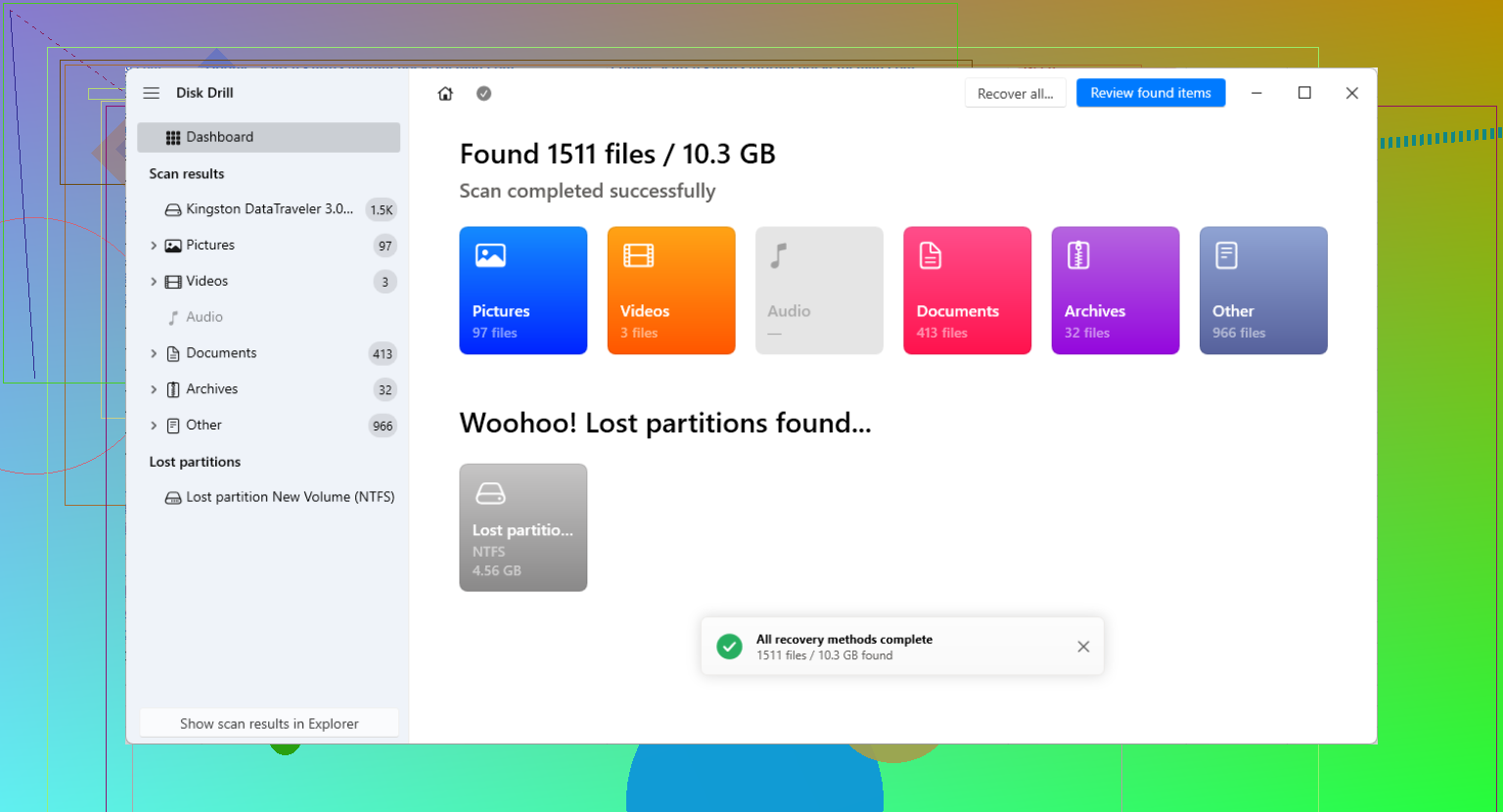
Un’opzione per farlo è Disk Drill. È pensato per questo tipo di situazione, in cui la tabella delle partizioni potrebbe essere mancante o danneggiata. Dovresti eseguire la scansione dell’intera unità fisica, non della partizione mancante, poi controllare cosa trova prima di recuperare qualsiasi cosa.
Il processo di base è:
- Seleziona il disco fisico effettivo nel software di recupero.
- Esegui una scansione approfondita in modo che possa cercare partizioni perse e firme dei file.
- Usa l’anteprima per verificare se i file sembrano integri.
- Recupera i file su un’altra unità fisica, mai di nuovo su quella danneggiata.
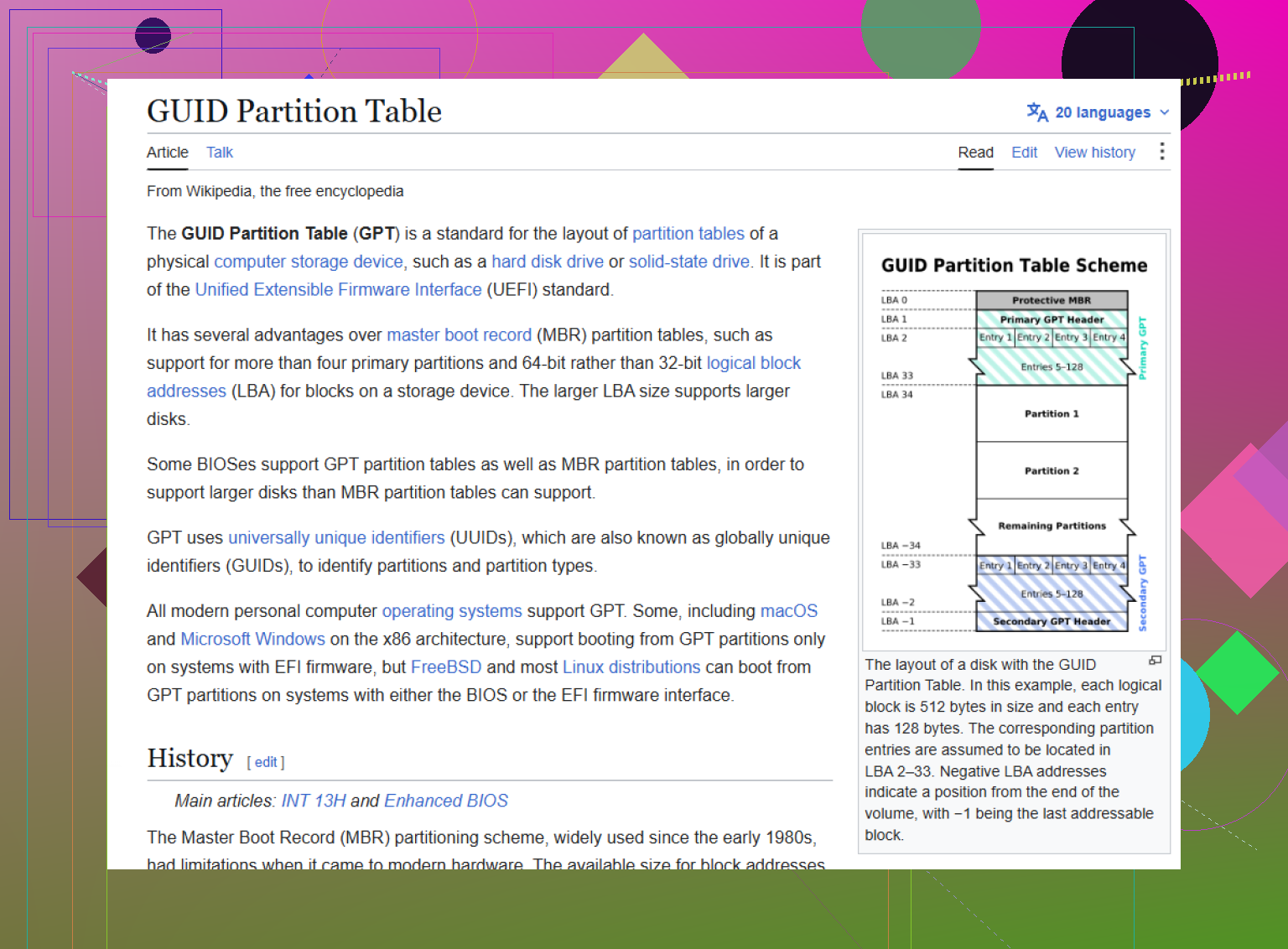
Se ti trovi a tuo agio con gli strumenti da riga di comando, vale la pena conoscere anche TestDisk. È gratuito e open source, e a volte può ricostruire una struttura GPT trovando l’intestazione GPT di backup alla fine del disco. GPT mantiene un’intestazione principale vicino all’inizio e una di backup alla fine, quindi se è danneggiata solo quella principale, strumenti come TestDisk o gdisk potrebbero riuscire a ricostruirla.
Detto questo, TestDisk non è molto adatto ai principianti. Se scegli il disco sbagliato o scrivi la struttura sbagliata, puoi rendere il recupero più difficile. Io seguirei questa strada solo dopo aver copiato i file importanti, oppure se sei sicuro di capire cosa ti sta chiedendo.
Un’altra cosa da controllare, soprattutto con le unità esterne: il messaggio Partizione protettiva GPT può comparire quando un’unità viene spostata tra un box esterno, un dock USB e una connessione SATA diretta. Alcuni dock/box presentano l’unità con una dimensione di settore diversa, ad esempio blocchi da 512 byte invece di 4096 byte. Se l’unità è stata partizionata mentre si trovava all’interno di uno di questi dispositivi, Windows potrebbe non leggerla correttamente quando viene collegata in un altro modo.
Quindi, se questo è iniziato dopo aver spostato l’unità, prova prima a rimetterla nel dock o box originale. Non eseguire il comando clean di Diskpart. Questo cancella la tabella delle partizioni e ti dà un altro problema da gestire.
Se i dati valgono più del costo di un altro disco, crea un’immagine settore per settore prima di provare a “ripristinare” qualsiasi cosa. Questa è la rete di sicurezza mancante qui. Strumenti come TestDisk/gdisk possono ricostruire una GPT, ma il passaggio di scrittura è la parte rischiosa, soprattutto dopo un ridimensionamento o uno spostamento non riuscito. Lavora da un clone o da un’immagine, poi prova prima il recupero della partizione su quella copia. Se la tabella ricostruita sembra sbagliata, puoi scartare il tentativo e ricominciare invece di danneggiare l’unica copia. Sono d’accordo sul non lasciare che Windows la formatti o la ripari, ma non farei del disco danneggiato l’esperimento.
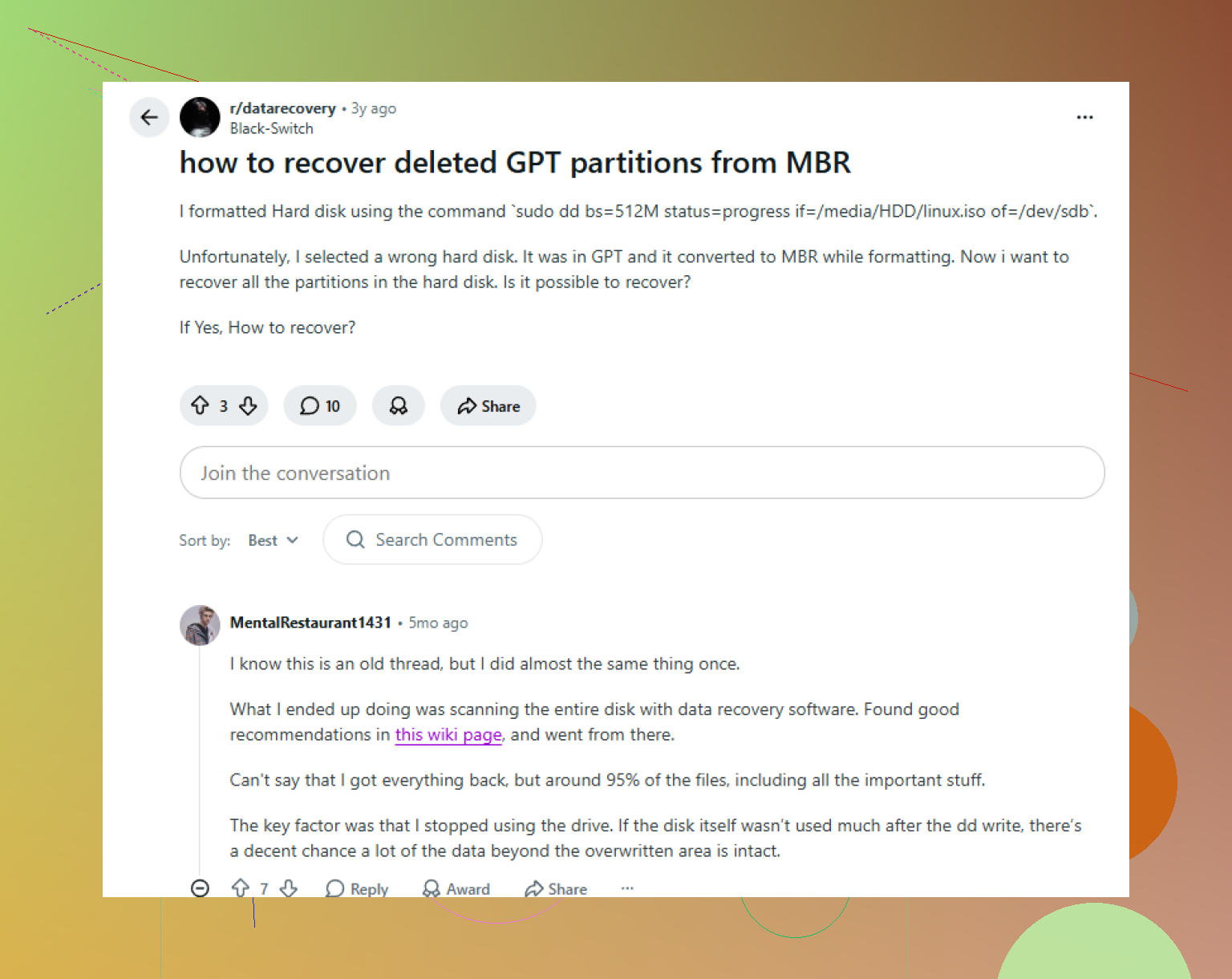
Potresti non essere in grado di ripristinare la GPT in modo pulito se la modifica della partizione non riuscita aveva già iniziato a spostare o ridimensionare i dati. La tabella delle partizioni è solo la mappa. Se la mappa è stata cancellata, di solito questo si può risolvere. Se la strada sottostante era in fase di ricostruzione e il lavoro si è fermato a metà, ricreare la mappa potrebbe comunque lasciarti con un filesystem danneggiato.
Per questo motivo non considererei ricostruire la GPT come il primo obiettivo. Il primo obiettivo è identificare i vecchi punti di inizio e fine della partizione senza scrivere nulla. Se questi possono essere trovati, allora ripristinare la tabella significa per lo più reinserire le stesse coordinate. Se non possono essere trovati con sicurezza, scrivere una nuova GPT è un’ipotesi.
@nachtschatten ha ragione sul fare prima un’immagine del disco. Non è affascinante, ma cambia completamente la situazione. Un clone grezzo ti dà il permesso di sbagliare. Senza di esso, ogni strumento che dice prova questo diventa un po inquietante perché il passaggio finale di solito è una scrittura sull’unità danneggiata.
La cosa su cui sarei rigoroso è questa: non scrivere un layout di partizione recuperato solo perché uno strumento ha trovato qualcosa che sembra vicino. Molti strumenti di recupero mostreranno diverse possibili partizioni NTFS/exFAT/Linux da vecchi layout, installazioni precedenti, metadati di backup o spostamenti parziali. Alcune di queste avranno persino dimensioni credibili. Prima di scrivere qualunque cosa, verifica che la partizione trovata possa effettivamente elencare le cartelle e i file previsti. In TestDisk, per esempio, elencare i file dalla partizione trovata è più importante che vedere semplicemente una riga verde nell’elenco delle partizioni.
Se usi gdisk, fai attenzione al fatto che dica se la GPT di backup è valida. La GPT normalmente ha una tabella primaria vicino all’inizio del disco e una copia di backup alla fine, quindi una GPT primaria danneggiata è spesso recuperabile dalla copia di backup. Ma questo aiuta solo se il backup corrisponde ancora al layout reale del disco. Dopo un ridimensionamento non riuscito, l’intestazione di backup potrebbe descrivere il vecchio layout mentre il filesystem potrebbe essere stato modificato in parte. È in questa discrepanza che le persone vengono tratte in inganno.
Un ordine approssimativamente sicuro sarebbe:
- Smetti di usare il disco.
- Clonalo o crea un’immagine settore per settore su un’altra unità di dimensioni uguali o maggiori.
- Lavora solo sul clone.
- Scansiona l’immagine del disco fisico, non una lettera di unità.
- Conferma le partizioni trovate esplorando i nomi dei file al loro interno.
- Solo allora valuta di scrivere la GPT recuperata sul clone.
- Se il clone viene montato correttamente e i file si aprono, copia i dati altrove prima di toccare l’originale.
Se questo è un disco di sistema Windows, aspettati diverse partizioni, non solo C:. Potrebbero esserci una partizione di sistema EFI, una partizione riservata Microsoft, la partizione principale di Windows e una partizione di ripristino. Perdere quelle piccole è fastidioso ma di solito non equivale a perdere i tuoi dati. Il settore iniziale della partizione principale è la parte critica. Se ricrei C: iniziando dal settore sbagliato, Windows potrebbe vederla come RAW anche se i dati sono ancora lì.
Un’altra trappola facile è creare una nuova partizione in Gestione disco con la stessa dimensione. Non farlo. Creare una nuova partizione scrive nuovi metadati. Anche se scegli di non formattarla, stai comunque modificando il disco. Il recupero della partizione riguarda il trovare i vecchi confini, non il crearne di nuovi che sembrano simili.
Se BitLocker era abilitato, questo cambia l’aspetto di ciò che significa recuperato. Uno scanner può trovare la partizione ma il contenuto non verrà visualizzato normalmente a meno che i metadati di BitLocker siano intatti e tu abbia la chiave di ripristino. In quel caso, tentativi di riparazione casuali possono peggiorare le cose perché l’intestazione di crittografia è importante.
Quindi sì, la GPT può spesso essere ripristinata mantenendo i dati, ma solo quando il layout recuperato viene verificato prima della scrittura. Se ti serve soprattutto recuperare i file, recuperali prima su un altro disco e preoccupati dopo di rendere l’originale nuovamente avviabile. Se invece ti serve soprattutto ripristinare la struttura del disco, fallo su un clone e sii molto esigente nell’accettare qualsiasi tabella delle partizioni proposta.
Non eseguire chkdsk /f, bootrec, diskpart clean o qualsiasi richiesta di inizializzare il disco su quell unità. Questi strumenti servono per problemi diversi. CHKDSK ha bisogno di un filesystem che possa comprendere e, se Windows è già confuso sui limiti della partizione, potrebbe riparare la cosa sbagliata o scrivere modifiche in punti che ti servono ancora intatti.
Il dettaglio mancante che controllerei prima di ricostruire qualsiasi cosa è se l unità è davvero sana. Un ridimensionamento della partizione non riuscito può essere solo un interruzione software, ma può anche essere il primo segnale di settori danneggiati o di un adattatore USB instabile. Se il disco fa clic, si disconnette, genera errori di I/O o impiega un eternità per la scansione, smetti di trattarlo come un problema della tabella delle partizioni. Creane un immagine con qualcosa che tolleri gli errori di lettura, poi lavora sull immagine. Un normale strumento di clonazione potrebbe bloccarsi su una sola area danneggiata e sprecare ore.
Per GPT in particolare, ci sono due diversi tipi di recupero che le persone spesso confondono. Ripristinare la GPT significa rimettere le voci della partizione con i corretti settori iniziali, settori finali e tipi di partizione. Recuperare i file significa analizzare il contenuto e copiare fuori i file. Se hai più bisogno dei dati che del fatto che il disco torni ad avviarsi, il recupero dei file per primo è di solito la strada più sensata. Se invece hai bisogno che venga ripristinata la tabella delle partizioni, allora sì, TestDisk/gdisk possono funzionare, ma solo se ciò che trovano corrisponde al vecchio layout reale.
Un piccolo tranello: non fidarti solo della dimensione della partizione. Due partizioni NTFS possono sembrare simili nelle dimensioni, soprattutto se sul disco è stato installato Windows più di una volta. Il settore iniziale è il numero importante. Se uno strumento trova una partizione candidata, esplorala all interno prima di scrivere qualsiasi cosa. Vedere cartelle familiari di primo livello è meglio che vedere NTFS trovato. Vedere veri nomi di file recenti è ancora meglio. Se trova solo vecchie cartelle generiche o nomi senza senso, non scrivere quel layout.
Se usi Disk Drill, TestDisk, R-Studio, DMDE o qualcosa di simile, esegui la scansione del disco fisico o dell immagine, non di qualunque lettera di unità danneggiata che Windows si è inventato. Recupera su un altra unità. Dopo che i file sono al sicuro, allora puoi permetterti di sperimentare scrivendo una GPT riparata sul clone. Cercare di far montare di nuovo l unità originale come prima mossa è allettante, ma mette il passaggio più rischioso prima del passaggio di backup.