Il mio hard disk esterno ha smesso di comparire sul mio computer e contiene anni di foto di famiglia che non ho mai salvato altrove. Sto cercando di capire quali siano i primi passi più sicuri per il recupero dei dati dell hard disk senza peggiorare la situazione. Dovrei usare un software di recupero, provare un altro box esterno o cavo, oppure rivolgermi subito a un servizio professionale di recupero dati?
Mi è capitato di avere a che fare con questo alcune volte, e la prima mossa è noiosa ma importante. Smetti subito di usare il disco rigido. Non copiarci sopra nulla. Non installarci nulla. Non eseguire strumenti di riparazione casuali. Ogni scrittura riduce le probabilità di recupero.
Prima di lanciargli addosso del software, guarda come si comporta l’unità.
Se senti clic, rumori di sfregamento, cicli continui di avvio e arresto della rotazione, oppure l’unità continua a sparire da Windows o macOS, la tratterei prima di tutto come un problema hardware. Lo stesso vale se l’accesso alle cartelle richiede un’eternità o se il sistema si blocca quando apri il disco. Un normale HDD non dovrebbe restare lì a fare clic più e più volte.
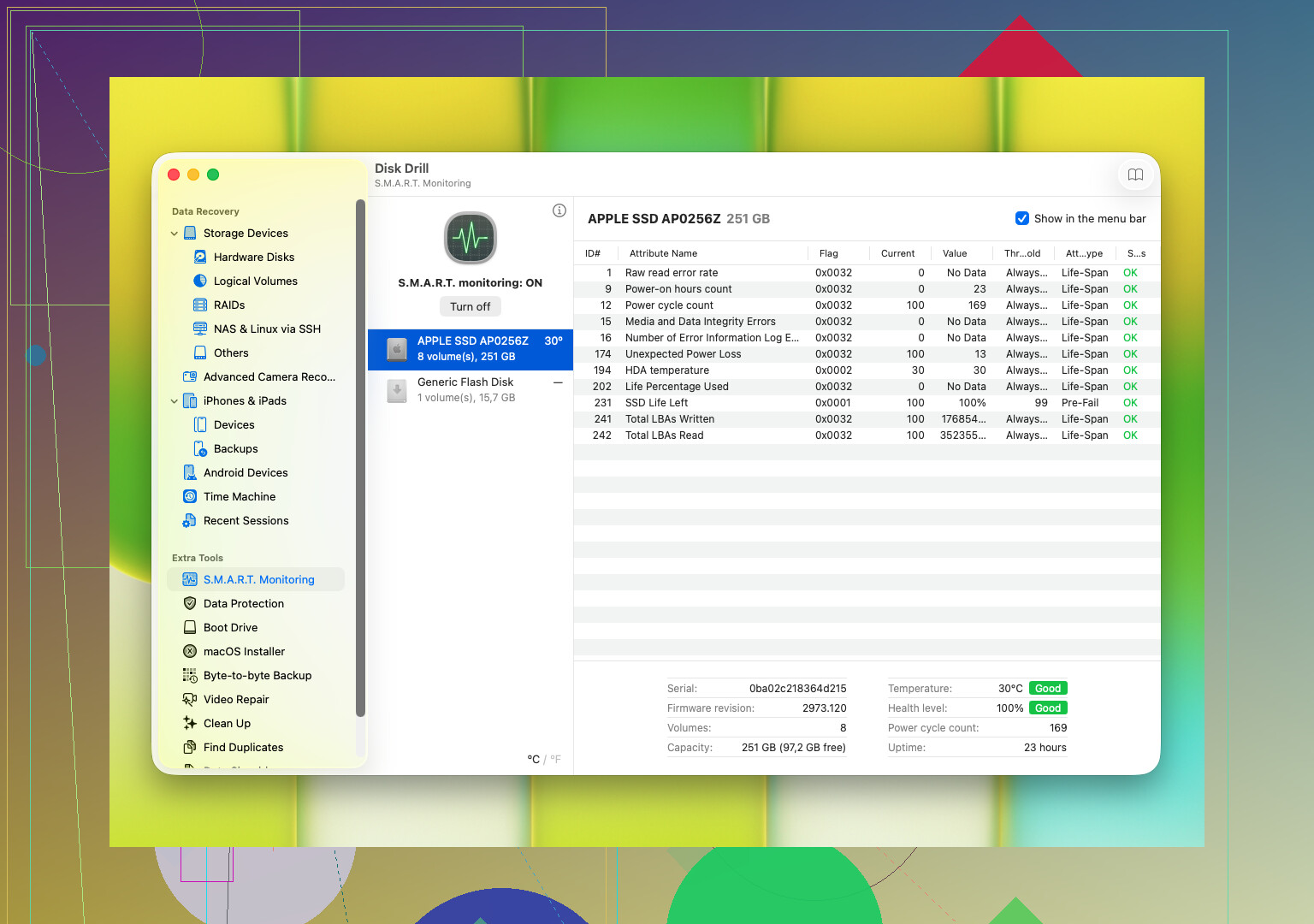
Controlla i dati S.M.A.R.T. dell’unità. Questo dice molto più di quanto la gente pensi. Potresti vedere settori riallocati, errori di lettura, problemi di temperatura, settori pendenti, cose del genere. Se quei valori sembrano messi male, o continuano a peggiorare, il tempo del disco sta per scadere.
Quando i segnali indicano un guasto fisico, salta CHKDSK, salta le nuove scansioni ripetute, salta i rimedi artigianali presi da vecchi post nei forum. Ho visto unità passare da leggibili in qualche modo a morte dopo troppi passaggi. Se i file contano, crea prima un’immagine byte per byte mentre il disco risponde ancora. Se è già instabile in modo serio, un laboratorio di recupero è la strada più sicura.
Se l’unità legge ancora in modo abbastanza normale, muoviti in fretta con un software di recupero. Un’opzione da cui la gente tende a partire è Disk Drill. È valido per file eliminati, unità formattate, partizioni danneggiate e dischi che all’improvviso risultano RAW o inaccessibili.
Quello che mi ha colpito di Disk Drill è stato il flusso di lavoro. Riunisce più metodi di scansione, funziona con i comuni file system di Windows e macOS e ti permette di visualizzare in anteprima i file prima di ripristinarli. L’anteprima conta. Se le tue foto si aprono e i tuoi documenti vengono visualizzati correttamente, sai che non stai sprecando ore a recuperare spazzatura. Legge anche le informazioni S.M.A.R.T. e ti permette di creare un’immagine di backup byte per byte, cosa fondamentale quando il disco sembra instabile.
I passaggi sono abbastanza semplici:
- Collega l’HDD al computer.
- Installa e apri Disk Drill su un’unità diversa, mai su quella danneggiata.
- Scegli l’HDD problematico dall’elenco.
- Avvia la scansione.
- Lasciala terminare, oppure controlla i file trovati mentre è in esecuzione.
- Visualizza in anteprima ciò che vuoi recuperare.
- Recupera tutto su un’altra unità.
Se Disk Drill smette di vedere l’unità, la scansione si blocca o il rumore peggiora durante la lettura, fermati lì. Io non andrei oltre quel punto. Sono il tipo di segnali per cui il software smette di essere utile e comincia a peggiorare il danno.
Per prima cosa, prova le cose semplici prima di stressare ulteriormente l’unità.
Usa un cavo USB diverso. Usa una porta diversa. Evita gli hub USB. Se l’unità esterna ha il proprio alimentatore, controllalo. Molti dischi esterni considerati morti sono in realtà cavi difettosi o alimentazione debole, non dischi guasti. Non sono del tutto d’accordo con @mikeappsreviewer sul passare troppo in fretta al software. Se l’unità non viene nemmeno montata, i problemi di connessione e del box esterno sono comuni.
Il passo successivo è controllare se l’unità appare in Gestione Disco su Windows o Utility Disco su Mac. Se vedi l’unità lì con la dimensione corretta, le probabilità sono migliori. Se appare come non allocata, RAW o senza file system, smetti di toccarla troppo.
Una cosa importante che molti trascurano è che il box USB stesso si guasta spesso. Rimuovi il disco solo se sai cosa stai facendo e se la garanzia non è importante. Poi collega il disco nudo con un adattatore SATA-USB o una dock. Ho visto questo salvare foto di famiglia più di una volta.
Se l’unità diventa leggibile, copia prima i dati insostituibili. Prima le foto, poi i video. Niente ordinamento. Niente rinomina. Niente sessioni lunghe.
Se rimane visibile abbastanza a lungo per il recupero, Disk Drill va bene per il recupero di foto da un disco rigido esterno, soprattutto se devi recuperare vecchie foto eliminate da un disco rigido o estrarre file da un’unità che ha smesso di aprirsi correttamente. Io recupererei comunque su un secondo disco, mai sullo stesso.
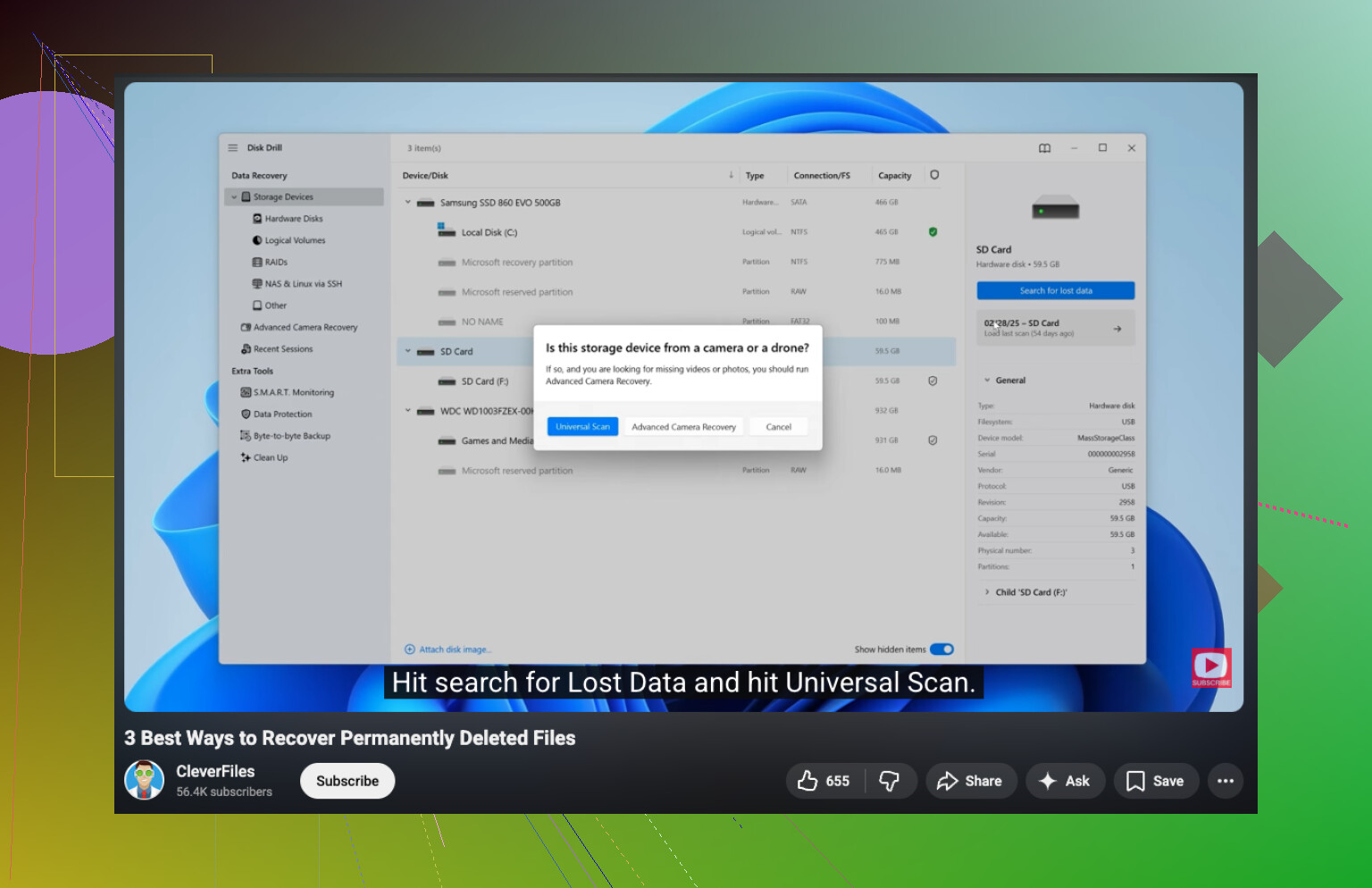
Vale la pena dare un’occhiata anche a questo video:
guarda come recuperare file eliminati da un disco rigido in modo sicuro
Se l’unità fa clic, scompare durante la lettura o si scalda rapidamente, fermati. A quel punto, un laboratorio è la scelta più sicura.
Aggiungerei una cosa su cui né @mikeappsreviewer né @stellacadente hanno davvero insistito abbastanza: controlla se si tratta di un problema del box esterno rispetto all’effettiva scheda logica del disco rigido. Non solo cavo/porta, intendo che il piccolo bridge USB-SATA all’interno del case può guastarsi mentre il disco stesso è ancora perfettamente funzionante.
Se l’unità non è più in garanzia ed è un box standard non crittografato, aprirlo e collegare direttamente il disco nudo può fare la differenza tra morto per sempre e tutte le mie foto sono tornate. Se però è un’unità in stile WD/My Passport, fai attenzione, alcune usano la crittografia hardware sulla scheda USB, quindi rimuoverla può effettivamente complicare le cose. Ecco perché non direi a tutti di aprirlo subito.
Inoltre, non eseguire richieste di riparazione se Windows dice che l’unità ha errori. Quella roba serve per sistemare un filesystem che puoi permetterti di perdere, non per preservare un’unica copia delle foto di famiglia.
Il mio ordine sarebbe:
- Prova un altro cavo, porta e computer sicuramente funzionanti.
- Controlla se l’unità compare nel BIOS, in Gestione disco o in Informazioni di sistema.
- Se compare con la capacità corretta, clonala o creane prima un’immagine, se possibile.
- Poi esegui la scansione dell’immagine, non dell’unità originale.
Quest’ultima parte conta. Moltissimo. Molte persone passano subito a scansioni complete ripetute sul disco guasto stesso e si chiedono perché peggiori. Se puoi creare un’immagine, fallo e poi fai puntare Disk Drill al file immagine. Più sicuro e meno stress per l’hardware.
Se l’unità è silenziosa e totalmente assente ovunque, o se odora di bruciato, salta il fai da te. Se fa clic, salta anche il fai da te a meno che tu non sia disposto a rischiare le foto. I laboratori sono costosi, sì, ma le foto di famiglia sono esattamente il tipo di dati per cui il recupero professionale vale la pena.
Inoltre, questa è una buona panoramica di primi passaggi sicuri per il recupero di foto da hard disk se vuoi più opinioni dalla community.
Versione breve: meno accensioni, meno scansioni, nessuna riparazione, recupera su un altro disco e non cliccare cose nel panico. È lì che di solito le persone peggiorano la situazione.