Sto cercando di capire il modo migliore per svuotare la cache sul mio iPhone per liberare spazio di archiviazione e renderlo più veloce. Ho eliminato alcune app e foto, ma la memoria è ancora quasi piena e alcune app sembrano lente o difettose. Qual è il modo corretto per svuotare la cache su iPhone senza perdere dati importanti o compromettere le mie impostazioni
iOS non ha un pulsante unico “svuota tutta la cache”, quindi devi agire da più lati. Ecco cosa di solito funziona meglio.
- Controlla cosa occupa spazio
Impostazioni > Generali > Spazio iPhone.
Aspetta un po’ che carichi.
Guarda:
- Le app in cima all’elenco
- La dimensione di Dati di sistema
Questo ti dice dove concentrarti.
-
Scarica le app pesanti
Per le app che usi ogni tanto ma non ogni giorno:
Impostazioni > Generali > Spazio iPhone > tocca un’app > Scarica app.
Questo rimuove l’app ma mantiene i documenti.
L’icona resta sulla schermata Home. Tocca per reinstallare in seguito.
Utile per giochi grandi o app social. -
Resetta a fondo le app con cache grande
Per app come Instagram, TikTok, Facebook, Chrome, Reddit ecc.:
Di solito non c’è un pulsante “svuota cache” su iOS.
Il metodo affidabile è:
- Apri l’app, esci dall’account se serve
- Elimina l’app
- Riavvia l’iPhone
- Reinstalla dall’App Store
Perdi la cache temporanea, non i dati dell’account.
Spesso libera qualche GB se l’app era gonfia di dati.
-
Svuota la cache di Safari
Impostazioni > Safari > Cancella dati siti web e cronologia.
Se vuoi più controllo, scorri in basso: Avanzate > Dati dei siti web > Rimuovi tutti i dati dei siti web.
Aiuta se Safari è lento o si blocca. -
Rimuovi vecchi dati da Messaggi
Messaggi usa molto spazio con foto, video, sticker.
Impostazioni > Messaggi:
- In Cronologia messaggi imposta Conserva i messaggi su 1 anno o 30 giorni, non per sempre.
Poi: Impostazioni > Generali > Spazio iPhone > Messaggi.
Controlla: - Conversazioni principali
- Foto
- Video
- GIF e sticker
Elimina le chat grandi e i grossi allegati che non ti servono.
- Pulisci meglio foto e video
- Elimina i video pesanti che non ti servono.
- Apri Foto > Album > Eliminati di recente e svuotalo.
- Usa la pulizia “Duplicati” in Foto se hai iOS 16 o successivo. Unisce i doppioni e ti fa risparmiare spazio.
- Dati di sistema troppo grandi
Se Dati di sistema in Spazio iPhone è enorme (tipo 10+ GB):
- Riavvia l’iPhone.
- Assicurati che iOS sia aggiornato.
Se resta enorme e il telefono è lento, un backup e ripristino aiutano: - Fai il backup su iCloud o computer.
- Inizializza tutti i contenuti.
- Ripristina dal backup.
Richiede tempo, ma spesso riduce molto Dati di sistema.
-
Usa un’app per velocizzare la pulizia manuale
Se non vuoi passare tutto a mano, prova un aiuto per la pulizia.
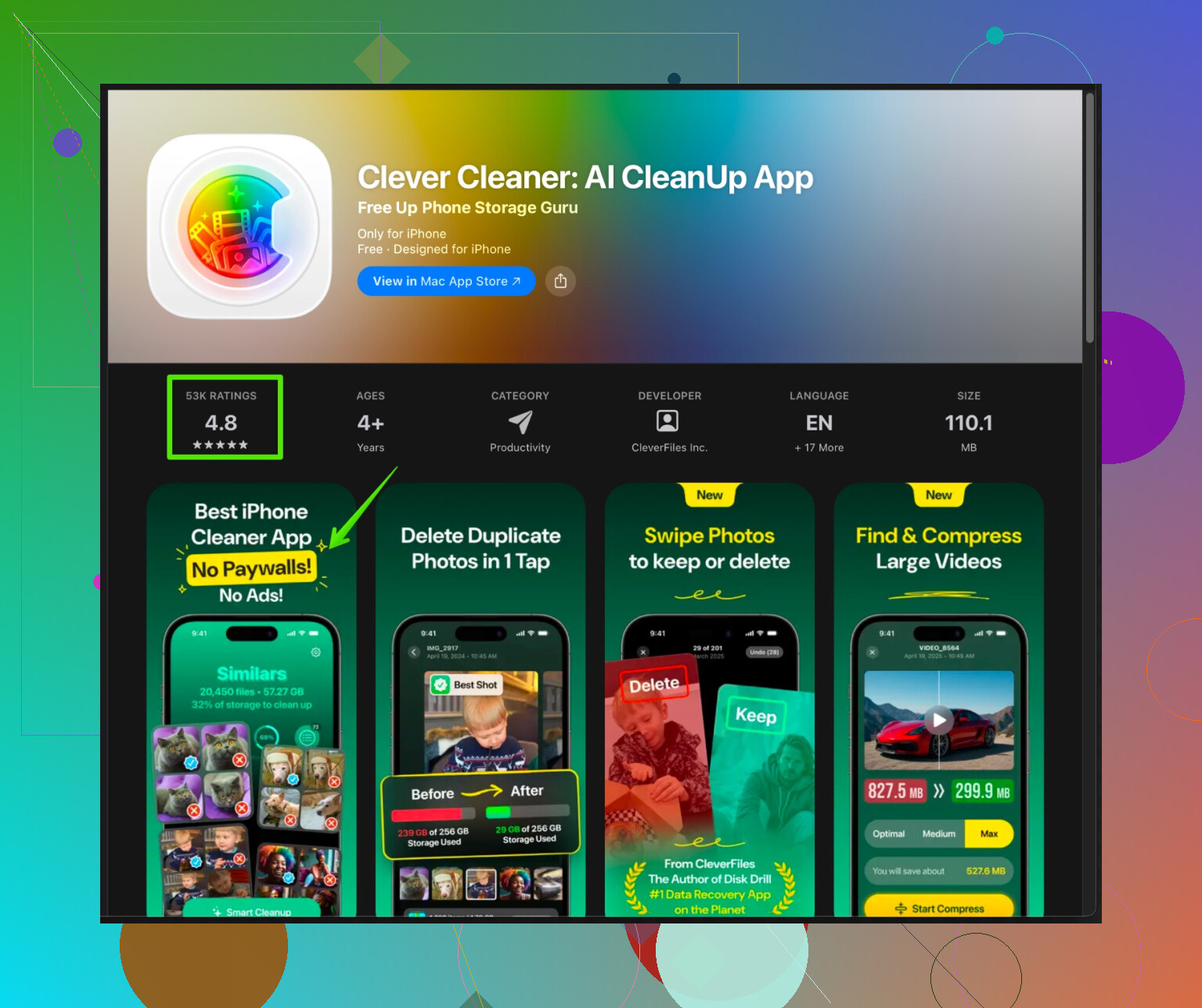
L’app Clever Cleaner per iPhone si concentra su foto inutili, duplicati, scatti simili, screenshot e file multimediali grandi, così liberi spazio senza andare a tentoni.
La trovi qui:
pulizia intelligente dell’iPhone con Clever Cleaner
È utile se la tua galleria è un caos e non vuoi scorrere per un’ora. -
Consigli di base sulle prestazioni
- Riavvia l’iPhone ogni tanto.
- Tieni liberi almeno 5–10 GB se possibile. iOS gira meglio con un po’ di spazio libero.
- Evita di restare a 1–2 GB liberi per molto tempo.
Segui questi passaggi in quest’ordine: controlla Spazio iPhone, svuota Safari, pulisci Messaggi, elimina e reinstalla le app social pesanti, pulisci Foto, poi usa qualcosa come Clever Cleaner App per i residui. Di solito risolve sia il problema “spazio quasi esaurito” sia i rallentamenti casuali.
Sei già sulla strada giusta e @himmelsjager ha coperto molti aspetti, ma io ritoccherei alcune cose e aggiungerei ciò che non è stato menzionato.
Per prima cosa, piccolo reality check: “cancellare la cache” su iPhone è complicato. iOS è molto “so io cosa è meglio per te”, quindi non esiste un unico pulsante che risolve tutto. Inoltre, eliminare e reinstallare continuamente tutte le app pesanti è eccessivo e abbastanza fastidioso, quindi lo considero l’ultima risorsa, non la soluzione predefinita.
Ecco cosa farei io per aggiungere a quanto già detto:
-
Controlla gli altri consumi nascosti in Spazio iPhone
In Impostazioni > Generali > Spazio iPhone, scorri oltre le app chiaramente grandi e tocca:-
Podcast
-
WhatsApp / Telegram / Signal
-
Mail
Queste sono famose per occupare spazio in modo subdolo: sembra “cache”, ma in realtà è “dati”. -
Podcast: Elimina le vecchie puntate scaricate nell’app Podcast. Disattiva “Scarica automaticamente” per i programmi che ascolti raramente.
-
WhatsApp / simili: In WhatsApp > Impostazioni > Spazio e dati > Gestisci spazio, cancella video e GIF enormi dalle chat di gruppo. Da solo questo può liberare diversi GB.
-
Mail: Se Mail è enorme, prova a rimuovere l’account in Impostazioni > Mail > Account, poi aggiungilo di nuovo. In pratica svuoti le mail e gli allegati memorizzati in locale.
-
-
Limita le attività in background che rallentano il telefono
Non è solo una questione di spazio. Parte della lentezza dipende dalle app che lavorano continuamente in background. Consumano RAM e possono rendere il sistema lento anche se lo spazio è stato liberato.Vai in Impostazioni > Generali > Aggiorna app in background e:
- Disattivalo per i social che non ti servono sempre attivi.
- Disattivalo per le app che apri raramente.
Poi in Impostazioni > Privacy e sicurezza > Localizzazione:
- Imposta la maggior parte delle app su “Quando usi l’app” o “Mai”.
Non svuota la cache, ma aiuta molto sulla fluidità generale.
-
Ottimizza le Foto invece di cancellare tutto a mano
Invece di eliminare continuamente foto a caso, usa iCloud nel modo in cui Apple si aspetta:- Impostazioni > Foto > attiva Foto di iCloud
- Attiva “Ottimizza spazio iPhone”
Le foto in alta risoluzione restano in iCloud; sul telefono rimangono versioni più leggere. Spesso questo è più efficace del micromanagement delle singole foto e ti evita la sensazione di giocare al tiro al bersaglio con lo spazio.
-
Non esagerare con elimina + reinstalla per ogni app
Qui dissento un po’ da @himmelsjager. Eliminare e reinstallare tutte le app “grandi” funziona, ma è scomodo se devi ogni volta rifare login, impostazioni, ecc. Io lo farei in modo mirato:Elimina e reinstalla solo le app che:
- Occupano molto in Spazio iPhone E
- Sai che sono piene di dati temporanei (social, browser, streaming, ecc.) E
- Ti sembrano davvero lente o buggate
Per app tipo banca, autenticatori o con procedure di accesso strane, eviterei il “nuke” a meno che tu non sia disperato.
-
Svuota le cache direttamente dentro le app quando possibile
Alcune app hanno impostazioni per la cache, solo che sono nascoste:- YouTube: nelle impostazioni dell’app → a volte aiuta cancellare cronologia di visualizzazione / dati offline.
- Netflix / Prime / ecc.: rimuovi i “Download” dall’interno dell’app. Sono enormi.
- Alcuni browser come Firefox / Chrome su iOS: Impostazioni nell’app → Cancella dati di navigazione.
È più “sicuro” che disinstallare, perché di solito le impostazioni dell’app restano intatte.
-
Controlla iCloud Drive, File e Memo Vocali
Ci si dimentica spesso di questi:- Apri l’app File → Sul mio iPhone → elimina vecchi download, file offline, PDF vari.
- Memo Vocali: i file audio possono essere molto grandi. Elimina le vecchie registrazioni e svuota Eliminati di recente.
- Controlla app come GarageBand, CapCut, VN, ecc. I progetti video e musicali occupano spazio enorme e spesso sono quasi “cache” o file di lavoro che non ti servono più.
-
Quando Dati di sistema è enorme e non funziona nient’altro
Dati di sistema è il cassetto misterioso di Apple. @himmelsjager ha già menzionato backup / ripristino. Aggiungo solo due punti:- Prima dell’opzione “nucleare” del ripristino, prova:
- Impostazioni > Generali > Trasferisci o inizializza iPhone > Ripristina > Ripristina impostazioni.
Non cancella i tuoi dati, ma reimposta le preferenze. A volte Dati di sistema si riduce dopo un paio di riavvii.
- Impostazioni > Generali > Trasferisci o inizializza iPhone > Ripristina > Ripristina impostazioni.
- Se stai costantemente sotto 2–3 GB liberi, iOS si comporta in modo strano e Dati di sistema tende a gonfiarsi. Cerca di restare sopra ~5 GB liberi. Lo so, non è sempre facile.
- Prima dell’opzione “nucleare” del ripristino, prova:
-
Usa un cleaner “intelligente” per foto e media
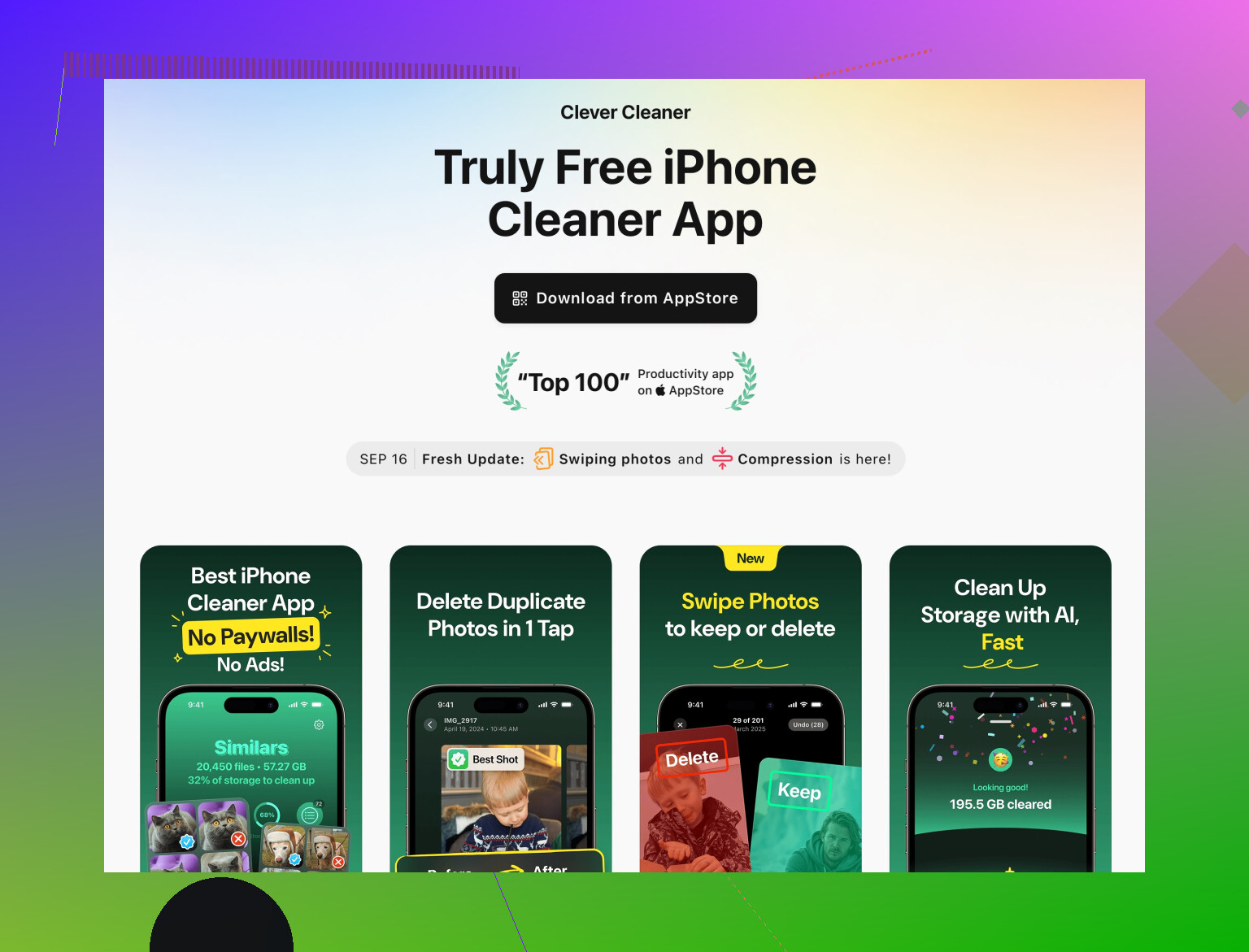
Molto “pseudo-cache” in realtà sono foto brutte o duplicate, screenshot, scatti multipli quasi uguali. Un cleaner mirato può farti risparmiare tempo se non vuoi scorrere la galleria per ore.Qui un’app come Clever Cleaner ha senso. Non fa miracoli, ma è utile per:
- Trovare foto duplicate o molto simili
- Evidenziare screenshot inutili e foto sfocate
- Mostrare file multimediali enormi che ti eri dimenticato
Se vuoi provarlo, dai un’occhiata qui:
strumento intelligente per pulire foto e spazio su iPhoneNon usare però l’eliminazione automatica alla cieca. Controlla sempre prima di confermare, soprattutto per le foto “simili”, dove potrebbe segnare come “spazzatura” proprio lo scatto che preferisci.
-
Ordine rapido dei passaggi che seguirei
- Impostazioni > Generali > Spazio iPhone: individua i peggiori colpevoli.
- Pulisci Messaggi, WhatsApp, Podcast, Mail, Foto.
- Attiva Foto di iCloud + Ottimizza spazio iPhone se ti va bene usare il cloud.
- Svuota la cache di Safari + le cache interne di browser / app di streaming.
- Disattiva Aggiorna app in background per le app non essenziali.
- Solo dopo elimina e reinstalla le app davvero gonfie e problematiche.
- Se Dati di sistema resta enorme e il telefono è ancora lento, valuta Ripristina impostazioni, e come ultima spiaggia backup → inizializza → ripristina.
Fai un paio di queste operazioni in una sessione, riavvia l’iPhone e poi ricontrolla Spazio iPhone dopo un po’. Di solito iOS impiega qualche minuto a ricalcolare lo spazio, quindi non spaventarti se non vedi subito grandi cambiamenti.
Versione breve: hai già sistemato le cose più ovvie, e @viaggiatoresolare e @himmelsjager hanno coperto la maggior parte delle leve standard di iOS. Io riempio qualche buco, non concordo su un punto e ti do un approccio pratico basato su impegno vs. risultato.
1. Non fissarti solo sulla “cache”
Entrambe le risposte puntano molto sulla cache come nemico principale. Su iOS, i veri divoratori di spazio sono più spesso i dati persistenti:
- Download offline nelle app multimediali
- File multimediali nelle chat
- Vecchi file nella sezione “Sul mio iPhone”
- Più librerie foto locali create da app di editing
Quindi invece di cercare un fantomatico pulsante “cancella tutta la cache”, punta a “dove sono dati di cui non mi importerà mai più nulla”.
2. Fai triage dei peggiori colpevoli che sembrano piccoli
Un dettaglio che spesso sfugge: alcune app sembrano leggere in Impostazioni > Generali > Spazio iPhone ma nascondono grossi extra:
- Editor video (CapCut, VN, InShot, ecc.): aprili in Spazio iPhone e controlla “Documenti e dati”. Vecchie bozze ed esportazioni si accumulano. Di solito è sicuro eliminare i progetti vecchi dall’interno dell’app.
- Scanner / app PDF: le scansioni lunghe con immagini pesanti sono subdole. Esporta nel cloud ciò che è importante, poi elimina le vecchie scansioni.
- App di navigazione: le mappe offline di Google Maps o Maps.me possono occupare gigabyte. Tenere solo la tua regione invece dell’intero Paese aiuta.
Questo ti dà molto più risultato per minuto rispetto al micro‑gestire la voce “Altro” di sistema.
3. Dove non sono del tutto d’accordo: ripristino vs. cambi di abitudini
Sia @viaggiatoresolare sia @himmelsjager alla fine suggeriscono backup → inizializza → ripristina quando i Dati di sistema sono gonfi. Funziona sicuramente, ma lo tratterei come una mossa da fare una volta ogni anno o due, non qualcosa a cui ricorrere ogni volta che la memoria è piena.
Quello che di solito funziona meglio sul lungo periodo:
- Decidi quali app possono tenere grossi contenuti offline: magari la tua app di podcast e una app di streaming, e basta.
- Fatti una regola: niente video offline permanenti in due posti diversi. Se lasci qualcosa offline a Netflix, non lo fai anche su YouTube, o viceversa.
- Controlla alla leggera le 5 app più pesanti una volta al mese invece di fare un reset totale ogni 6‑12 mesi.
Meno drastico, più sostenibile.
4. Punti di pulizia nascosti su cui gli altri non hanno insistito
Alcune aree liberano spesso da centinaia di MB a qualche GB con pochi svantaggi:
-
Tastiere e dizionari
Tastiere di terze parti, app di traduzione e dizionari offline possono pesare. Se hai provato una tastiera per una settimana e poi l’hai abbandonata, eliminala del tutto. -
Scorciatoie e automazioni inutili
Se sperimenti con Comandi Rapidi, alcuni flussi tengono file locali. Rimuovi le scorciatoie vecchie e complesse che non usi mai. È poca roba, ma non ha controindicazioni. -
Documenti scaricati finiti nei “cimiteri di Apri in…”
Molti test con “apri in GoodNotes / Notability / PDF Expert” diventano file orfani. Apri quelle app ed elimina quaderni demo, PDF di esempio e qualsiasi cosa che sai di non rileggere mai. -
Vecchi backup del dispositivo in Finder / iTunes (sul computer)
Non è spazio sul telefono, ma se sincronizzi o ripristini, i backup antichi possono riportare indietro il caos. Vale la pena fare pulizia lato computer così il prossimo ripristino è più pulito.
5. Sui “cleaner” e in particolare Clever Cleaner App
Ti è già stata suggerita. Ecco una valutazione non pubblicitaria, con pro e contro:
-
Pro di Clever Cleaner App
- Molto utile contro l’ingombro di foto: trova duplicati, quasi‑duplicati, screenshot e video grossi che hai dimenticato.
- Più veloce che scorrere a mano se hai decine di migliaia di foto.
- Migliora le decisioni “visive”: vedi gruppi di scatti simili così ne tieni uno ed elimini gli altri.
- Ideale per chi non vuole pensare a percorsi di file o gestione di iCloud.
-
Contro di Clever Cleaner App
- Non può toccare la vera cache di sistema o i “Dati di sistema” di iOS. Nessuna app di terze parti può farlo.
- Il rilevamento delle “simili” non è perfetto: può segnare una serie di foto in cui a te interessano più inquadrature, quindi devi controllare bene.
- Se hai già Foto di iCloud con Ottimizza spazio attivo e una libreria piccola, il guadagno è limitato.
- Aggiunge un’altra app sul telefono; se non la usi più dopo la prima pulizia, diventa una piccola fonte di ingombro.
La vedo come una buona opzione solo per ripulire il caos in Foto e i file multimediali pesanti, non come una gomma magica per la cache. Rispetto a quanto detto da @viaggiatoresolare e @himmelsjager, è meno ottimizzazione di sistema e più rimozione visiva della spazzatura.
6. Come integrare i loro consigli in un’unica passata
Al tuo posto, sapendo ciò che ti è già stato suggerito, farei così, in quest’ordine:
- In Spazio iPhone: individua le 5 app che occupano più spazio, comprese quelle non ovvie come editor video o app scanner.
- Dentro quelle app, elimina progetti / bozze / download vecchi invece di disinstallare tutto.
- Fai una pulizia mirata della galleria con un’app tipo Clever Cleaner App per gestire in blocco foto doppie e scadenti, verificando con attenzione i suggerimenti.
- Disattiva i download automatici in podcast / streaming / chat, così non riempi di nuovo il telefono in una settimana.
- Solo se i Dati di sistema restano enormi e il telefono continua a essere lento dopo un paio di giorni e qualche riavvio, passerei a backup → inizializza → ripristina.
Così non solo liberi spazio una volta, ma cambi anche le abitudini che hanno creato il problema, evitando che la memoria torni a riempirsi subito.