Il disco rigido del mio Mac ha improvvisamente smesso di funzionare e non riesco ad accedere a file, foto e documenti importanti. Sto cercando opzioni o software sicuri per il recupero dei dati del disco rigido del Mac prima di rischiare di perdere qualcosa in modo permanente.
Per prima cosa: smetti di usare quell’unità il più possibile. I file mancanti su un Mac non sono sempre persi per sempre, ma più usi l’unità, più rischi di sovrascrivere tutto ciò che è ancora recuperabile.
Quando macOS elimina qualcosa o un’unità viene formattata, spesso si limita a contrassegnare quello spazio come libero. I dati effettivi potrebbero essere ancora lì finché qualcosa di nuovo non ci viene scritto sopra. Quindi evita di scaricare qualsiasi cosa, installare app, copiare file o navigare molto su quel Mac. Se si tratta di un’unità esterna, scollegala per il momento. Se è l’unità interna, riduci al minimo l’attività.
Controlla prima le cose più semplici prima di avviare strumenti di recupero. Guarda prima nel Cestino. Se i file mancanti erano su un’unità esterna, quell’unità potrebbe avere una propria cartella cestino nascosta. Collegala, aprila nel Finder, quindi premi Shift + Command + Period per mostrare i file nascosti. Cerca una cartella chiamata .Trashes. Se i file sono lì dentro, fai clic destro su di essi e scegli “Rimetti a posto”.
Controlla anche Time Machine se era attivato prima che i file sparissero. Apri Time Machine dalla barra dei menu, torna a un punto in cui i file erano ancora presenti, selezionali e premi “Ripristina”.
Se non c’è nessuna copia nel Cestino e nessun backup, allora un software di recupero è di solito il passo successivo più ragionevole. Qualcosa come Disk Drill può analizzare unità Mac formattate come APFS o HFS+ e potrebbe ancora trovare file anche se i nomi delle cartelle o i nomi file originali non ci sono più.
Gli strumenti di recupero migliori di solito fanno più che leggere la directory dei file. Possono eseguire una scansione approfondita delle firme dei file, il che significa che cercano schemi all’interno di tipi di file comuni come foto, video, documenti e archivi. Se l’unità sembra instabile, lenta o continua a disconnettersi, non continuare a stressarla con le scansioni. Crea prima un’immagine byte per byte se puoi, poi analizza l’immagine invece dell’unità fisica.
Gli SSD interni sono più complicati. Molti SSD più recenti usano TRIM, che può cancellare automaticamente i blocchi eliminati. Una volta che succede, il normale software di recupero potrebbe non avere più nulla da recuperare. Questo è un altro motivo per smettere subito di usare il Mac se i file eliminati erano sull’unità interna.
Se l’unità emette clic, rumori di sfregamento, ripetuti suoni di avvio della rotazione o qualsiasi altro strano rumore meccanico, salta la strada del software. Scollegala. Le app di recupero non possono riparare i danni fisici e potrebbero peggiorare la situazione. Se i file sono abbastanza importanti, è in quel momento che un servizio di recupero professionale ha più senso.
Dopo aver superato questa situazione, configura dei backup così non resterai bloccato di nuovo nello stesso problema. Time Machine va bene per un backup locale, e un affidabile backup cloud ti offre una seconda copia da qualche altra parte. Per ora, l’ordine che seguirei è: smetti di scrivere sull’unità, controlla Cestino e Time Machine, poi recupera da un’altra unità o da un’immagine del disco se necessario. Mi sono già trovato in questo tipo di panico in passato, e un trattamento attento conta davvero.
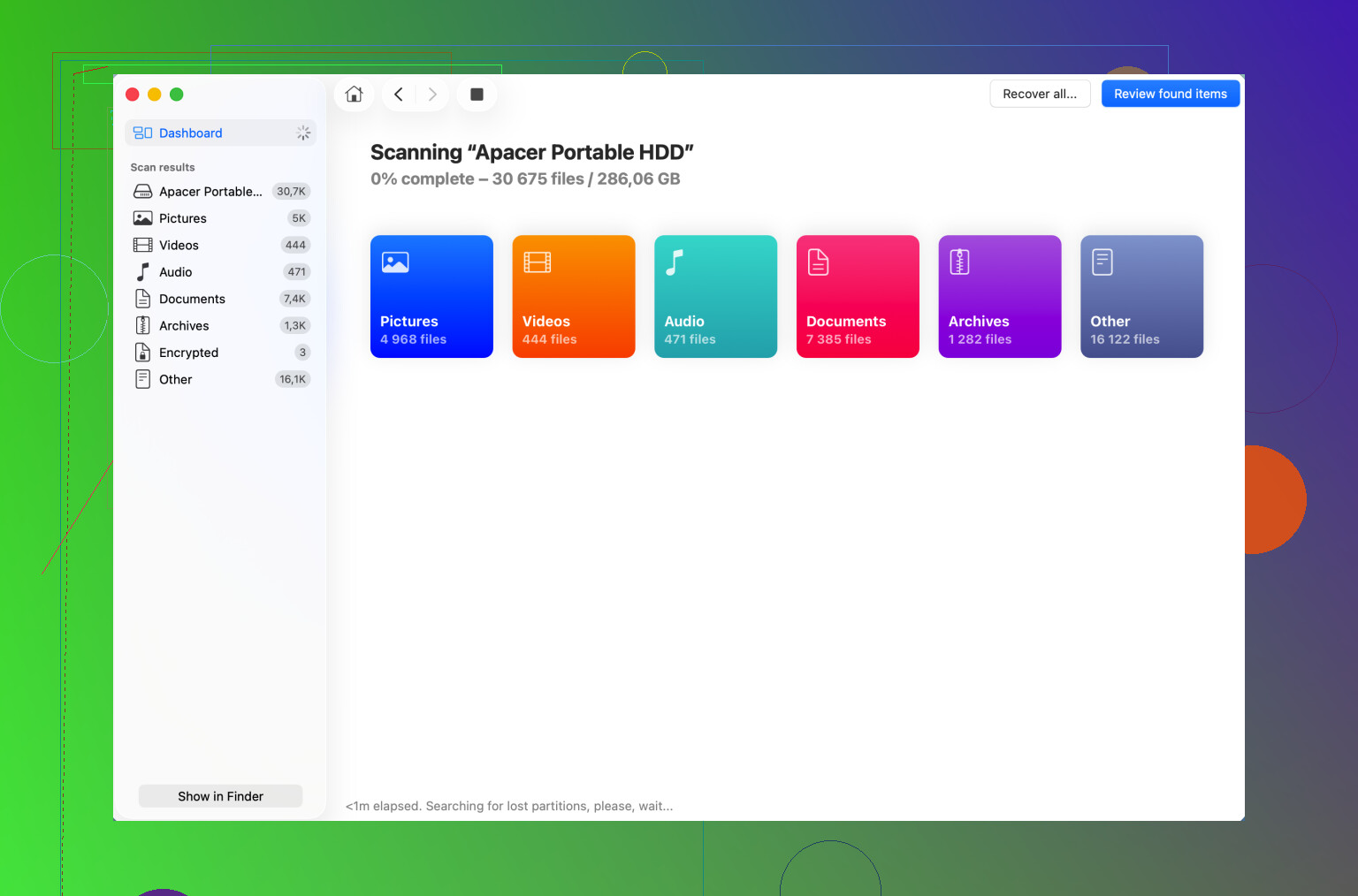
Scegli un’unità separata per i file recuperati prima di eseguire qualsiasi scansione. Molte persone trascurano questo passaggio e poi salvano le foto recuperate direttamente sul disco problematico, rischiando di sovrascrivere altri dati ancora recuperabili. Se il Mac rileva ancora l’unità, la monterei in sola lettura se possibile, eseguirei First Aid solo se stai cercando di riparare il volume e non di recuperare file eliminati, e userei un’app di recupero come Disk Drill da un altro Mac o da un’altra unità di avvio. Se l’unità non viene visualizzata affatto in Utility Disco, oppure appare e scompare, mi fermerei lì e lo tratterei come un problema hardware piuttosto che come un intervento software.
Il problema nascosto di molti consigli sul recupero Mac è che presumono che l’unità sia leggibile abbastanza a lungo da poterla scansionare, e non è sempre così. Se l’unità sta rallentando, bloccando Finder o facendo comparire la rotellina colorata su tutto il Mac, ogni tentativo di “provare semplicemente un’altra scansione” può sprecare il poco tempo che resta all’unità.
Prima di acquistare o eseguire qualsiasi cosa, dividerei la situazione in due casi. Se il Mac si avvia e l’unità viene montata normalmente, allora il recupero software è ragionevole. Usa un altro Mac o un’altra unità di avvio se possibile, salva i risultati altrove e visualizza in anteprima i file prima di pagare se l’app lo consente. Disk Drill è una delle opzioni più comuni, ma lo tratterei come uno strumento di scansione, non di riparazione. Non lasciargli “riparare” prima il disco problematico se il tuo obiettivo è recuperare i file.
Se il Mac stesso è guasto o è coinvolta l’unità interna, verifica se FileVault era abilitato e di che modello di Mac si tratta. Su molti Mac più recenti, l’archiviazione interna è strettamente legata alla macchina, quindi il vecchio trucco di estrarre l’unità e inserirla in un box USB potrebbe non essere applicabile. In quel caso il tuo ID Apple, la password di accesso, la chiave di recupero, il backup di Time Machine o la sincronizzazione di Scrivania/Documenti di iCloud potrebbero contare più dell’app di recupero. Per un’unità esterna, proverei un cavo diverso, una porta diversa e un box alimentato prima di presumere che il disco sia andato. Per un SSD interno che è completamente sparito, smetterei abbastanza in fretta di fare tentativi e deciderei se i file valgono il costo di una valutazione professionale.
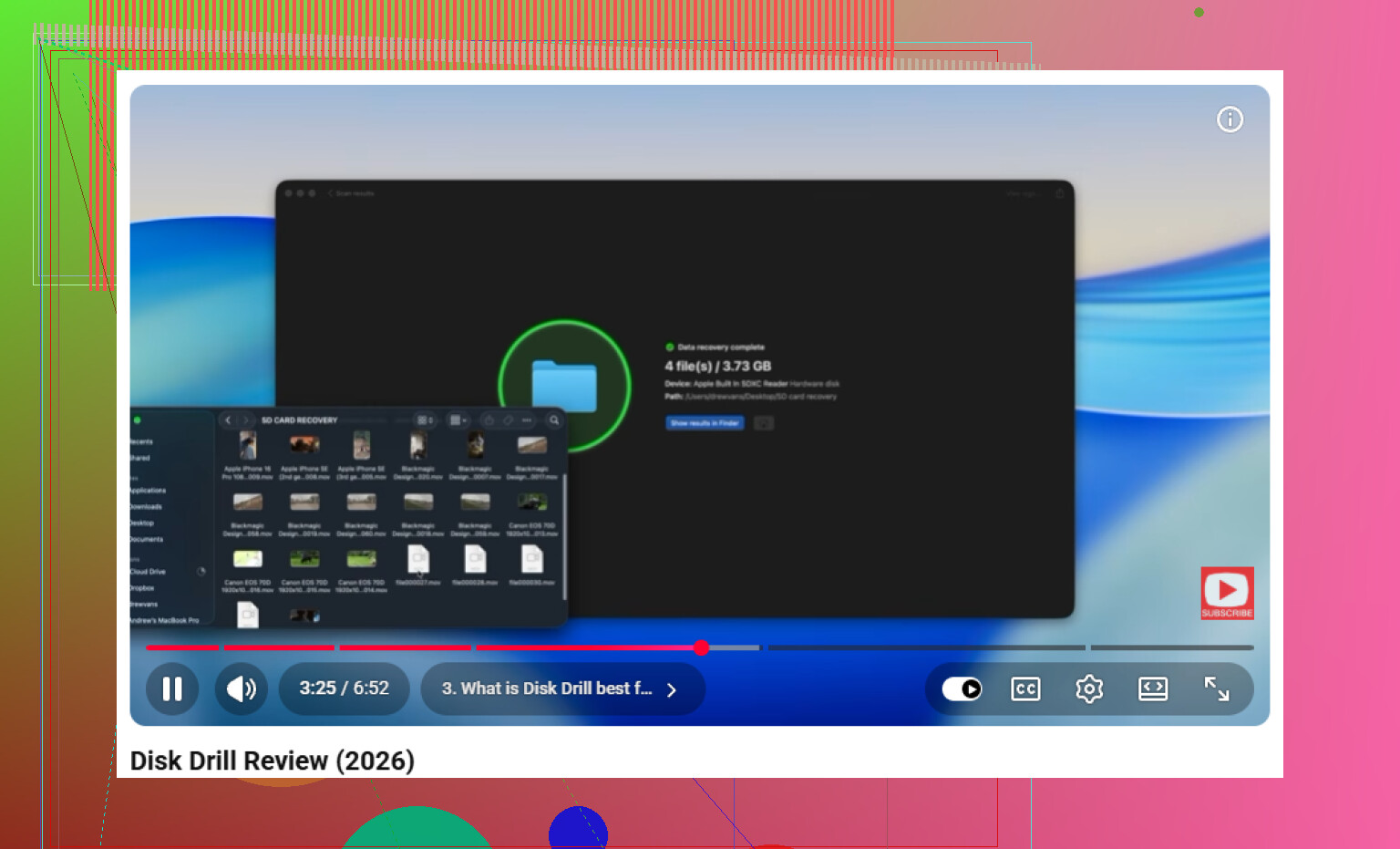
Lo svantaggio nascosto del software di recupero è che un risultato del tipo “trovati 80.000 file” non significa che riavrai una cartella ordinata piena di contenuti utilizzabili. Una scansione approfondita può recuperare un mucchio di JPG, PDF e video con nomi casuali, duplicati, anteprime danneggiate e senza la struttura originale delle cartelle. È comunque meglio di niente, ma conviene avere aspettative realistiche prima di passarci ore.
Sarei più cauto con First Aid di quanto suggeriscano alcune guide per Mac. Se i dati sono importanti, prima copia o crea un’immagine dell’unità, poi prova le riparazioni in un secondo momento. First Aid può essere utile quando ti interessa solo far montare di nuovo il volume, ma può anche modificare il file system. Non è quello che vuoi se la directory è già danneggiata e stai cercando di recuperare i file.
Per un ordine pratico, farei così: controlla se l’unità appare almeno in Utility Disco, anche se non si monta. Se appare lì, recupera su un disco diverso con molto spazio disponibile. Disk Drill va bene da provare come scanner, soprattutto se ti permette prima di visualizzare in anteprima i file, ma non installarlo sulla stessa unità da cui stai cercando di recuperare i dati. Se l’unità non compare in Utility Disco, Informazioni di Sistema o con una configurazione diversa di box esterno/cavo, probabilmente il software non è il passo successivo. A quel punto restano i backup, iCloud/Time Machine oppure un laboratorio di recupero, se i file valgono la spesa.