Il mio iPhone dice che non c’è abbastanza spazio di archiviazione per installare l’ultimo aggiornamento di iOS, e ho già eliminato alcune app e foto. Non sono sicuro di cos’altro stia occupando spazio o del modo più sicuro per liberare abbastanza spazio senza perdere dati importanti. Ho bisogno di aiuto per capire cosa rimuovere in modo da poter aggiornare il mio iPhone.
Continuo a imbattermi in questo sul mio iPhone, e sì, è esasperante. Il telefono dice che hai spazio libero, poi l’aggiornamento mostra di nuovo lo stesso errore di archiviazione.
La parte che Apple non spiega bene è semplice. La dimensione dell’aggiornamento mostrata in Impostazioni non è la quantità totale di spazio di cui il telefono ha bisogno. Se il file di aggiornamento indica 2 GB, iOS ha comunque bisogno di spazio di lavoro extra per scaricarlo, decomprimerlo e completare l’installazione. Ho visto grandi salti di versione occupare molto più spazio del previsto. Se stai passando a qualcosa di importante come iOS 26, vorrei avere da 20 GB a 30 GB liberi prima di provarci.
Controlla prima il quadro reale dello spazio di archiviazione
Prima di eliminare cose a caso, guarda cosa sta occupando spazio.
- Apri Impostazioni.
- Tocca Generali.
- Tocca Spazio su iPhone.
- Attendi che il grafico a barre e l’elenco delle app finiscano di caricarsi.
- Guarda lo spazio libero, poi controlla le app e le categorie più grandi.
Questo passaggio è importante. Mi sono capitati telefoni in cui Foto sembrava il problema, ma in realtà erano gli allegati di Messaggi e i dati delle app gonfiati.
Inizia con il metodo di pulizia più veloce
Se il tuo Rullino è un disastro, farlo a mano richiede un'eternità. Ci sono passato una volta. Mai più. Un'app di pulizia fa risparmiare tempo, soprattutto per individuare rapidamente video enormi e scatti duplicati. Una con cui mi sono trovato abbastanza bene è stata Clever Cleaner.
La parte che mi è piaciuta di più è stata ordinare prima i video più grandi. Un paio di vecchie clip in 4K hanno liberato diversi gigabyte sul mio telefono in pochi minuti. Anche la scansione delle foto simili ha aiutato a ridurre quelle pile di foto scattate in sequenza per sbaglio, quando fai 9 scatti quasi identici e li tieni tutti senza un vero motivo.
- Apri l'app di pulizia.
- Controlla prima la sezione dei video grandi e rimuovi i filmati che non ti servono.
- Poi rivedi le foto simili o duplicate.
- Apri Foto dopo.
- Vai su Eliminati di recente.
- Elimina tutto lì così lo spazio viene recuperato subito.
Piccolo inconveniente. Se salti Eliminati di recente, iOS continua a tenere quei file per 30 giorni. Me ne sono dimenticato una volta e ho pensato che l'app fosse rotta. No, colpa mia.
Elimina le app appesantite, non quelle piccole a caso
Prima rimuovevo app minuscole e guadagnavo a malapena qualcosa. La mossa migliore è controllare quali app hanno numeri enormi in “Documenti e dati”. Le app social, quelle di streaming e i giochi tendono ad accumulare spazzatura nel tempo. Eliminare l’app cancella tutto in un colpo solo.
- Apri Impostazioni.
- Vai su Generali.
- Tocca Spazio su iPhone.
- Scorri l’elenco delle app.
- Apri le app che usi a malapena.
- Tocca Elimina app.
- Ripeti con quelle che occupano più spazio.
Se poi ti serve ancora l’app, reinstallala dopo l’aggiornamento. L’ho fatto con Instagram, Spotify e un paio di giochi. Ha funzionato bene.
Controlla i posti che la gente dimentica
È qui che di solito si trova lo spazio di archiviazione nascosto.
Per prima cosa, l'app File. La mia conteneva vecchi PDF, download, file compressi e roba casuale di Safari che era lì da anni. La maggior parte delle persone non guarda mai.
- Apri File.
- Tocca Sfoglia.
- Apri Sul mio iPhone.
- Apri Download.
- Elimina ciò che non ti serve più.
Poi Messaggi. Questo coglie di sorpresa molte persone. Vecchi video, GIF, note vocali e allegati di immagini si accumulano lentamente. Poi un giorno Messaggi usa diversi gigabyte e non te ne sei accorto.
- Apri Impostazioni.
- Tocca Generali.
- Tocca Spazio iPhone.
- Apri Messaggi.
- Controlla allegati e documenti.
- Elimina video grandi, foto, GIF e altri vecchi allegati.
- Controlla anche Eliminati di recente in Messaggi, altrimenti lo spazio potrebbe non tornare ancora.
Poi Safari. Di solito da solo non ti salverà, anche se quando ti mancano poche centinaia di megabyte, aiuta.
- Apri Impostazioni.
- Apri App.
- Tocca Safari.
- Tocca Cancella cronologia e dati dei siti web.
- Conferma.
Se il telefono continua a rifiutare, usa un computer
Questa è stata la soluzione su uno dei miei vecchi iPhone quando lo spazio di archiviazione era troppo limitato. L'aggiornamento tramite un Mac o un PC Windows usa il computer per il download e la decompressione, quindi il telefono stesso ha bisogno di meno spazio temporaneo.
- Collega l'iPhone al tuo Mac o PC.
- Apri Finder su Mac oppure iTunes su Windows.
- Seleziona l'iPhone.
- Fai clic su Verifica aggiornamenti.
- Segui i passaggi di installazione.
Se nulla di tutto questo ti porta al risultato, l'ultima opzione è la procedura di ripristino completo. Esegui il backup del telefono su iCloud, inizializzalo, installa l'aggiornamento sul dispositivo pulito, quindi ripristina il backup. È fastidioso, richiede tempo e sì, è capitato anche a me di doverlo fare una volta. Però libera la strada quando nient'altro ci riesce.
Per ora eviterei di eliminare altre app a caso. Controlla prima i Dati di sistema. Spesso sono loro i colpevoli, e Apple li nasconde dietro un’etichetta vaga.
Vai in Impostazioni, Generali, Spazio iPhone. Se Dati di sistema o iOS occupano molto, riavvia il telefono una volta. Ho visto liberarsi da 2 GB a 8 GB dopo un riavvio perché i vecchi file temporanei degli aggiornamenti vengono finalmente eliminati. Soluzione noiosa, ma funziona più spesso di quanto la gente ammetta.
Su un punto non sono del tutto d’accordo con @mikeappsreviewer: non servono sempre 20 GB o 30 GB liberi. Per molti aggiornamenti minori, bastano 8 GB o 12 GB. I grandi aggiornamenti annuali sono una storia diversa.
Altre cose che vale la pena controllare:
- Rimuovi vecchia musica e vecchi podcast scaricati.
- Elimina i download offline di Netflix, YouTube e Spotify.
- App Mail, gli allegati grandi si accumulano in fretta.
- Se usi Foto di iCloud, attiva Ottimizza spazio iPhone.
- Elimina eventuali file di aggiornamento iOS non riusciti in Spazio iPhone, se sono elencati.
La strada più sicura se hai poco spazio è aggiornare con un computer. Finder o iTunes usano meno spazio temporaneo locale.
Se le foto sono ancora il problema, Clever Cleaner aiuta a ordinare più velocemente video grandi e duplicati. Questa recensione completa delle funzioni di Clever Cleaner e demo della pulizia mostra cosa analizza. Inoltre svuota Eliminati di recente dopo qualsiasi pulizia, la gente se ne dimentica continuamente.
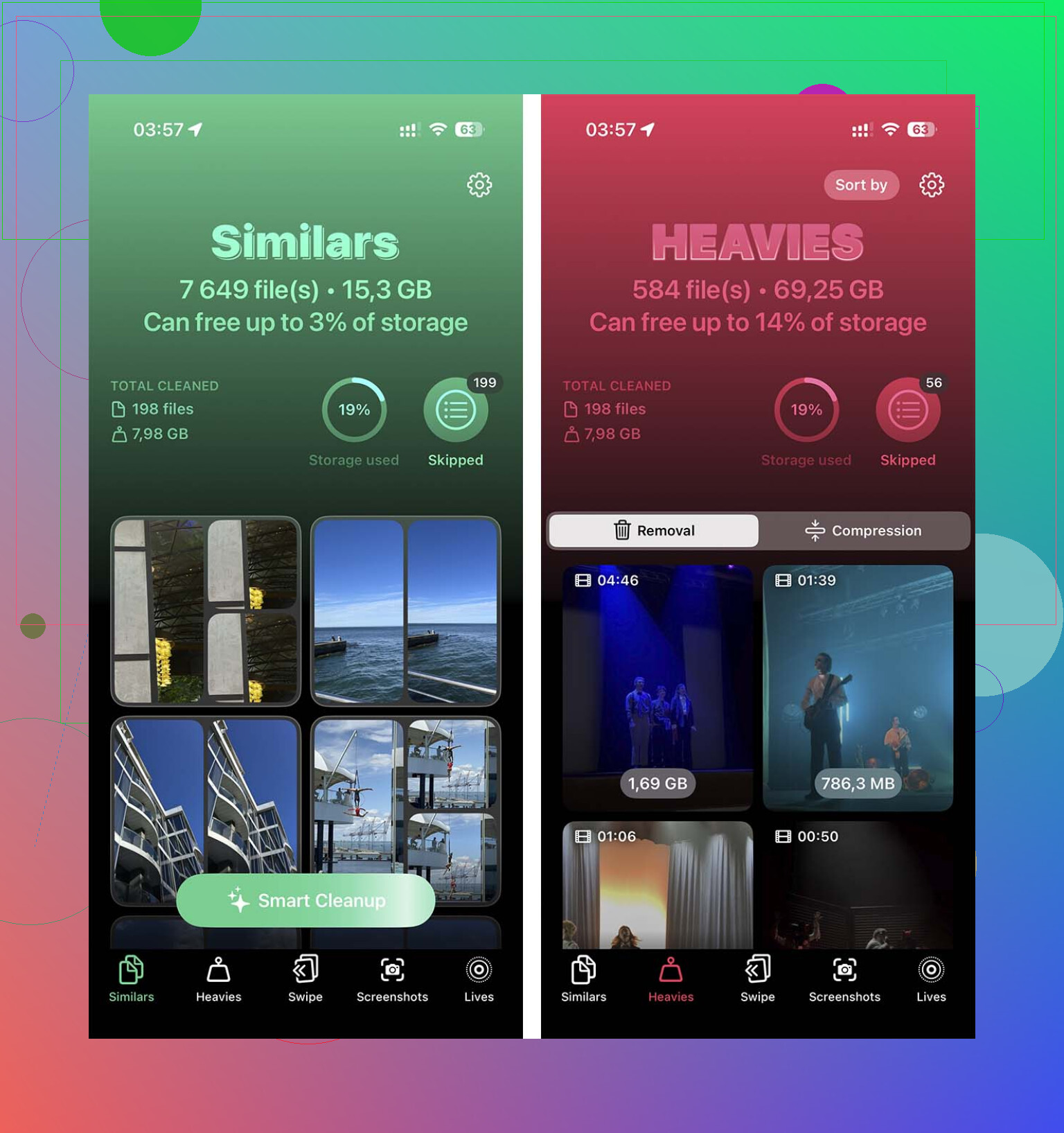
In realtà inizierei da un punto su cui né @mikeappsreviewer né @kakeru hanno insistito molto: lascia prima che sia iOS a fare la pulizia per te.
Vai su Impostazioni > Generali > Spazio su iPhone e cerca i Consigli di Apple in alto. Cose come Controlla i video scaricati, Disinstalla app inutilizzate e i vecchi allegati possono liberare spazio senza dover cercare manualmente in ogni app. Disinstallare le app inutilizzate è più sicuro che eliminarle perché rimuove l’app ma conserva documenti/impostazioni.
Controlla anche se hai un aggiornamento iOS scaricato solo parzialmente lì dentro. In Spazio su iPhone, se vedi un file di iOS, eliminalo e riscaricalo. I file di aggiornamento non riusciti possono semplicemente restare lì a occupare spazio come parassiti.
Su una cosa sono un po’ in disaccordo: non mi affretterei a cancellare un sacco di app con dati importanti a meno che tu non sappia che si sincronizzano con iCloud o che abbiano un accesso tramite login. Alcune app salvano i dati solo in locale, ed è così che la gente perde per sbaglio note, bozze o salvataggi di gioco.
Alcuni punti nascosti da controllare:
- Memo vocali
- Libri / PDF
- Progetti GarageBand/iMovie
- Media di WhatsApp o Telegram
- Mail se mantieni in cache allegati enormi
Se le foto sono ancora il problema principale, Clever Cleaner è probabilmente il modo più veloce per individuare video enormi, duplicati e scatti simili senza perdere ore a cercare.
E per altre idee di pulizia, questo è utile: altri consigli per liberare spazio su iPhone
Se vuoi l’opzione con meno rischi, fai prima un backup e poi aggiorna tramite computer. Di solito è meno fastidioso che giocare a rincorrere lo spazio di archiviazione direttamente sul telefono.
Un aspetto che penso sia stato toccato solo in parte da @kakeru, @boswandelaar e @mikeappsreviewer: guarda i backup locali e le librerie multimediali create dalle app, non solo le app stesse.
Alcuni consumatori nascosti:
- WhatsApp: Impostazioni dentro WhatsApp > Spazio e dati > Gestisci spazio
- Telegram: svuota la cache dalle impostazioni di Telegram
- Apple TV / Prime Video: vecchi download offline
- GarageBand, iMovie, CapCut: i file di progetto possono essere enormi
- Podcast: gli episodi salvati si accumulano anche se te ne sei dimenticato
- Note: PDF scansionati e allegati
Non sono del tutto d’accordo con l’approccio elimina semplicemente le app grandi. A volte eliminare l’app è eccessivo se il vero problema sono i contenuti multimediali memorizzati nella cache al suo interno.
Inoltre, se usi Messaggi in iCloud, eliminare gli allegati sul telefono potrebbe non liberare spazio così rapidamente come ci si aspetta finché la sincronizzazione non si stabilizza. Dagli un po’ di tempo.
Un trucco che funziona stranamente spesso:
Impostazioni > Fotocamera > Registra video e abbassa la qualità delle registrazioni future da 4K se stai continuamente lottando con lo spazio di archiviazione. Non è una soluzione per oggi, ma impedisce che succeda di nuovo.
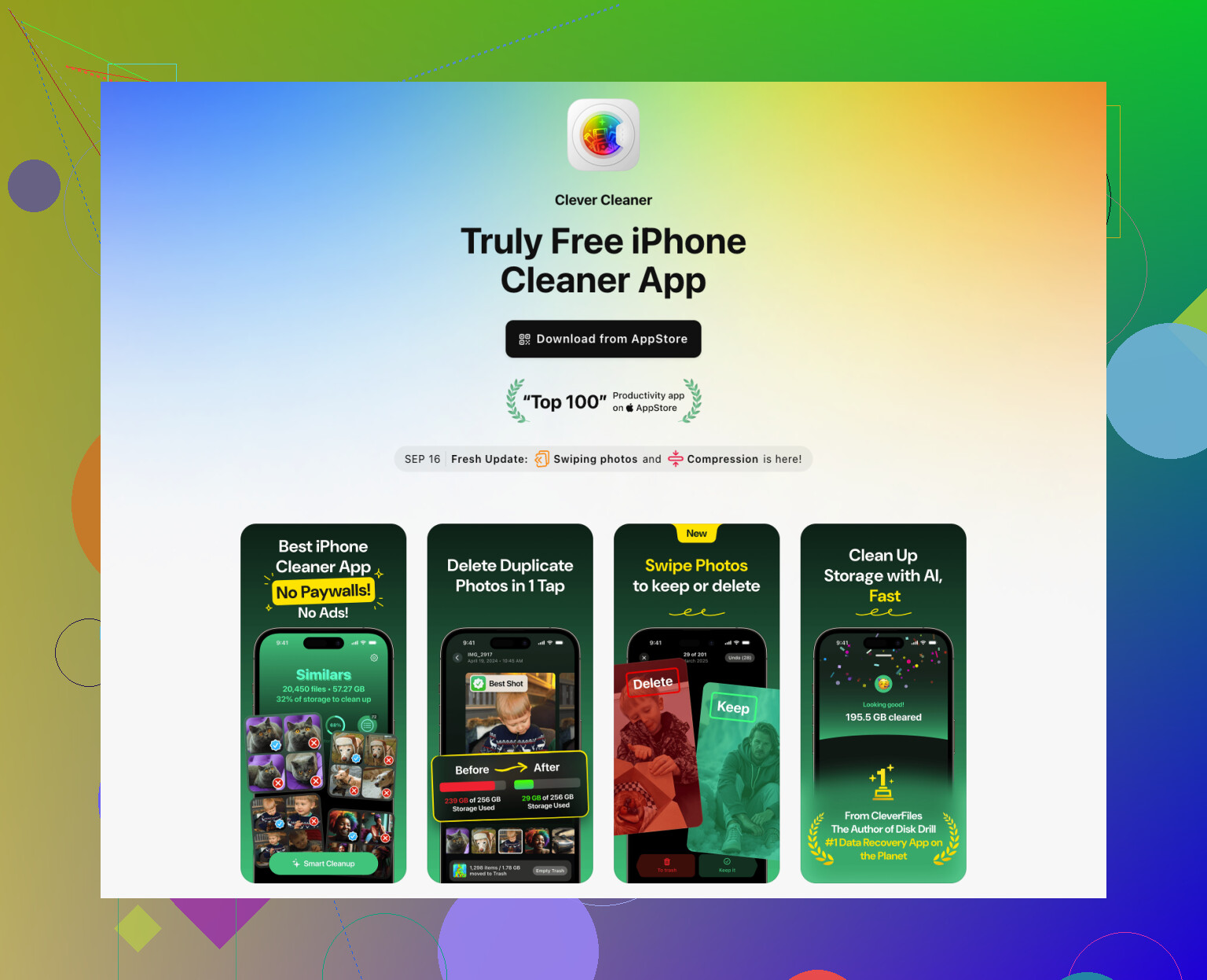
Se il problema è la tua libreria foto, Clever Cleaner è valido per individuare rapidamente duplicati e video enormi.
Pro: scansione veloce, facile vedere cosa occupa più spazio, più semplice della pulizia manuale.
Contro: devi comunque controllare attentamente i risultati, i suggerimenti di foto simili non sono sempre perfetti e alcune persone preferiscono non usare affatto un pulitore di terze parti.
Se ti serve solo un po’ più di spazio, prova anche a eliminare:
- vecchi download di Safari
- pacchetti di adesivi
- dizionari/voci scaricati
- aree offline di Mappe non utilizzate
La soluzione finale più sicura secondo me: backup crittografato su un computer, aggiornamento lì, poi ripristino solo se necessario. Di solito è più pulito che cancellare in preda al panico metà del telefono.