La memoria del mio telefono è quasi piena e sta rallentando tutto. Ho già eliminato molte foto e app inutilizzate, ma continuo a ricevere avvisi di spazio di archiviazione insufficiente. Qualcuno può suggerire passaggi pratici o strumenti per svuotare in modo sicuro cache, file di grandi dimensioni e spazzatura nascosta senza perdere dati importanti?
Questo succede a molti telefoni quando lo spazio di archiviazione arriva all’80‑90 percento. Tutto rallenta e iniziano strani bug.
Ecco cosa di solito aiuta più che cancellare qualche foto.
-
Controlla la ripartizione dello spazio
• Su iPhone: Impostazioni > Generali > Spazio iPhone.
• Guarda “Dati di sistema” e “Altro” e quali app consumano di più.
• Messaggistica, social e app multimediali spesso accumulano gigabyte. -
Pulisci i messaggi inutili
• iMessage / SMS: Impostazioni > Messaggi > Conserva i messaggi > imposta su 30 giorni o 1 anno. Libera molto spazio se invii foto.
• In WhatsApp / Telegram: vai alle impostazioni di Spazio o Dati, elimina file grandi, GIF e video inoltrati per ogni chat. -
Usa lo streaming invece del download
• In Spotify, YouTube Music, Netflix ecc., rimuovi i download offline che non usi.
• Tieni scaricata solo la playlist o la serie che stai usando ora. -
Svuota le cache delle app nel modo giusto
iPhone:
• App come Instagram, TikTok, Facebook salvano grosse cache.
• Disinstalla l’app mantenendo i dati: Impostazioni > Generali > Spazio iPhone > scegli l’app > Rimuovi app (offload). Mantiene i documenti ma libera la dimensione dell’app, poi reinstallala.
• Per Safari: Impostazioni > Safari > Cancella dati siti web e cronologia. -
Elimina foto doppie e simili
• Nell’app Foto: vai su Album > Duplicati e uniscili.
• Ordina anche per dimensione: cerca video lunghi, registrazioni schermo, slow motion. Occupano moltissimo spazio. Eliminali o spostali nel cloud. -
Sposta dati su cloud o computer
• Usa Foto di iCloud con “Ottimizza spazio iPhone” attivo se hai spazio su iCloud.
• Oppure collega a PC / Mac e sposta i video e le foto grandi fuori dal telefono, poi eliminali dal dispositivo.
• Fai lo stesso con i file nell’app File o nella cartella Download. -
Elimina mappe offline e file extra
• Le aree offline di Google Maps e Apple Maps possono arrivare a gigabyte. Rimuovi le zone che non ti servono.
• Nell’app File, ordina per dimensione ed elimina vecchi PDF, zip, video. -
Usa uno strumento di pulizia per automatizzare parte del lavoro
Se non vuoi passare app per app, un’app di pulizia aiuta molto.
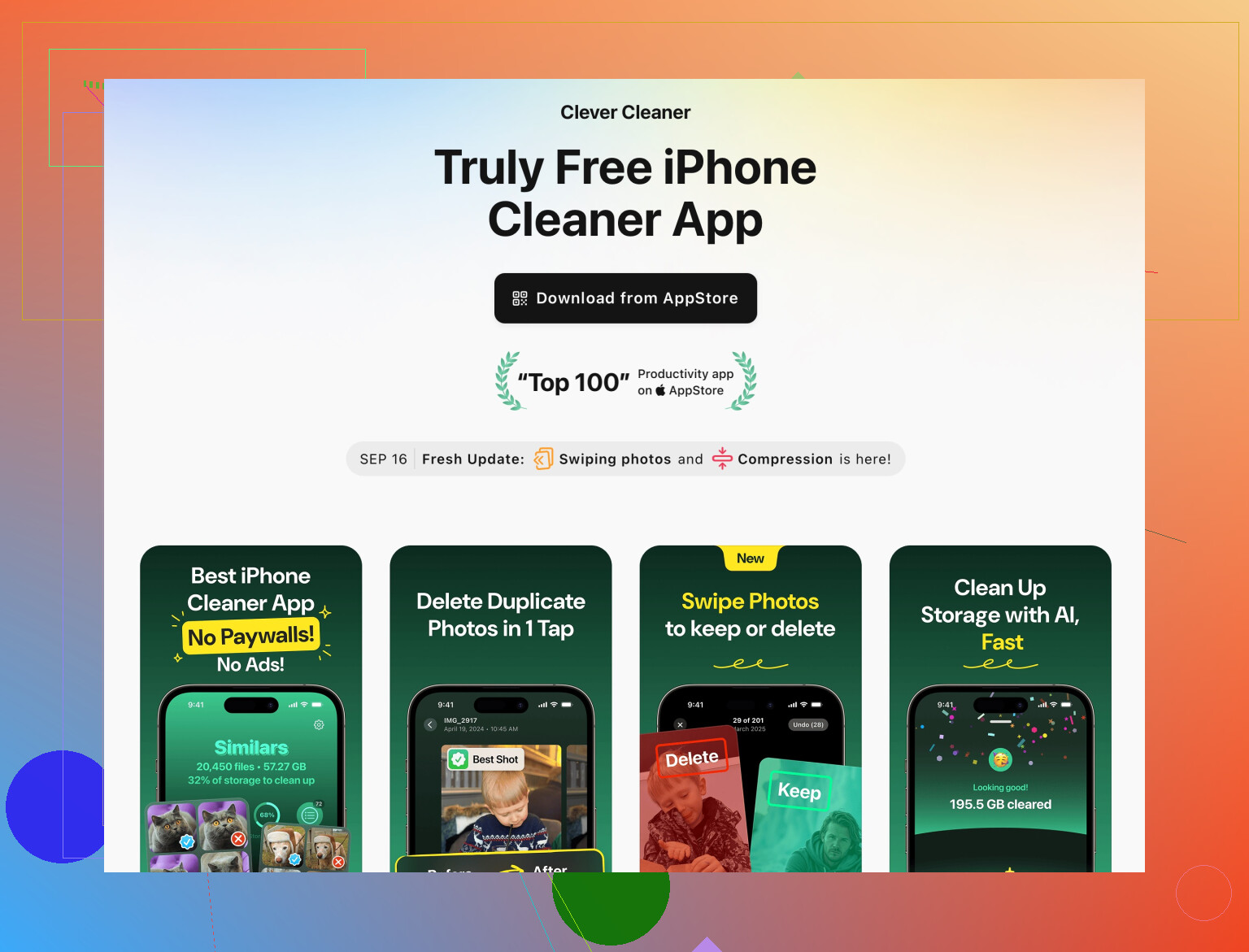
La Clever Cleaner App per iPhone è pensata per rimuovere foto duplicate, scatti simili, video di grandi dimensioni e screenshot inutili. Aiuta anche a raggruppare i contatti e ripulire la rubrica. Così liberi spazio senza fare tutto a mano.
Puoi provare qualcosa come Clever Cleaner App per una pulizia iPhone più veloce e lasciarle analizzare libreria foto e video. Utile per chi ha migliaia di foto. -
Tieni d’occhio l’ingombro di “Dati di sistema”
• Se Dati di sistema è enorme e nulla lo riduce, fai un backup su iCloud o computer, poi inizializza e ripristina. Spesso riduce molto i Dati di sistema.
• Fallo solo dopo un backup completo. Richiede tempo ma risolve i problemi di spazio peggiori.
Se passi in rassegna messaggi, app multimediali, video grandi e usi qualcosa come Clever Cleaner App per foto e contatti, di solito liberi diversi gigabyte e smetti di vedere gli avvisi di spazio in esaurimento per un po’.
Un paio di altre cose che puoi provare, costruendo su quanto ha già detto @nachtschatten, senza limitarti a ripetere la stessa checklist.
-
Controlla dove si nasconde davvero la spazzatura (iOS e Android)
La schermata integrata dell’archiviazione è utile, ma spesso vaga. Prova una vista tipo “mappa del disco”:- Android: app come DiskUsage o Storage Analyzer mostrano una mappa ad albero di esattamente quale cartella è enorme. Spesso scoprirai qualche cartella “Download” o “WhatsApp/Media/WhatsApp Video/Sent” che si mangia gigabyte.
- iOS: è meno flessibile, ma l’app File > “Sul mio iPhone” e “Download” ordinate per dimensione possono comunque rivelare roba dimenticata.
-
Elimina i contenuti “inviati” che non riguardi mai
Sia WhatsApp che Telegram hanno cartelle “Sent” con copie di ogni foto/video che hai inviato alle persone. Hai già l’originale in Foto, quindi:- In WhatsApp: entra in una chat > tocca il nome > Media, Link e Documenti > ordina per “Più grande” ed elimina da lì.
- Su Android tramite un file manager: WhatsApp > Media > WhatsApp Images/Video > cartella “Sent”. Puoi eliminare tranquillamente quasi tutto.
-
Riduci download e salvataggi automatici così il problema non ritorna
Tutti puliscono una volta, poi dopo 3 mesi è di nuovo pieno. Chiudi i rubinetti:- WhatsApp / Telegram: disattiva il download automatico dei video nei gruppi o su rete mobile.
- Impostazioni Instagram / TikTok: disattiva “Salva post / storie / reel originali sul dispositivo” così non duplica tutto ciò che carichi.
- Alcune app fotocamera salvano sia RAW che JPEG. Se non modifichi mai i RAW, disattiva questa opzione.
-
I giochi pesanti e i contenuti “temporanei” sono i veri colpevoli
Cancellare qualche foto è come svuotare il Titanic con un cucchiaio. Controlla:- Giochi da oltre 2–3 GB che non apri da mesi. I salvataggi spesso stanno già nel cloud, quindi puoi reinstallarli più avanti.
- App “creative”: editor video, CapCut, VN, Lightroom, ecc. Apri ciascuna app e svuota progetti, esportazioni e cache dall’interno dell’app. Vecchie modifiche e bozze possono occupare diversi GB.
-
Podcast e audiolibri esplodono in silenzio
Questo inganna un sacco di persone:- Podcast: imposta l’app per tenere solo le ultime 1–3 puntate per ogni programma ed elimina automaticamente quelle già ascoltate. Rimuovi manualmente i vecchi arretrati scaricati.
- Audible / app per audiolibri: molte tengono scaricati anche i libri finiti. Elimina quelli che hai terminato mesi fa.
-
Su Android: svuota davvero la cache delle app (non solo i dati)
Non mi affiderei solo allo scaricamento app come ha accennato @nachtschatten per iOS. Su Android:- Impostazioni > Archiviazione > App > ordina per dimensione > apri un’app pesante > Svuota cache.
- Non toccare Cancella dati a meno che non ti vada bene dover effettuare di nuovo l’accesso e perdere le impostazioni locali.
App multimediali, browser e social possono liberare centinaia di MB ciascuna in questo modo.
-
Sposta selettivamente su cloud o PC, non tutto
La sincronizzazione completa sul cloud sembra comoda, ma con rete scarsa o poco spazio sul cloud diventa un caos. Meglio:- Sposta solo i contenuti davvero pesanti: video 4K, lunghe registrazioni schermo, time‑lapse. Copiali su PC o disco esterno, verifica che ci siano e poi eliminali dal telefono.
- Abitudine settimanale: collega il telefono al computer, ordina la cartella DCIM per dimensione e archivia tutto ciò che è enorme e che non ti serve davvero sul dispositivo.
-
Riduci il “rumore” della fotocamera prima di scattare ancora
Così eviti la prossima emergenza di spazio:- Disattiva i duplicati HDR sempre attivi se il telefono salva sia la versione HDR che quella normale.
- Usa video a 1080p invece del 4K se non ti serve davvero il 4K. È un enorme risparmio di spazio.
- Limita le raffiche e le foto “live” se sono attive di default.
-
Usa un’app di pulizia intelligente, ma solo per ciò per cui è davvero utile
La maggior parte delle app “phone booster” è inutile, ma un pulitore focalizzato sui media può servire. Dato che hai già cancellato un sacco di foto a mano, probabilmente risparmierai tempo usando qualcosa che faccia per te lo smistamento noioso.
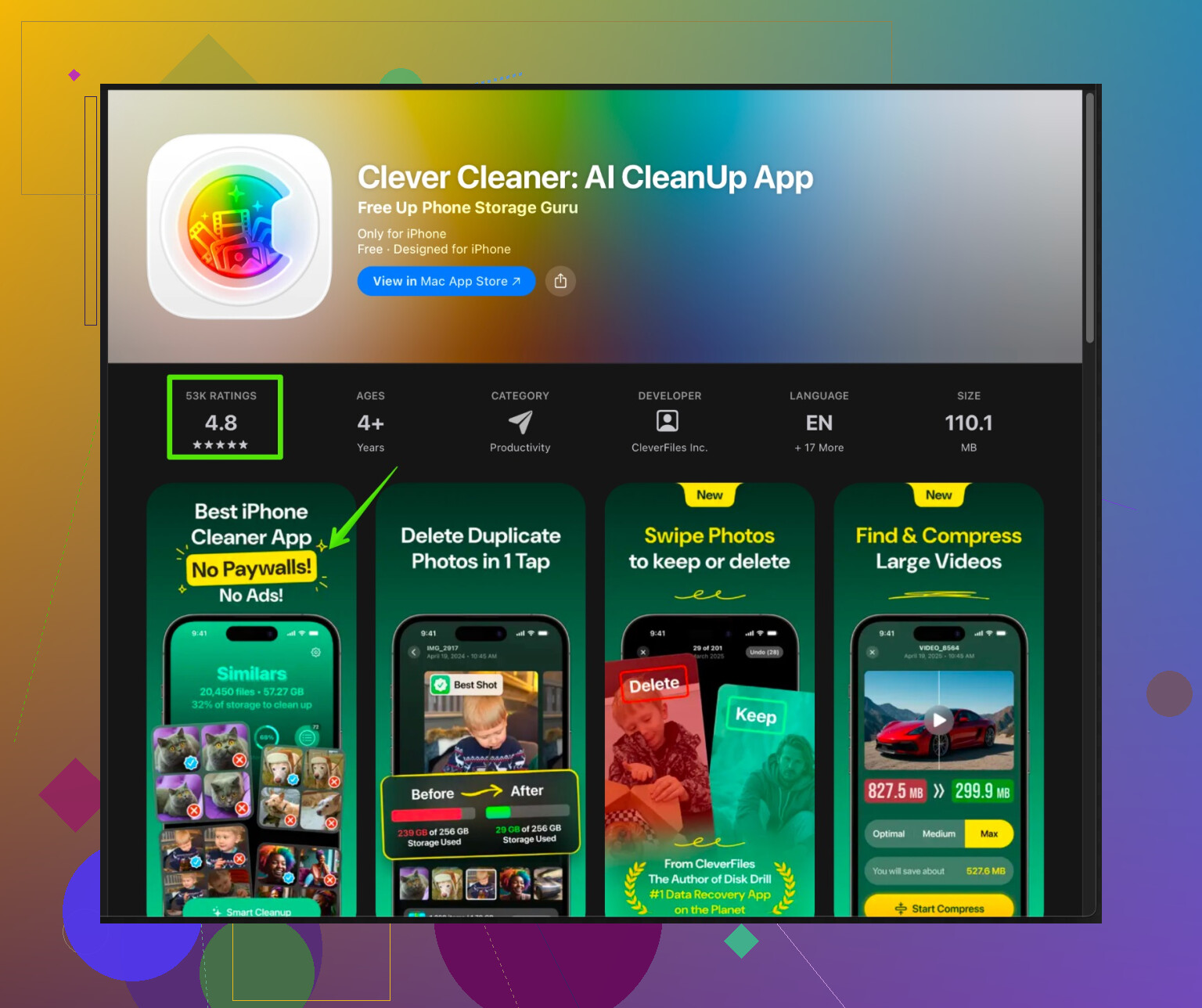
Una buona opzione su iPhone è la Clever Cleaner App per una pulizia profonda dell’iPhone. È pensata per:- Trovare ed eliminare foto duplicate e quasi‑duplicate
- Individuare video giganteschi e registrazioni schermo inutili
- Ripulire screenshot inutili
- Sistemare i contatti in modo che non siano duplicati ovunque
Questo è il genere di operazione che è doloroso fare a mano quando hai migliaia di foto. Fai una scansione, rivedi ciò che propone ed esegui solo le eliminazioni con cui ti senti tranquillo. È più sicuro delle app “pulizia in 1 tocco” che cancellano alla cieca.
-
Se “Sistema” è gonfio, non correre subito al ripristino totale
Prima di passare alla soluzione drastica “backup, cancella, ripristina”, prova:
- Aggiorna all’ultima versione del sistema operativo
- Riavvia il telefono un paio di volte dopo i grandi passi di pulizia
A volte il report di archiviazione si aggiorna e “Sistema” si riduce un po’. Se è ancora assurdamente grande (tipo oltre 20 GB su un telefono piccolo) allora sì, il trucco backup + cancella + ripristina di cui parlava @nachtschatten può aiutare.
Se passi in rassegna: giochi, podcast/audiolibri, cartelle dei contenuti inviati, grossi progetti video e poi lasci che un’app come Clever Cleaner gestisca il disordine di foto e video, dovresti recuperare parecchi GB abbastanza in fretta senza fare un reset completo.
E poi, purtroppo, lo “strumento” più importante è un promemoria mensile sul calendario, così non ti ritrovi di nuovo in zona rossa