La memoria del mio iPhone è quasi piena e sta rallentando tutto. Ho già eliminato alcune app e foto, ma i dati “Altro” o di sistema occupano ancora molto spazio. Temo di rimanere senza spazio per aggiornamenti e nuove foto. Quali sono i modi più efficaci e sicuri per liberare memoria sull’iPhone senza perdere dati importanti?
Per prima cosa, controlla cosa occupa spazio.
-
Controlla la ripartizione della memoria
Impostazioni > Generali > Spazio iPhone.
Aspetta un minuto che si carichi del tutto.
Guarda: App, Foto, Contenuti multimediali, iOS, Dati di sistema. -
Pulisci file inutili di Safari e Messaggi
Impostazioni > Safari > Cancella dati siti web e cronologia.
Poi Impostazioni > Messaggi.
Imposta “Conserva i messaggi” su 30 giorni.
In Messaggi > Foto, Video ecc., elimina le conversazioni e gli allegati più pesanti. -
Scarica, non eliminare, le app grandi
Nella schermata Spazio iPhone, tocca le app grandi che usi di rado.
Tocca “Scarica app”.
Questo rimuove l’app ma mantiene documenti e dati.
Recuperi spazio e tieni i tuoi contenuti.
Puoi reinstallarla dall’icona sulla schermata Home. -
Ottimizza Foto
Impostazioni > Foto.
Attiva “Foto di iCloud” se usi iCloud.
Attiva “Ottimizza spazio iPhone”.
Questo sostituisce i file a piena risoluzione con versioni più leggere sul telefono.
Controlla “Eliminati di recente” in Foto e svuotalo. -
Pulisci i contenuti scaricati
Apri TV, Netflix, Spotify, YouTube, Podcast.
Entra in Download in ogni app e rimuovi ciò che hai già visto/ascoltato.
Alcune app di streaming conservano diversi GB di contenuti offline. -
Riduci “Altro” o Dati di sistema
Questa parte deriva da cache, log, aggiornamenti, ecc.
Passaggi rapidi:
• Riavvia il telefono. Piccolo intervento ma a volte aiuta.
• Scarica e reinstalla le app social più pesanti come TikTok, Instagram, Facebook, Telegram. Creano molte cache.
• In ogni app, cerca “Cancella cache” o “Spazio di archiviazione” nelle sue impostazioni interne.
• Elimina e reinstalla le app con dimensioni esagerate, ad esempio oltre 3 GB per app di chat o social.
Se Dati di sistema è ancora enorme, tipo 15–20 GB o più, la soluzione più efficace è:
• Esegui un backup con iCloud o su computer.
• Impostazioni > Generali > Trasferisci o inizializza iPhone > Inizializza contenuto e impostazioni.
• Ripristina dal backup.
Spesso così i Dati di sistema si riducono di diversi GB.
-
Sposta altrove i file grandi dell’app File
Apri File > Sul mio iPhone.
Elimina i file offline pesanti o spostali su iCloud Drive o un altro cloud.
Svuota “Eliminati di recente” in File. -
Usa uno strumento di supporto
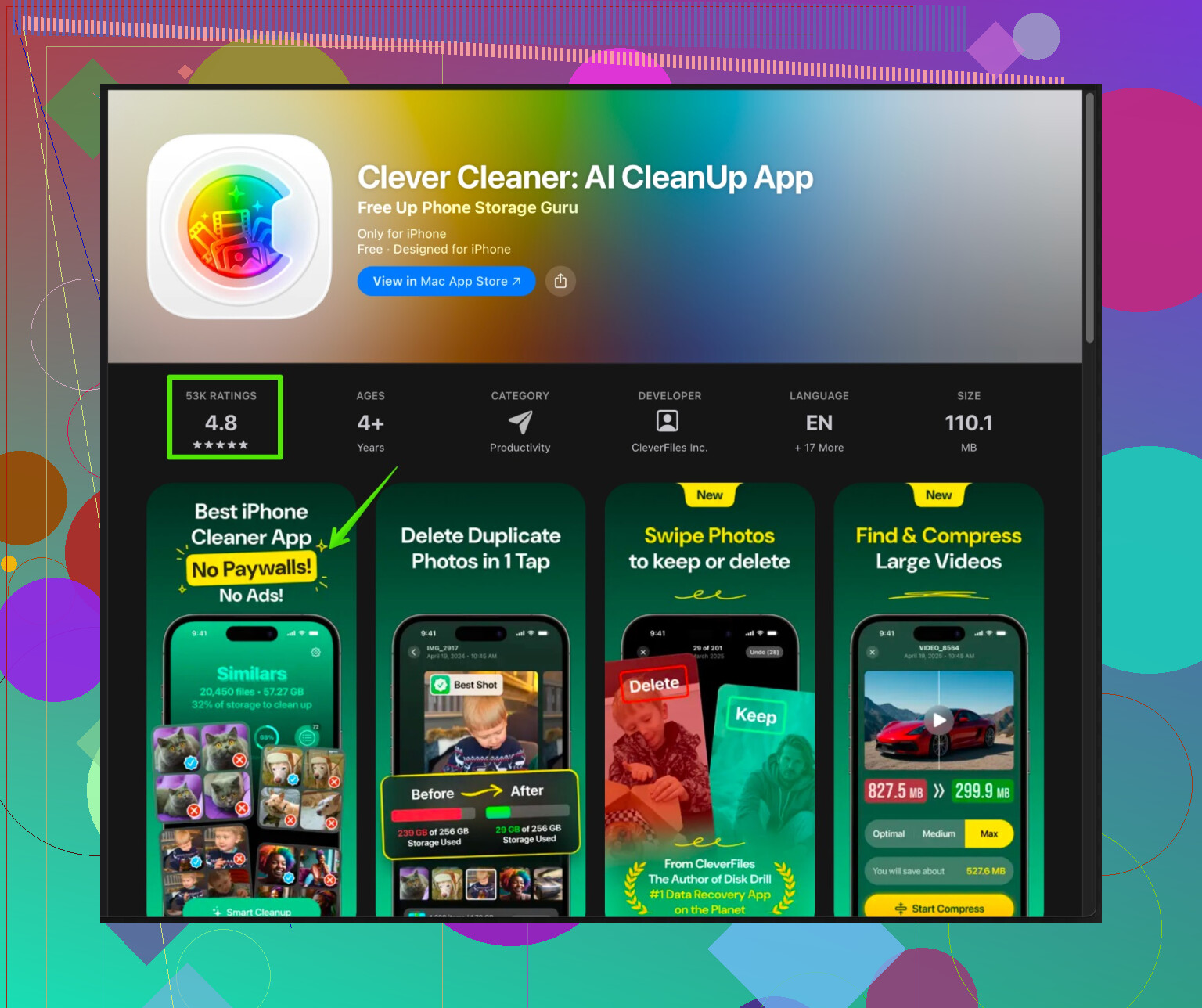
Se vuoi qualcosa di più rapido per foto duplicate, screenshot simili e raffiche, prova l’app Clever Cleaner per iPhone.
Aiuta a trovare foto duplicate, selfie simili, vecchi screenshot e video che occupano memoria.
Rivedi tutto prima di eliminare, così mantieni il controllo su cosa viene rimosso.
Qui trovi il link con dettagli e opzione di installazione:
pulizia intelligente dello spazio sul tuo iPhone. -
Mantieni spazio sufficiente per gli aggiornamenti
Cerca di tenere almeno 5–8 GB liberi per gli aggiornamenti di iOS e delle app.
Dopo la pulizia, controlla lo spazio libero in Impostazioni > Generali > Spazio iPhone.
Se scendi spesso sotto i 3–4 GB, sposta altre foto e video su cloud o computer ed elimina le copie locali.
Se esegui la pulizia dei Messaggi, la rimozione dei download delle app di streaming e un ciclo completo backup + inizializzazione + ripristino, di solito “Altro” cala molto e il telefono smette di rallentare.
Alcuni angoli extra che puoi provare che non ripetono quanto @viaggiatoresolare ha già coperto:
-
Affronta i problemi di archiviazione “fantasma” di iCloud
A volte “Altro/Dati di sistema” sembra enorme perché il telefono gestisce contemporaneamente dati locali e iCloud. Controlla:- Impostazioni > Il tuo nome > iCloud > Backup iCloud.
Disattivalo temporaneamente, aspetta 1–2 minuti, poi riattivalo e avvia un nuovo backup. Vecchi backup danneggiati possono gonfiare indirettamente i dati di sistema. - Controlla anche iCloud > Gestisci spazio account per vecchi backup di dispositivi di un precedente iPhone ed eliminali. Non libera spazio locale in modo diretto, ma evita problemi di sincronizzazione che a volte fanno esplodere le cache.
- Impostazioni > Il tuo nome > iCloud > Backup iCloud.
-
Aggiorna prima iOS (se puoi ancora farlo)
Leggera divergenza dall’idea di “tenere sempre un sacco di spazio per gli aggiornamenti”: se hai già poco spazio, aggiornare ora può effettivamente ridurre “Dati di sistema”. Apple a volte corregge bug di logging e cache che perdono spazio.- Collega il telefono all’alimentazione e al Wi‑Fi
- Impostazioni > Generali > Aggiornamento software
- Se sei al limite con lo spazio, prova a eliminare temporaneamente 1 o 2 giochi pesanti o app video, aggiorna, poi reinstalla / riscarica in seguito.
-
Trucco dell’app “aspirapolvere di dati” temporanea
Alcune app puliscono le proprie cache meglio di quanto faccia iOS. Per esempio:- Installa una grande app multimediale (come un servizio di musica / video che usi)
- Scarica molti contenuti offline in quell’app (riempi il telefono quasi del tutto)
- Poi vai nelle impostazioni dell’app e cancella i download o esci dall’account ed elimina l’app
Cosa succede: iOS è costretto a ripulire cache di sistema casuali per fare spazio. È un trucco un po’ sporco, ma ho visto “Altro” ridursi di qualche GB dopo questa manovra. Non è garantito, ma se sei disperato è un esperimento veloce.
-
Cache di Mail e delle app email di terze parti
Molti dimenticano quanto possano diventare enormi le cache della posta.- Se usi Apple Mail con IMAP: Impostazioni > Mail > Account > tocca il tuo account email > disattiva Mail, aspetta 30–60 secondi, poi riattivalo. Questo forza una reindicizzazione e può eliminare un po’ di spazzatura locale.
- Per le app Gmail / Outlook, esci e rientra, o addirittura elimina e reinstalla l’app. Effetto simile a quanto suggerito per i social, ma le app email possono essere altrettanto pesanti.
-
“Bombe” ai messaggi pesanti invece di ripulire chat per chat
È stata menzionata la pulizia dei Messaggi, ma puoi essere più aggressivo:- Spazio iPhone > Messaggi
- Controlla “Conversazioni principali”, “Foto”, “Video”, “GIF e adesivi”
Elimina i peggiori direttamente da lì invece di scorrere una cronologia infinita di chat. È più veloce e mirato. Se usi WhatsApp / Signal, fai lo stesso all’interno di quelle app: pulisci “Spazio e dati” per singola chat.
-
Impedisci al telefono di riempirsi di nuovo
Molte persone puliscono una volta e poi iOS si riempie di nascosto. Per rallentare questo processo:- Disattiva i download automatici dei video in WhatsApp / Messenger.
- Nelle app social, disattiva “Salva foto/video originali” nel Rullino se non ti servono i duplicati.
- Limita l’aggiornamento app in background: Impostazioni > Generali > Aggiorna app in background > disattivalo per tutto ciò che non ti interessa. Meno caching nascosto in background.
-
Quando i Dati di sistema sono assurdi ma detesti il ripristino totale
Se non vuoi davvero inizializzare e ripristinare come suggerito da @viaggiatoresolare:- Esegui un backup crittografato su un computer con Finder / iTunes
- Poi prova “Ripristina impostazioni” (Impostazioni > Generali > Trasferisci o inizializza iPhone > Ripristina > Ripristina impostazioni)
Questo non cancella i tuoi dati, ma reimposta molte cose di sistema e a volte riduce un po’ i dati di sistema. È più blando di un’inizializzazione completa, anche se meno efficace.
-
Usa un pulitore più intelligente per foto e video, non le classiche app “cleaner”
Il modo più veloce con cui di solito recupero spazio è eliminare contenuti multimediali duplicati o quasi duplicati, non solo foto vecchie a caso. È qui che uno strumento mirato ha davvero senso.
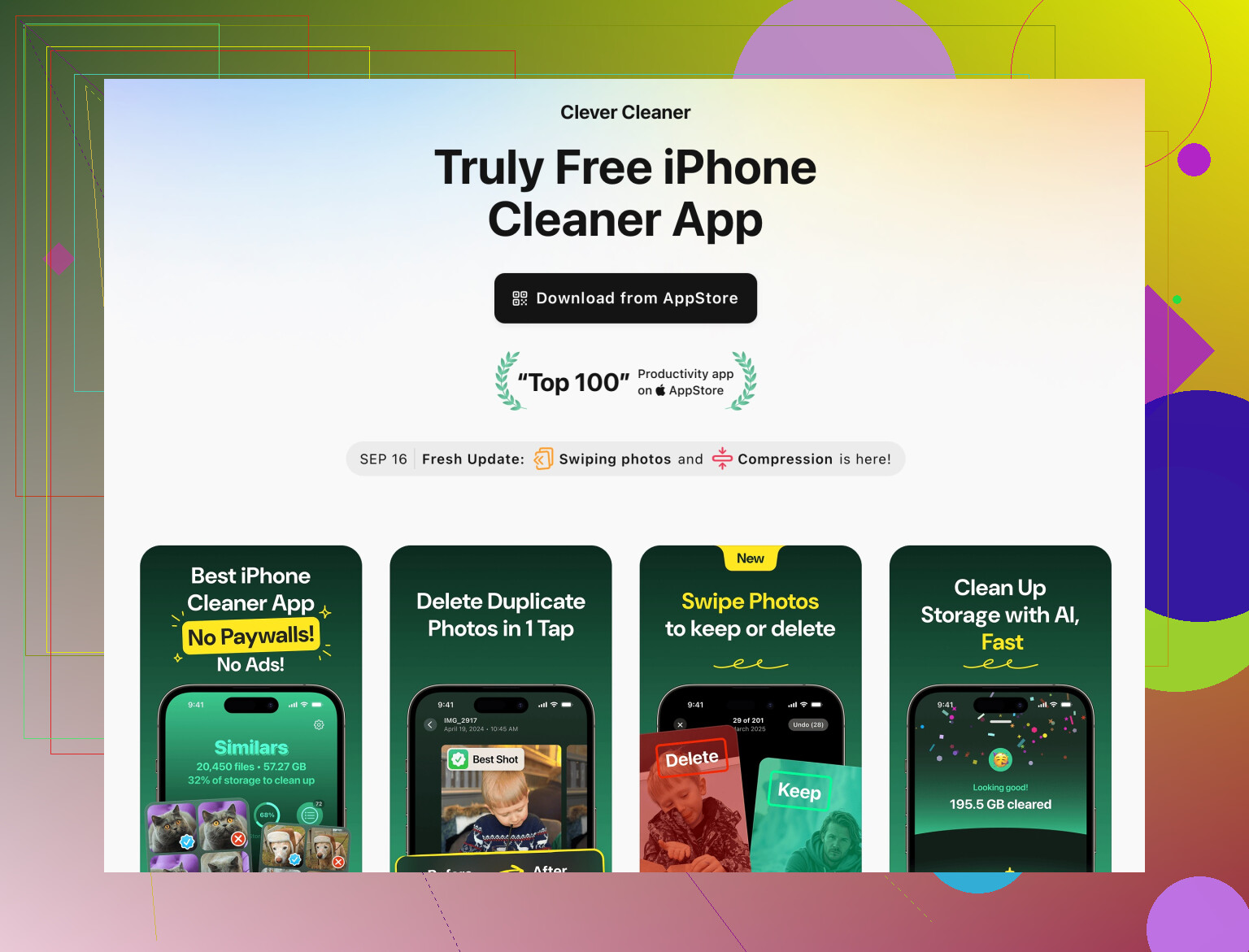
Se vuoi una mano con screenshot, foto in raffica, selfie simili, vecchie registrazioni schermo, ecc., qualcosa come la Clever Cleaner App è più utile delle solite app “phone booster”. Analizza la tua libreria foto, raggruppa duplicati e scatti simili e ti permette di rivederli prima di eliminare qualsiasi cosa, così resti tu a controllare e non perdi elementi importanti.
Per maggiori dettagli, dai un’occhiata qui:
pulizia intelligente dello spazio su iPhone con Clever Cleaner AppQuesto tipo di strumento dà il meglio quando “Foto e video” sono il vero problema ma ti senti sopraffatto all’idea di passare in rassegna migliaia di scatti a mano.
Se dopo tutto questo “Dati di sistema” è ancora su valori assurdi tipo 25–30 GB, di solito significa che iOS ha accumulato anni di spazzatura. A quel punto, a essere onesti, la strada di inizializzare e ripristinare che è stata menzionata è il pulsante nucleare che funziona davvero. Fastidioso, ma una volta fatto il telefono di solito sembra di nuovo nuovo e smetti di combattere contro la memoria piena ogni settimana.
Salta ciò che @boswandelaar e @viaggiatoresolare hanno già centrato e concentrati su alcuni aspetti che hanno toccato solo indirettamente.
-
Addomestica Live Photo, raffiche e video 4K
Di solito il vero “mangia‑spazio” è Foto, non “Dati di sistema”. Cercare tutto a mano è una tortura, quindi usa prima i filtri integrati:- Foto > Album > scorri fino a “Tipi di media”
- Elimina: Raffiche, Rallentatore, Time‑lapse, Registrazioni schermo, Live Photo che non ti servono come Live.
Puoi convertire una Live Photo in una foto normale: aprila > tocca il pulsante “Live” > imposta su “Disattivato”. Mantiene l’immagine ma elimina il livello video aggiuntivo. Solo questo può recuperare diversi GB.
-
Blocca il salvataggio automatico dalle app di chat
Non sono del tutto d’accordo nel puntare soprattutto sulla pulizia di Messaggi. Per molte persone, WhatsApp / Telegram / Instagram sono molto peggiori:- In WhatsApp: Impostazioni > Spazio e dati > disattiva download automatico per Foto, Audio, Video.
- Disattiva anche “Salva nel Rullino foto”.
Così eviti che lo spazio si riempia di nuovo subito dopo averlo pulito.
-
Comprimi le foto esistenti invece di limitarne solo l’archiviazione
Se devi tenere le foto sul dispositivo e iCloud non è un’opzione, una passata di compressione una tantum può aiutare. Alcune app possono convertire i vecchi video da 4K a 1080p o HEVC e ridurre il peso delle foto più datate. Mantieni i ricordi ma riduci le dimensioni dei file. Prova prima su un sottoinsieme nel caso la perdita di qualità non ti piaccia. -
Usa un pulitore specifico per foto, non app “phone booster”
Il guadagno più rapido di solito viene dall’eliminazione intelligente delle foto ridondanti. Qui la Clever Cleaner App è davvero utile rispetto agli strumenti di “pulizia” generici:- Raggruppa foto duplicate e simili, raffiche, selfie quasi identici e vecchi screenshot.
- Tu esamini ogni gruppo e decidi cosa tenere, quindi non cancella alla cieca.
- È molto più veloce che scorrere manualmente migliaia di foto.
Pro di Clever Cleaner App:
- Colpisce il vero problema: foto e video.
- Molto veloce con librerie grandi.
- La fase di revisione riduce il rischio di eliminare qualcosa di importante.
- Molto brava a individuare quasi‑duplicati, non solo copie identiche.
Contro di Clever Cleaner App:
- Un’altra app che occupa un po’ di spazio finché non hai finito.
- Devi comunque prestare attenzione durante la revisione o puoi cancellare qualcosa che ti serve.
- Non sistema direttamente i “Dati di sistema”, libera solo spazio dei dati utente.
Considerala come una lama precisa, non una magica “speed booster”.
-
Decidi una “politica di archiviazione” e rispettala
Per non dover rifare tutto ogni pochi mesi, stabilisci delle regole e segui solo quelle:- Esempio: tieni sul telefono solo 1 anno di foto, archivia le più vecchie su computer o disco esterno.
- Elimina qualsiasi video più lungo di X minuti dopo averlo esportato altrove.
- Disattiva download automatico e salvataggio automatico in ogni app di messaggistica e social.
Combina ciò che hai già fatto con una pulizia una tantum delle foto usando Clever Cleaner App, impostazioni rigorose per i media in chat e una regola chiara per le foto future. Di solito questo conta più, a lungo termine, che spremere ancora un paio di GB da “Altro”.