Lo spazio di archiviazione del mio iPhone è completamente pieno perché l’app Foto è piena di migliaia di immagini, incluse molte foto duplicate. Voglio eliminare tutte le foto dal mio iPhone e rimuovere i duplicati allo stesso tempo, ma temo di perdere qualcosa o di eliminare le immagini sbagliate. Qual è il modo più veloce e sicuro per svuotare la mia libreria fotografica e liberare spazio di archiviazione?
Mi sono trovato in questo caos con una libreria che spingeva 30.000 foto, e la barra rossa dello spazio di archiviazione restava fissa come se il telefono le appartenesse. Apple ancora non ti dà un semplice pulsante “elimina tutto” nella libreria principale di Foto, il che è piuttosto assurdo. Se lo fai nel modo sbagliato, perdi un sacco di tempo e il telefono inizia ad arrancare.
Fermati e controlla prima iCloud
Questa parte conta più di quanto la gente pensi. Se Foto di iCloud è attivo, sincronizza la tua libreria su tutti i tuoi dispositivi Apple. Non è un archivio separato. Quindi se elimini una foto sul tuo iPhone, sparisce da iCloud e dagli altri dispositivi Apple collegati allo stesso account.
Se il tuo obiettivo è conservare le foto ma recuperare spazio sul telefono, vai su Impostazioni > Foto e attiva Ottimizza spazio iPhone. L’ho usato su un dispositivo quasi pieno e ha aiutato in fretta. Il telefono mantiene versioni di anteprima più piccole, mentre i file completi restano in iCloud.
Se hai già copiato tutto da qualche altra parte e vuoi svuotare il telefono, allora procedi pure.
Metodo 1, usando l’app Foto su iPhone
L’ho provato. Funziona abbastanza bene quando la libreria è piccola. Quando arrivi a numeri enormi di foto, inizia a vacillare.
- Apri Foto.
- Tocca Seleziona in alto a destra.
- Tieni premuta la foto in basso a destra della griglia.
- Trascina lentamente verso l’alto in modo che lo schermo continui a scorrere e selezionare.
- Quando hai selezionato tutto, tocca il cestino.
- Apri Album.
- Scorri verso il basso fino a Eliminati di recente sotto Utility.
- Tocca Seleziona, poi Elimina tutto.
Il problema è la scala. Intorno alle 20.000 foto o più, l’app inizia a rallentare parecchio. Se il dito scivola, la selezione si interrompe e devi ricominciare da capo. Su un telefono con quasi nessuno spazio libero rimasto, iOS a volte si blocca durante l’aggiornamento del database. Mi è successo una volta e l’app è rimasta lì senza fare nulla per fin troppo tempo.
Metodo 2, usando un computer
Questo mi è sembrato meno fastidioso.
Piattaforma: Mac
Strumento: Acquisizione Immagine o l’app Foto
Note: Seleziona tutto, elimina una volta sola, di solito è stabile
Piattaforma: Windows
Strumento: Esplora file, cartella DCIM
Note: Funziona, anche se i lotti grandi a volte generano errori “Dispositivo non risponde”
Se hai un Mac lì vicino, sceglierei questo invece di trascinare per selezionare sul vetro. Meno macchinoso. Meno strani errori.
Metodo 3, Clever Cleaner
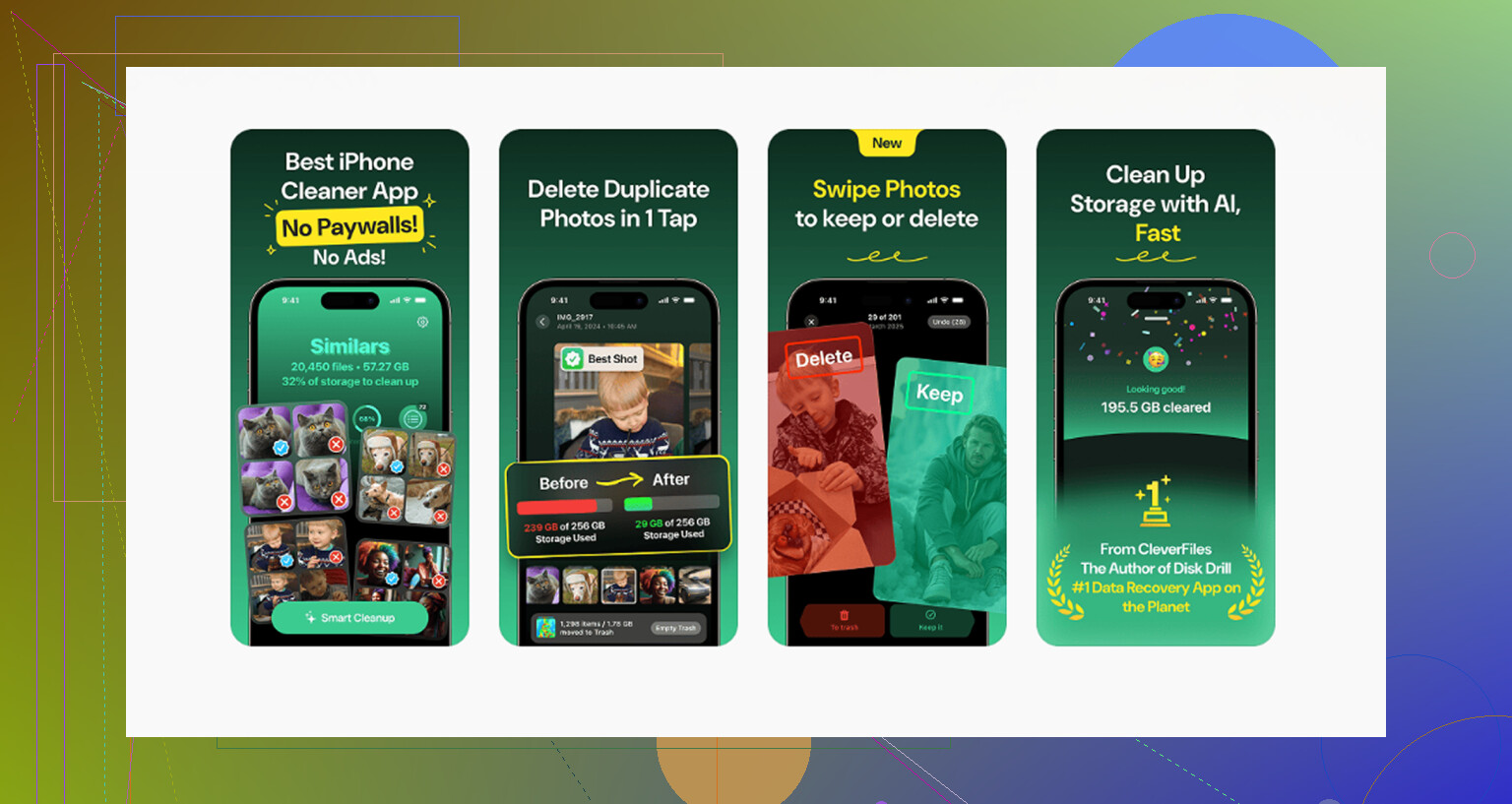
Ho visto molte app di pulizia fare sempre lo stesso trucco. Installazione gratuita, poi ti trovi davanti a un paywall proprio prima dell’eliminazione. Questa non lo fa. Niente pubblicità, niente muro di abbonamento dentro l’app.
Ecco cosa farei al suo interno:
- Apri prima la scheda Heavies. Ordina i tuoi contenuti multimediali per dimensione del file.
- Inizia dall’alto. I video grandi in 4K di solito consumano spazio più in fretta di quanto la gente si aspetti.
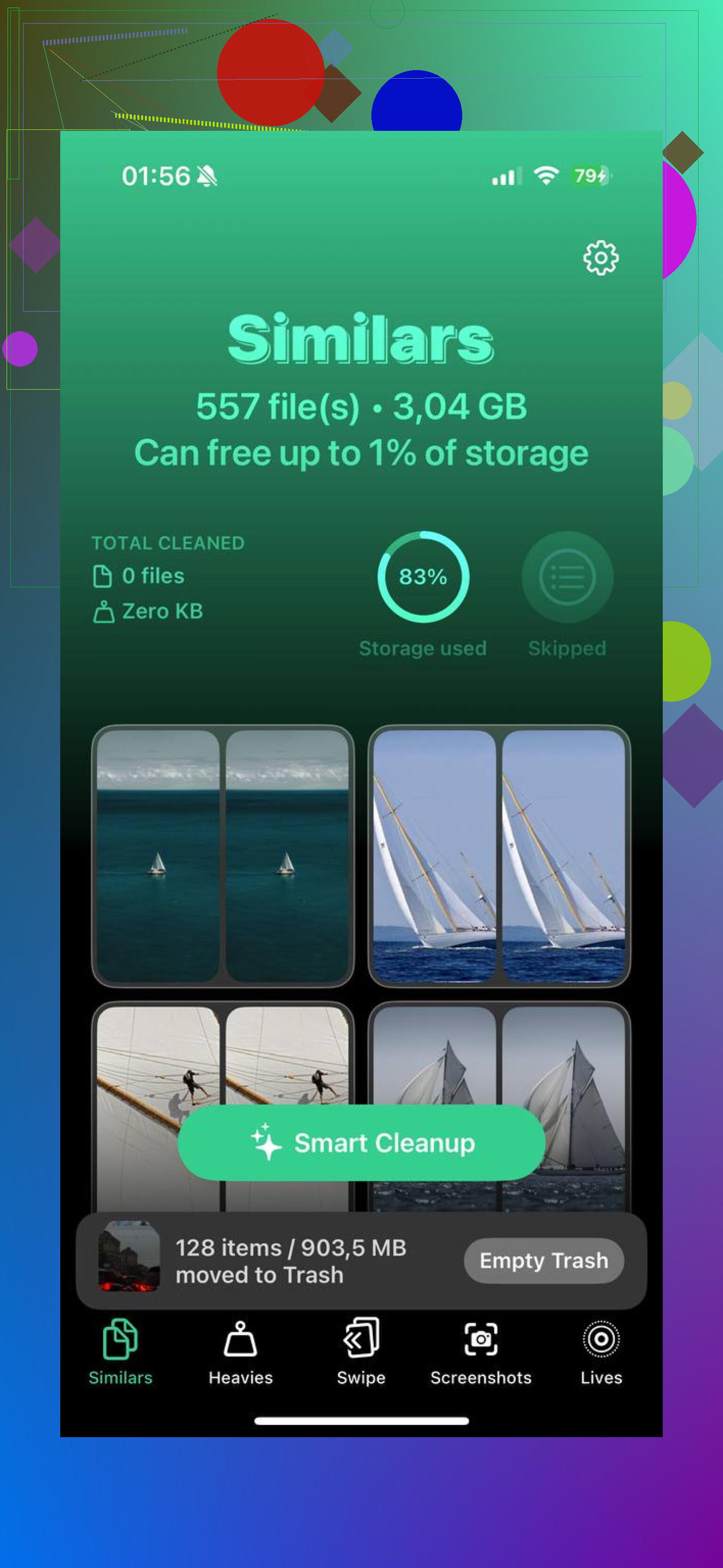
- Apri la scheda Similars. Raggruppa gli scatti quasi duplicati così ne tieni uno e butti il resto.
- Controlla la scheda Screenshots. Ogni miniatura mostra la dimensione del file, il che aiuta quando vuoi risultati rapidi.
- La scansione resta sul dispositivo, cosa che per me era importante perché alcune cose nella mia libreria non erano destinate a un’elaborazione nel cloud.
La parte che la gente si perde, e poi si chiede perché lo spazio non è cambiato
Eliminare non è l’ultimo passaggio. iOS sposta i file in Eliminati di recente e li lascia lì fino a 40 giorni. Finché non svuoti quella cartella, lo spazio resta ancora occupato.
Vai su Album > Eliminati di recente > Seleziona > Elimina tutto.
È questo il passaggio che libera davvero lo spazio di archiviazione.
Un’ultima cosa, frutto di esperienza dolorosa. Se il telefono è così pieno da rallentare o da rifiutarsi di completare le eliminazioni, rimuovi prima una o due app grandi. I giochi di solito sono bersagli facili. Anche le app di streaming. Anche un po’ di spazio libero ha dato al mio telefono abbastanza margine per completare la pulizia invece di bloccarsi a metà processo.
Se il tuo obiettivo è svuotare rapidamente la libreria foto dell iPhone ed eliminare i duplicati nello stesso passaggio, io non inizierei da Foto. @mikeappsreviewer ha ragione sul fatto che iCloud sia la prima cosa da controllare, ma non sono del tutto d accordo sulla selezione manuale trascinando. Con librerie enormi, è una seccatura ed è fin troppo facile fare pasticci.
Percorso migliore.
-
Disattiva prima la sincronizzazione se non vuoi che le eliminazioni colpiscano anche gli altri dispositivi Apple.
Vai in Impostazioni, tocca il tuo nome, iCloud, Foto. Controlla cosa è attivato. Questa parte conta più del passaggio di eliminazione. -
Rimuovi i duplicati prima della cancellazione completa se vuoi risultati più puliti e meno rallentamenti del database.
Su iOS 16 e versioni successive, Foto ha un album Duplicati sotto Utility. Unisci prima quelli. Riduce il disordine senza tocchi extra dappertutto. -
Se il telefono è in difficoltà, usa Clever Cleaner.
È migliore per la revisione in blocco rispetto all app predefinita. Raggruppa scatti simili, file grandi, schermate. Questo ti aiuta a cancellare rapidamente la spazzatura prima dell eliminazione completa. Meno crash, meno smanettamenti. Io farei prima questo se lo spazio di archiviazione è ridotto al minimo. -
Poi cancella il resto da un computer o tramite il web di iCloud se la sincronizzazione è attiva.
icloud.com/photos è spesso più fluido che fare 10.000 tocchi sullo schermo del telefono. Seleziona tutto, elimina, poi svuota Eliminati di recente. Stessa regola che ha detto @mikeappsreviewer, lo spazio non torna finché Eliminati di recente non viene svuotato.
Vale anche la pena leggere questa discussione sulle migliori app gratuite per pulire iPhone e cancellare foto duplicate e liberare spazio di archiviazione: discussione sulla migliore app gratuita per pulire iPhone per la pulizia di foto e duplicati
Versione breve, prima ordina i duplicati, poi azzera la libreria, poi svuota Eliminati di recente. Se il telefono si blocca, libera prima da 2 a 5 GB. iOS si comporta in modo strano quando lo spazio di archiviazione arriva a zero, chiedimi come lo so lol.
Onestamente, io non mi concentrerei sul trovare una specie di opzione magica elimina tutte le foto e i duplicati con un tocco, perché iPhone in realtà non lo fa in modo pulito. @mikeappsreviewer e @cacadordeestrelas hanno già coperto le vie di eliminazione più ovvie, quindi ecco la parte che secondo me conta di più: separare la pulizia dall’azzeramento totale.
Se il tuo spazio di archiviazione è completamente al collasso, eliminare prima i duplicati può davvero rendere l’eliminazione finale di massa meno soggetta a bug. Le librerie Foto di iOS diventano strane quando sono troppo piene. L’album Duplicati integrato aiuta un po’, ma rileva solo corrispondenze quasi esatte. Per quasi duplicati, raffiche, screenshot e video enormi, un’app di pulizia è più veloce. Io userei Clever Cleaner per quella fase di selezione iniziale, poi eliminerei il resto dopo. Forse è un po’ al contrario, ma in pratica causa meno grattacapi.
Inoltre, se vuoi solo un vero ripristino, l’opzione nucleare è: fai il backup di ciò che vuoi, poi Inizializza contenuto e impostazioni. Questo rimuove tutto il caos delle foto in un colpo solo, non solo la libreria visibile. Ovviamente fallo solo se per te va bene ricominciare da zero. La gente dimentica che spesso è più veloce che stare dietro a Foto per un’ora mentre finge di non bloccarsi lol.
Un’altra cosa che molti non considerano: dopo eliminazioni enormi, lo spazio di archiviazione a volte non si aggiorna subito. Un riavvio può aiutare a costringere iOS a ricalcolare. Fastidioso, ma vero.
Se vuoi un’analisi per capire se vale davvero la pena usare Clever Cleaner, questa recensione è piuttosto valida: guarda questa recensione dettagliata dell’app Clever Cleaner per la pulizia di iPhone
Quindi sì, il mio ordine sarebbe:
- Fai il backup di tutto ciò che è importante
- Controlla lo stato della sincronizzazione iCloud
- Usa Clever Cleaner per rimuovere prima duplicati / file pesanti inutili
- Elimina il resto
- Svuota Eliminati di recente
- Riavvia se lo spazio di archiviazione sembra ancora bloccato
Non è elegante, ma funziona. Apple è riuscita in qualche modo a far sembrare la gestione di 20.000 foto più difficile di quanto dovrebbe essere.
In realtà contesterei un po’ l’idea di cancellare prima i duplicati se il tuo telefono è assolutamente a zero spazio di archiviazione. Quando iOS è al limite, il percorso più veloce spesso è liberare spazio eliminando prima i file inutili più grandi, non facendo la pulizia più organizzata.
Il mio ordine sarebbe:
- Elimina prima i video più grandi
- Svuota Eliminati di recente
- Poi occupati di duplicati e simili
- Poi cancella il resto se è ancora questo il piano
Perché: la scansione dei duplicati può richiedere tempo e memoria. Se il telefono si blocca, il triage batte la perfezione.
È qui che Clever Cleaner ha senso.
Pro: raggruppa foto simili, individua rapidamente i file pesanti, è più facile che combattere con l’app Foto.
Contro: devi comunque controllare i risultati, simile non significa sempre sicuro da eliminare, e se hai comunque intenzione di cancellare tutto, parte del passaggio sui duplicati può sembrare inutile.
Quindi sono in parte d’accordo con @cacadordeestrelas, @viaggiatoresolare e @mikeappsreviewer, ma tratterei la pulizia dei duplicati come fase due, non fase uno, quando lo spazio di archiviazione è criticamente pieno.
Inoltre, opzione sottovalutata: se il tuo vero obiettivo è avere un telefono completamente pulito e hai già fatto il backup di ciò che conta, un ripristino completo del dispositivo è spesso più rapido che lottare con il database della libreria fotografica. Non elegante, ma brutalmente efficace.