Lo spazio di archiviazione del mio iPhone è quasi pieno e anche il mio iCloud è pieno, quindi non posso eseguire il backup di foto, video o app. Sto cercando di capire come liberare o ottenere più spazio di archiviazione sull iPhone senza eliminare nulla di importante, perché mi serve tutto per il lavoro e per uso personale. Quali sono i modi migliori per gestire lo spazio di archiviazione pieno dell iPhone quando anche lo spazio di archiviazione di iCloud è al massimo?
Il mio telefono è arrivato a 127,9 GB usati su 128 GB, quindi sì, conosco bene questo casino. È diventato lento, le app si bloccavano, la fotocamera si rifiutava di salvare una foto metà delle volte. Pensavo di essere costretto a cancellare foto che volevo tenere. Alla fine si è scoperto che gran parte del peso erano file inutili che iOS aveva accumulato.
Ecco cosa ha funzionato per me, e ho recuperato circa 15 GB senza cancellare cose a cui tenevo.
Inizia da qui:
Impostazioni > Generali > Spazio iPhone
Aspetta un po’ se il telefono è pieno. Su un dispositivo saturo, questa pagina si carica lentissimamente.
Controlla prima i consigli di Apple. Se vedi Disinstalla app inutilizzate, usalo. Questo rimuove l’app stessa ma conserva i tuoi dati, le impostazioni e le informazioni di accesso. L’icona resta nella schermata Home con una nuvola sopra. Se ti serve più tardi, toccala e verrà riscaricata. Mi è piaciuto molto di più rispetto a eliminare le app del tutto.
Se il tuo spazio iCloud è già pieno, l’ottimizzazione delle foto non aiuterà più di tanto. Quando iCloud non ha più spazio, il telefono smette di spostare fuori dal dispositivo le copie in piena risoluzione, quindi la memoria locale resta intasata.
Poi passa a Messaggi.
Molte persone si perdono questo passaggio. Le chat di gruppo conservano pile di roba inutile, vecchie clip, meme, video casuali da 150 MB che nessuno ha guardato due volte. In Spazio iPhone, apri Messaggi e guarda gli allegati di grandi dimensioni. Io ho trovato vecchi video inutili di anni fa. Spazio facile da liberare.
Poi c’è la cache delle app. Nel mio caso era la causa principale del rallentamento.
TikTok, Instagram, Spotify e alcune altre accumulano rapidamente spazio nascosto. iOS non ti dà un vero pulsante per svuotare la cache di tutte le app con un tocco, ed è fastidioso. Il trucco è semplice: elimina l’app e poi reinstallala. L’ho fatto con TikTok e ho recuperato circa 3 GB all’istante. Il mio account era ancora lì dopo la reinstallazione. Nessun problema.
Se lo spazio usato cala appena, guarda meglio la libreria foto. Non una per una. Ho fatto questo errore e ho perso fin troppo tempo.
I veri divoratori di spazio erano:
- foto simili
- scatti in sequenza
- Live Photos
- video grandi
Le Live Photos sono subdole. Anche gli scatti in sequenza. Si accumulano molto più in fretta delle immagini normali.
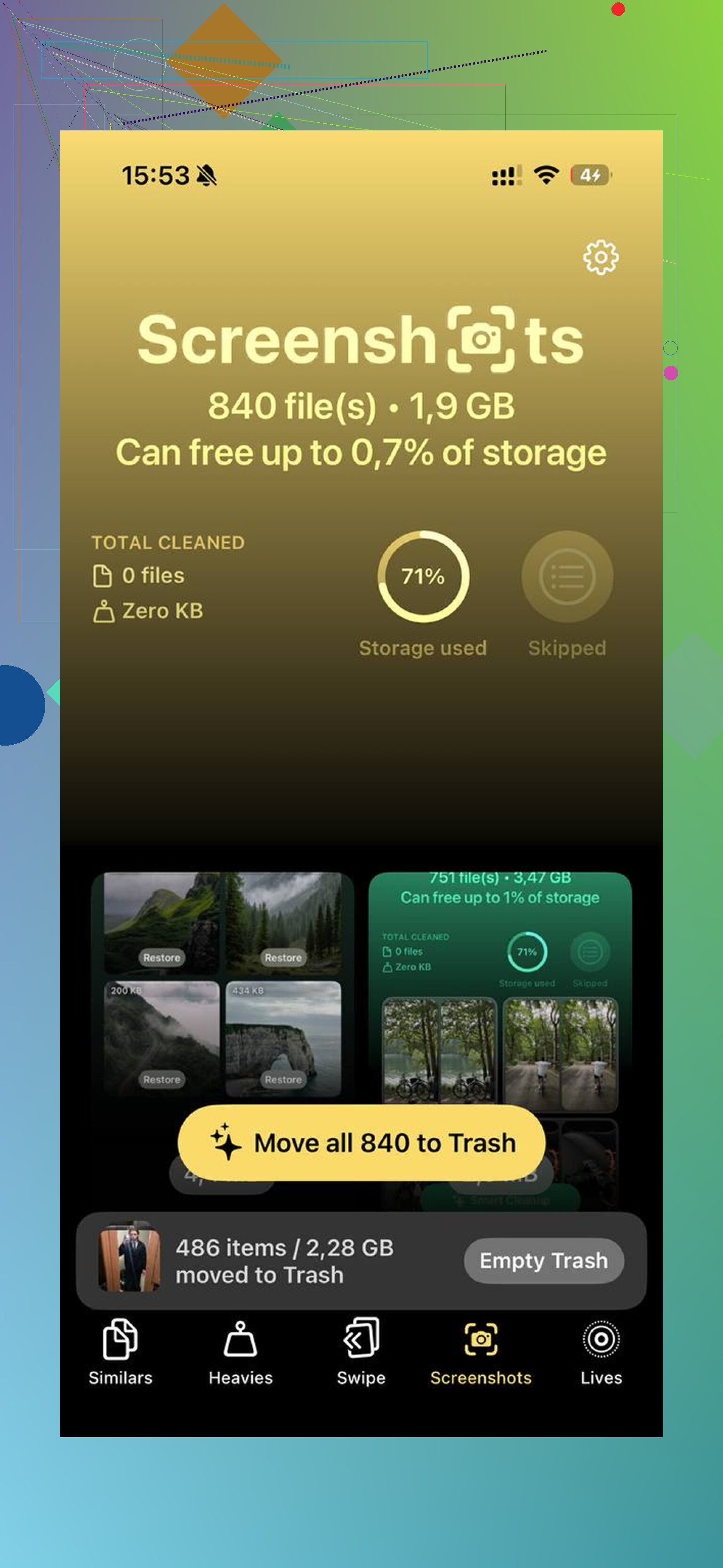
Alla fine ho provato Clever Cleaner dopo essermi stancato di ordinare tutta questa roba a mano. Di solito sono diffidente verso le app di pulizia perché la maggior parte è piena di pubblicità o blocca la parte utile dietro un paywall. Questa, da quello che ho visto, non lo faceva. Niente pubblicità, nessun muro di abbonamento, nessuna strana esca.
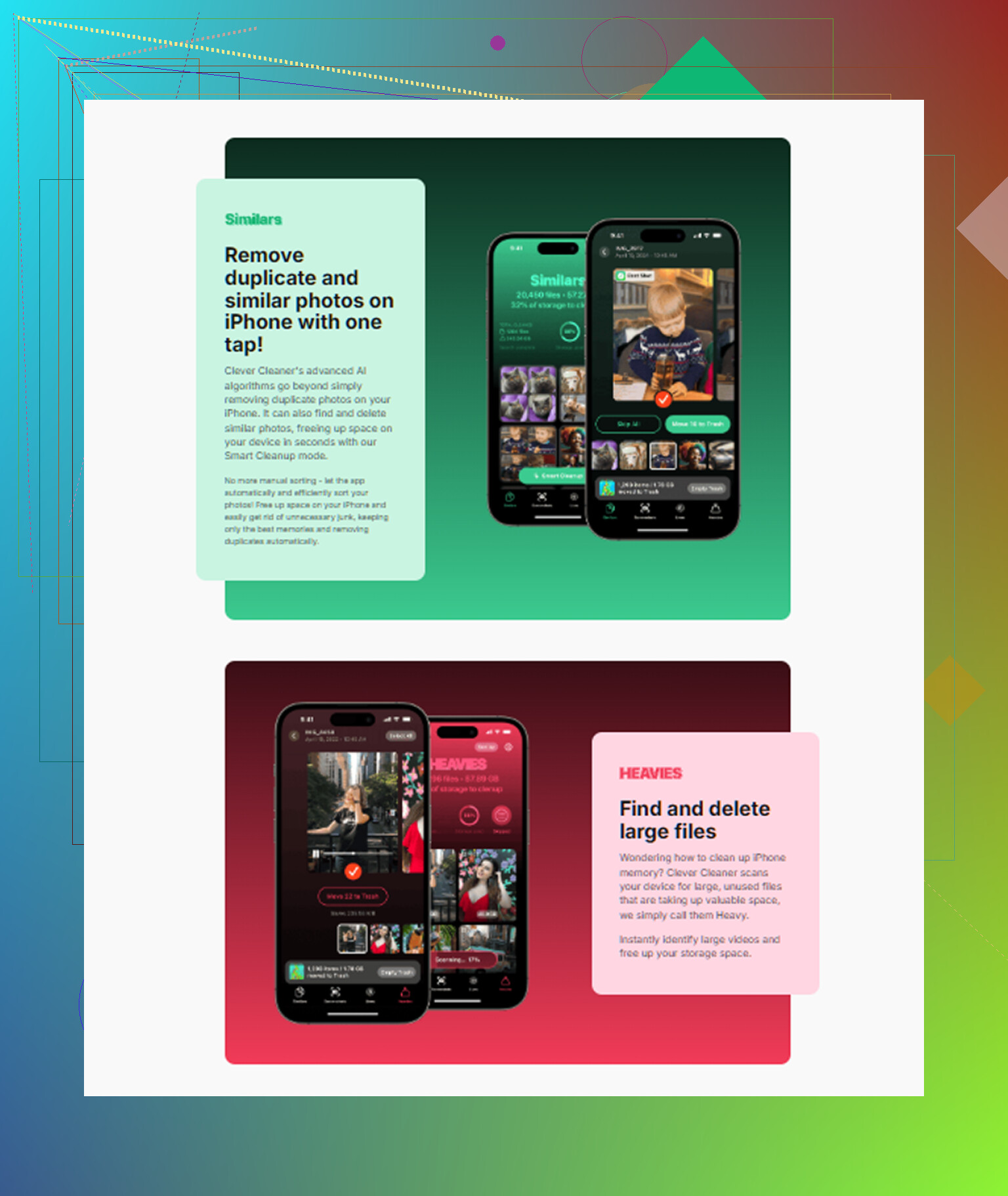
La parte che ho usato di più è stata la sezione Simili. Raggruppava foto quasi duplicate, cose come 9 scatti dello stesso tramonto o 6 tentativi sfocati di fotografare un animale domestico, e sceglieva la migliore. Ho comunque controllato prima di cancellare, ma ha ridotto di molto il lavoro.
Anche la sezione File pesanti è stata utile. Apple Foto continua a rendere stranamente difficile ordinare per dimensione del file. Questa mi mostrava prima i file più grandi, nel mio caso soprattutto video in 4K, così potevo eliminare i peggiori prima di toccare qualsiasi altra cosa.
Una cosa a cui tenevo era la privacy. Da quello che ho visto, gestiva la scansione sul dispositivo, quindi le mie foto non venivano inviate da qualche altra parte. Ho anche usato lo strumento Live Photo per trasformarne alcune in immagini fisse, mantenendo la foto ed eliminando la piccola clip di movimento associata.
Dopo la pulizia, fai il passaggio che tutti dimenticano:
Foto > Album > Eliminati di recente > Elimina tutto
Se salti questo passaggio, quei file restano lì per 30 giorni e continuano comunque a occupare spazio. Una volta me lo sono perso e ho pensato che il telefono mi stesse mentendo.
Dopo aver portato l’utilizzo a circa l’85 percento, i rallentamenti sono spariti. La mia impressione è che gli iPhone abbiano bisogno di un po’ di spazio libero oppure inizino a comportarsi come se fossero rotti. Ho anche riavviato il mio dopo la pulizia così iOS potesse ricalcolare lo spazio. Sembrava aver aiutato.
Quindi sì, non iniziare cancellando le tue foto preferite o app a caso che usi ancora. Controlla le impostazioni dello spazio, cancella gli allegati dei messaggi, reinstalla le app che accumulano molta cache, ripulisci il disordine nella libreria foto, poi svuota Eliminati di recente. È così che ne sono uscito.
Se vuoi più spazio su iPhone senza eliminare cose importanti, eviterei una parte dell’approccio di @mikeappsreviewer. Reinstallare le app per svuotare la cache funziona, ma è una seccatura, e alcune app ti riportano alla configurazione iniziale o fanno perdere i download. Farei prima le cose meno rischiose.
Prova in quest’ordine.
-
Aggiorna iOS se sei indietro.
Alcuni aggiornamenti di iOS riducono il bug dei Dati di sistema. Ho visto cali da 5 GB a 10 GB dopo un aggiornamento e un riavvio. Non succede sempre, ma abbastanza spesso da valere il controllo. -
Cancella i dati di Safari.
Impostazioni > Safari > Cancella cronologia e dati dei siti web.
Se navighi molto, questo libera una buona quantità di spazio. Su alcuni telefoni è pochissimo, su altri è 1 GB o più. -
Rimuovi i contenuti offline, non l’app.
Controlla Spotify, Netflix, YouTube, Podcast, Google Maps. I download consumano spazio in fretta. Tieni l’app e l’account, perdi solo le copie locali. Una vittoria facile. -
Cambia la conservazione dei messaggi.
Impostazioni > App > Messaggi > Conserva messaggi > 1 anno o 30 giorni.
Questo non tocca molto le chat attuali, ma la vecchia spazzatura smette di accumularsi. Se ti servono le vecchie conversazioni, esportale prima. -
Il gonfiore dell’app Mail è subdolo.
Se hai caselle di posta grandi, rimuovi e aggiungi di nuovo l’account mail. I vecchi allegati spesso intasano la memoria locale. La stessa posta resta sul server. -
App File.
Apri File > Sul mio iPhone > Download.
Le persone si dimenticano che questa cartella esiste. PDF, ZIP, modifiche video, documenti casuali. Ho trovato 4 GB lì sul mio telefono, davvero. -
Controlla Memo vocali, GarageBand, iMovie.
Queste app nascondono file enormi. Soprattutto i file di rendering di iMovie. Quelli divorano spazio.
Se le foto restano ancora il problema principale, Clever Cleaner è una delle poche app per ripulire le foto che le persone citano senza le solite lamentele su spam e pubblicità. Se vuoi vedere come funziona, questa è una demo decente,
guarda Clever Cleaner liberare spazio delle foto su iPhone
Se anche iCloud è pieno, la noiosa verità è questa. Lo spazio deve arrivare da qualche parte. O spazzatura locale, o un trasferimento esterno, o iCloud a pagamento. Se ti rifiuti di eliminare qualsiasi cosa, sposta i file fuori dal telefono. Una chiavetta economica per iPhone o un’importazione su Mac/PC risolvono rapidamente. Non è elegante, ma funziona. A volte la soluzione vecchia scuola è la migliore.
Se intendi senza eliminare nulla di importante, allora la risposta è davvero sposta le cose, non cancellarle.
Sono d’accordo con alcune parti di ciò che hanno detto @mikeappsreviewer e @byteguru, ma non passerei subito alla roulette della reinstallazione delle app a meno che tu non sia disperato. Alcune app tornano a posto, alcune tornano strane e alcune ti fanno riscaricare tutto. Fastidioso.
Quello che farei invece:
- Usa un computer come archivio di troppo pieno
- Su Mac: Acquisizione Immagine o app Foto
- Su Windows: importa foto e video tramite Esplora file o Apple Devices
- Poi conserva una copia su un’unità esterna se necessario
Questo non significa cancellare i tuoi ricordi, significa solo spostarli così il telefono può respirare di nuovo.
-
Usa memoria esterna per iPhone
Una chiavetta Lightning/USB-C è onestamente la soluzione più semplice e senza drammi se iCloud è pieno e non vuoi una spesa mensile. -
Controlla i file creati dalle app
Non la cache, ma i file veri:- esportazioni di CapCut
- download di Canva
- originali di Lightroom
- app scanner PDF
- media di WhatsApp/Telegram
Questi possono occupare uno spazio assurdo e la gente si dimentica che esistono.
-
Disattiva Mantieni originali se usi app fotocamera che salvano duplicati
Alcune app salvano sia la versione modificata che quella originale. Comportamento da folletto dello spazio totale.
Inoltre, se il problema principale sono le foto, Clever Cleaner probabilmente merita un’occhiata perché aiuta a individuare duplicati, scatti simili e video enormi più velocemente che farlo manualmente. Se vuoi una spiegazione fatta bene, questo è un articolo valido su la migliore app AI per pulire lo spazio di archiviazione su iPhone.
Versione breve: se lo spazio di archiviazione dell’iPhone è pieno e anche iCloud è pieno, non crei spazio dal nulla. Devi:
- spostare i file fuori dal telefono,
- eliminare la spazzatura nascosta salvata in locale,
- oppure pagare per più spazio cloud.
La fisica è stronza così lol.