Il mio spazio di archiviazione su iPhone mostra improvvisamente circa 20 GB di contenuti multimediali scaricati, ma non riesco a capire da dove provengano o come rimuoverli. Ho controllato app e impostazioni, ma i file continuano a occupare spazio. Ho bisogno di aiuto per capire cosa significa contenuti multimediali scaricati nello spazio di archiviazione dell iPhone e qual è il modo più sicuro per eliminarli senza rimuovere nulla di importante.
Continuavo a fissare la barra di archiviazione dell’iPhone e ci ho messo più tempo di quanto voglia ammettere per capire perché “Media” non corrispondesse mai a ciò che avevo eliminato. Ho cancellato foto. Ho rimosso alcune app. Lo spazio di archiviazione cambiava a malapena. La parte che mi sfuggiva era semplice. Apple divide Foto e Media in categorie separate, quindi spesso stai ripulendo quella sbagliata.
Cosa include di solito “Media”
Le tue foto e i tuoi video stanno in Foto. Media è tutto il resto. Brani scaricati da Apple Music o Spotify. Show e film offline nell’app TV. Episodi di podcast salvati. Memo vocali. Suonerie. Copertine in cache e miniature che le app di streaming conservano per caricare le pagine più velocemente.
Su iOS 17 e versioni successive, c’è anche Media sincronizzati. Questo mi ha fregato. Se hai spostato file da un Mac o un PC tramite iTunes o Finder, finiscono lì. Vecchi MP3, video domestici casuali, qualche cartella dimenticata da anni. Archiviazione iPhone lo mostra come un unico grande blocco, e la visualizzazione standard non ti dice cosa c’è dentro.
Eliminare i download non cancella la tua libreria
Questa parte è importante. Se rimuovi un brano scaricato in Musica o un film in TV, stai eliminando la copia salvata sul telefono, non l’elemento dal tuo account. Rimane comunque nella tua libreria e puoi riprodurlo in streaming di nuovo o riscaricarlo più tardi. Lo stesso vale per i download dei podcast e gli audiolibri. Se il tuo obiettivo è liberare spazio, questa è una delle cose più sicure da rimuovere.
Perché la schermata di archiviazione integrata sembra macchinosa
Ho passato fin troppo tempo in Impostazioni > Generali > Archiviazione iPhone a fare tutto questo a mano. Apri Musica, poi Podcast, poi TV, poi ogni app di streaming una per una. A volte ottieni dettagli. A volte ottieni un unico numero totale e nessun indizio su cosa lo abbia causato.
Un aumento di 20 GB in Media potrebbe essere un film che hai dimenticato dopo un viaggio. Oppure sei app, ognuna con piccoli file offline. La schermata di Apple non aiuta molto a capirlo. Non c’è un modo pulito per ordinare tutto per dimensione tra i file multimediali. Quindi vai a tentoni, elimini qualcosa, ricontrolli, ripeti. Abbastanza stupido, a essere sincero.
Cosa ha funzionato meglio per me
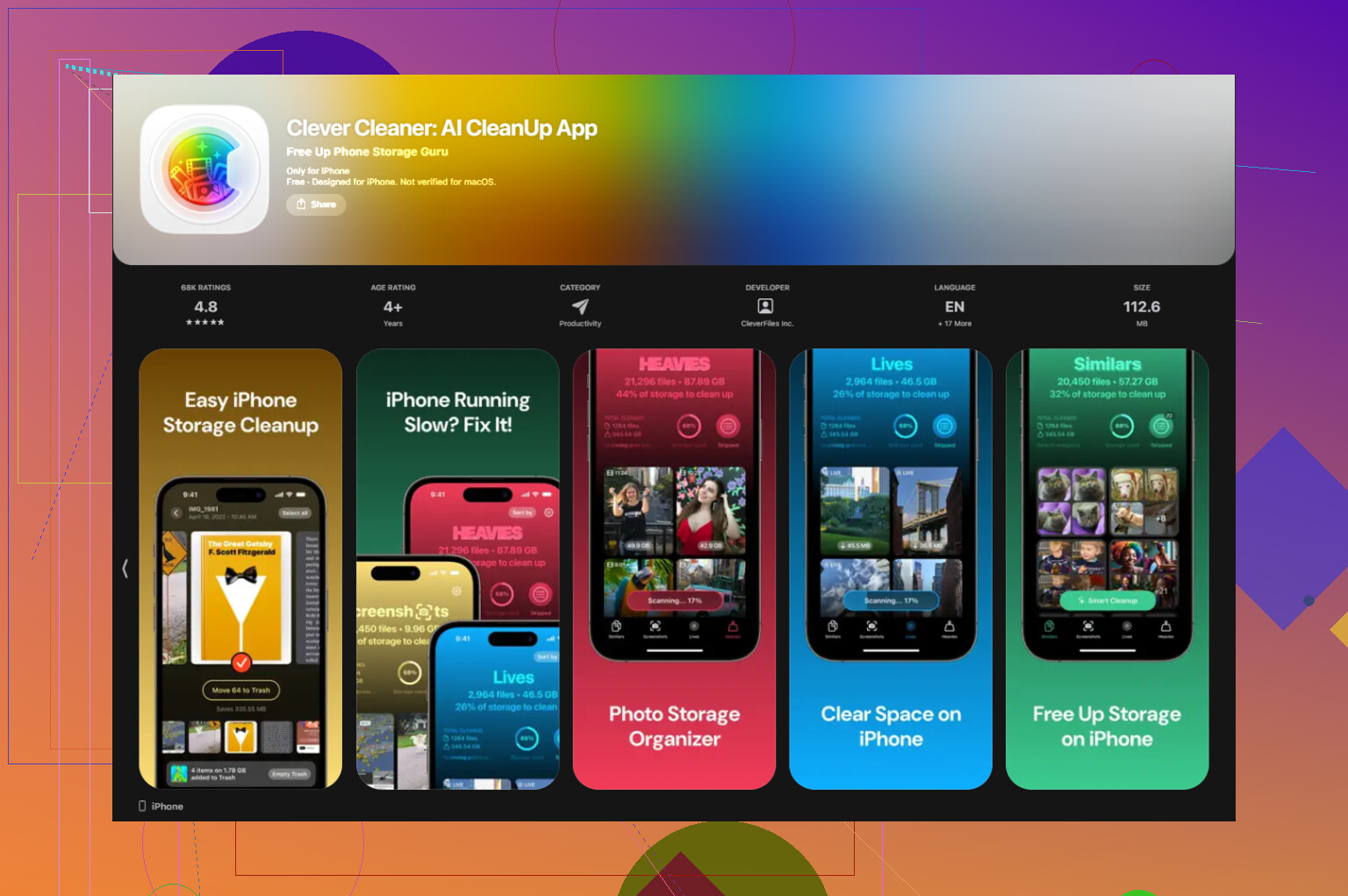
Dopo aver fatto troppe volte il solito giro di pulizia manuale, ho provato Clever Cleaner. Mi aspettavo il solito caos, pubblicità ovunque, paywall appena toccavo qualcosa di utile. Non è andata così. Era gratis, e non mi sono imbattuto in pubblicità o strumenti bloccati.
La parte legata a Media è la scheda Heavies. Organizza la tua libreria dal file più grande al più piccolo e mostra la dimensione accanto a ciascuno. Quindi invece di tirare a indovinare, vedi subito i principali responsabili. Per me era la solita spazzatura. Un enorme clip in 4K che avevo già inviato a qualcuno. Un vecchio film offline. Un download di podcast che avevo dimenticato esistesse. Cose così finiscono subito in cima.
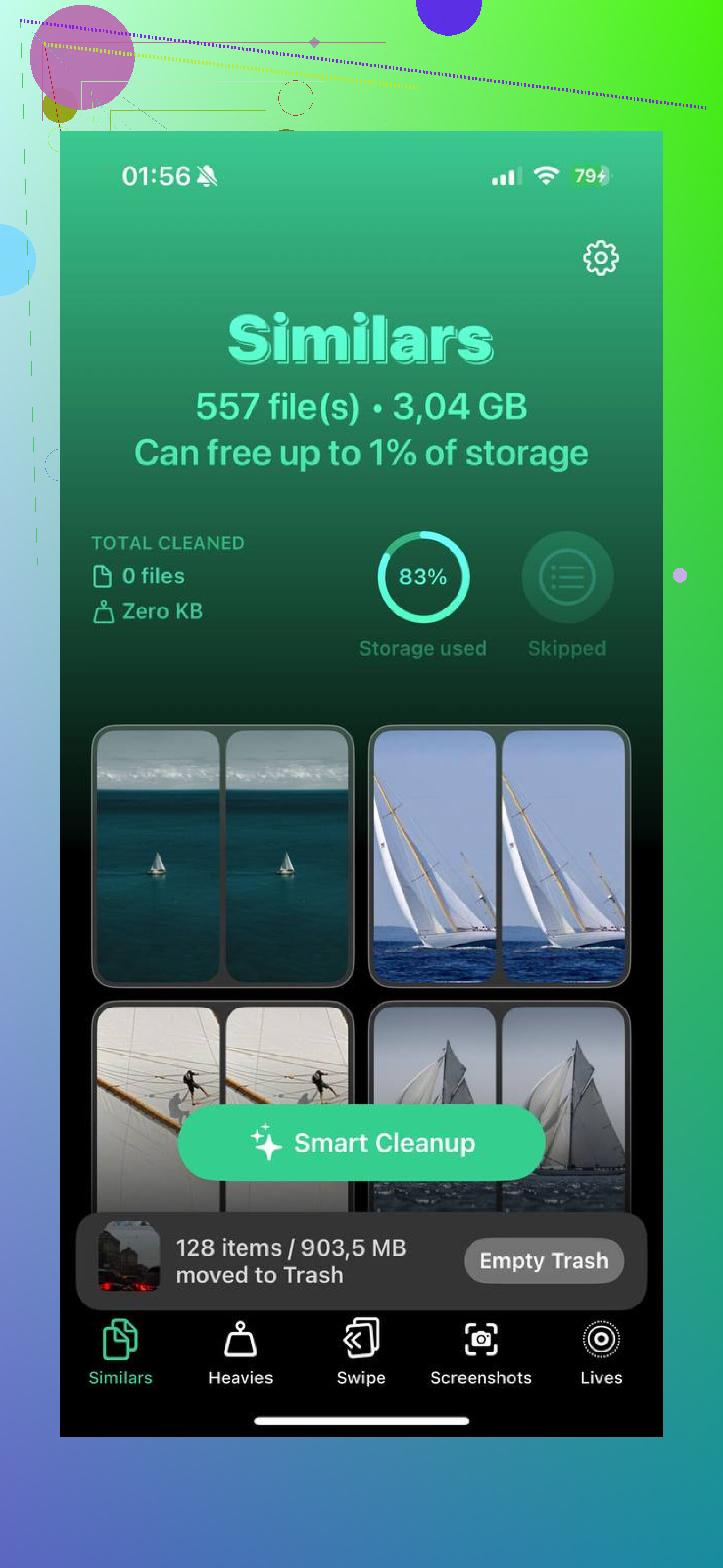
La scheda Similars affronta un’altra perdita di spazio. Foto quasi duplicate. Scatti in sequenza. Cinque versioni della stessa ricevuta. Dodici foto della stessa cosa perché una sembrava leggermente meno sfocata. Le raggruppa, tieni quella che vuoi e cancelli il resto senza scorrere all’infinito.
Un dettaglio a cui tenevo era la privacy. La scansione resta sul dispositivo. Nulla viene inviato a qualche server esterno per l’elaborazione. Se nella tua libreria ci sono video personali, screenshot o documenti salvati mescolati insieme, questa parte conta.
Tre cose che controllerei per prime
- Apri YouTube, Netflix e Spotify. Cerca i download offline che ti eri dimenticato.
- Vai su Impostazioni > Messaggi > Conserva messaggi. Impostalo su 30 giorni o 1 anno così i vecchi allegati video smettono di accumularsi.
- Usa la scheda Heavies in Clever Cleaner e inizia dai file più grandi invece di andare a tentativi.
Un ultimo passaggio, ed è quello che la gente salta. Dopo aver eliminato foto o video, apri Eliminati di recente in Foto e svuotalo. Gli elementi restano lì per 30 giorni e continuano a occupare spazio finché non li rimuovi. Sul mio telefono, è stato questo il passaggio in cui la barra si è finalmente mossa.
20GB di “Media scaricati” spesso sono dati delle app, non una cartella che puoi aprire e svuotare.
Controllerei in questo ordine.
-
App File.
Apri File, tocca Sfoglia, poi Su iPhone e iCloud Drive. Ordina per dimensione. Molti editor video, downloader del browser, app PDF e app di chat scaricano qui i file multimediali. Se vedi un enorme .mp4 o .zip, eliminalo lì. -
Download di Safari.
Impostazioni > Safari > Download, poi apri la posizione di download in File. Safari lascia file in giro più spesso di quanto si pensi. -
Allegati di Messaggi.
Impostazioni > Generali > Spazio iPhone > Messaggi. Controlla Allegati di grandi dimensioni, Foto, Video, GIF, Adesivi. Questa sezione consuma spazio rapidamente. 20GB non sono rari se le persone inviano video. -
Cache specifiche delle app.
Non sono proprio d’accordo con @mikeappsreviewer su un punto. Le app di pulizia di terze parti aiutano a individuare il disordine nelle foto, ma i “Media scaricati” spesso si trovano dentro contenitori delle app che non mostrano bene. Per app come Instagram, TikTok, Telegram, WhatsApp, CapCut, VLC, Plex e Kindle, la soluzione spesso è eliminare l’app e reinstallarla. Scarica app non cancellerà tutti i file multimediali nella cache. -
Musica e TV sincronizzati dal computer.
Se hai mai usato la sincronizzazione con Finder o iTunes, collega il tuo iPhone al computer che hai usato prima. Rimuovi da lì i brani o i film sincronizzati. iOS qui è fastidioso e nasconde l’origine. -
Riavvia dopo la pulizia.
Le barre di archiviazione hanno ritardo nell’aggiornamento. Elimina i file, riavvia, aspetta qualche minuto, poi controlla di nuovo.
Se vuoi una scansione più rapida per video enormi e foto duplicate, Clever Cleaner vale comunque la pena di essere provato. Per una guida visiva, guarda questa recensione video sulla pulizia dello spazio di archiviazione su iPhone.
20 GB in “Media scaricati” a volte non è affatto una normale cartella dei download. Questa è la parte fastidiosa. @mikeappsreviewer e @yozora hanno coperto i soliti sospetti, ma aggiungerei una cosa che hanno più o meno saltato: controlla se lo spazio viene segnalato in modo errato da iOS ed è collegato alla cache delle app di streaming che si svuota solo quando forzi la situazione.
Quello che farei:
- Impostazioni > Generali > Spazio iPhone
- Tocca le app multimediali più grandi una per una
- Se un’app mostra dimensioni ridotte dell’app ma “Documenti e dati” enormi, quello è il segnale
- Elimina completamente l’app, riavvia iPhone, reinstallala
Funziona sorprendentemente spesso per Spotify, Disney+, Prime Video, YouTube, Telegram, VLC e le app per podcast.
Controlla anche questo:
- Impostazioni > Il tuo nome > iCloud > Gestisci spazio account > Messaggi in iCloud
Se la sincronizzazione di Messaggi è attiva, gli allegati enormi possono restare in giro in un modo non molto evidente. - App Memo Vocali
Le persone se ne dimenticano. Alcune registrazioni lunghe possono occupare rapidamente gigabyte. - GarageBand / iMovie / Clips
Queste app archiviano i file multimediali esportati e i file di progetto in posti strani.
Se il numero continua a non scendere, fai un ricalcolo forzato:
- Elimina la roba
- Svuota Eliminati di recente
- Riavvia
- Collega all’alimentazione e al Wi-Fi per 15-30 minuti
Non sono del tutto d’accordo con il consiglio di “usare semplicemente Spazio iPhone” perché quella schermata onestamente è utile solo a metà, nel migliore dei casi. Se vuoi una scansione visiva più rapida per video enormi e duplicati, vale ancora la pena provare Clever Cleaner. Questa recensione dice che è una delle migliori app di pulizia per iPhone per trovare rapidamente file di grandi dimensioni.
Se però hai mai sincronizzato da un Mac prima, “Media scaricati” può essere stupidamente ostinato. Quella parte è davvero una rottura, non lo nego.
Un aspetto che gli altri hanno appena sfiorato: i residui di Mail e del browser.
Controlla gli account Mail con allegati pesanti. Lo spazio di archiviazione dell’iPhone può gonfiarsi a causa di PDF/immagini memorizzati nella cache dentro Mail, ma la schermata Archiviazione non lo indicherà chiaramente come “contenuti multimediali scaricati”. Rimuovere e aggiungere di nuovo l’account mail spesso svuota quella cache.
Guarda anche:
- Impostazioni > Generali > Spazio iPhone > Mail
- app Libri per PDF/epub scaricati
- File > Eliminati di recente
- app di archiviazione cloud come Dropbox, Google Drive, OneDrive con i file offline abilitati
Non sono del tutto d’accordo con @yozora e @sternenwanderer su una cosa: eliminare le app dovrebbe essere più che altro l’ultima risorsa se l’app ha progetti locali o chat. Alcune app cancellano definitivamente i contenuti disponibili solo offline.
Se vuoi un controllo visivo più rapido, Clever Cleaner è utile per individuare velocemente i file multimediali locali di grandi dimensioni.
Pro
- scansione facile in base alle dimensioni
- ottimo per video enormi/duplicati
- interfaccia semplice
Contro
- non mostrerà ogni contenitore nascosto delle app
- meno utile per i contenuti multimediali sincronizzati da Finder/iTunes
- i suggerimenti di pulizia richiedono comunque una revisione manuale
Inoltre, il punto di @mikeappsreviewer sul fatto che iOS riporti male i dati è reale. A volte lo spazio di archiviazione si aggiorna solo dopo un po’ di ricarica sotto Wi-Fi.