La mia app Foto su iPhone ha migliaia di immagini, duplicati, screenshot e vecchi video, e cercare di organizzarli o eliminarli sembra opprimente. Ho bisogno di aiuto per trovare il modo più semplice per ripulire la libreria foto del mio iPhone, liberare spazio di archiviazione ed evitare di eliminare accidentalmente qualcosa di importante.
Il più grande risparmio di tempo è smettere di trattare l'intera libreria come un unico gigantesco lavoro di pulizia. Una volta che hai una libreria fotografica enorme, lo scorrimento manuale diventa piuttosto inutile molto in fretta. Avevo circa 45.000 foto e pensavo di poter finire in una sola serata. Dopo circa otto ore, stavo ancora scorrendo e cancellavo a malapena qualcosa perché ogni serie di foto quasi identiche iniziava a sembrare una decisione da prendere.
Ciò che ha funzionato meglio è stato suddividere la pulizia in categorie separate.
Usa l'app Foto per le cose più ovvie
Per la pulizia regolare, l'app Foto integrata va ancora benissimo. I gesti di selezione sono molto più veloci che toccare ogni foto una alla volta. Se sei all'interno di un album specifico, cerca l'opzione Seleziona tutto. Questo rende molto più semplice eliminare cose come gli screenshot o altri gruppi che sai già di non volere.
Mi è stato anche molto più facile procedere album per album invece di scorrere l'intera libreria per data. La pulizia cronologica sembra semplice, ma con una libreria grande si trasforma in un pasticcio.
Non confrontare manualmente i duplicati e i quasi duplicati
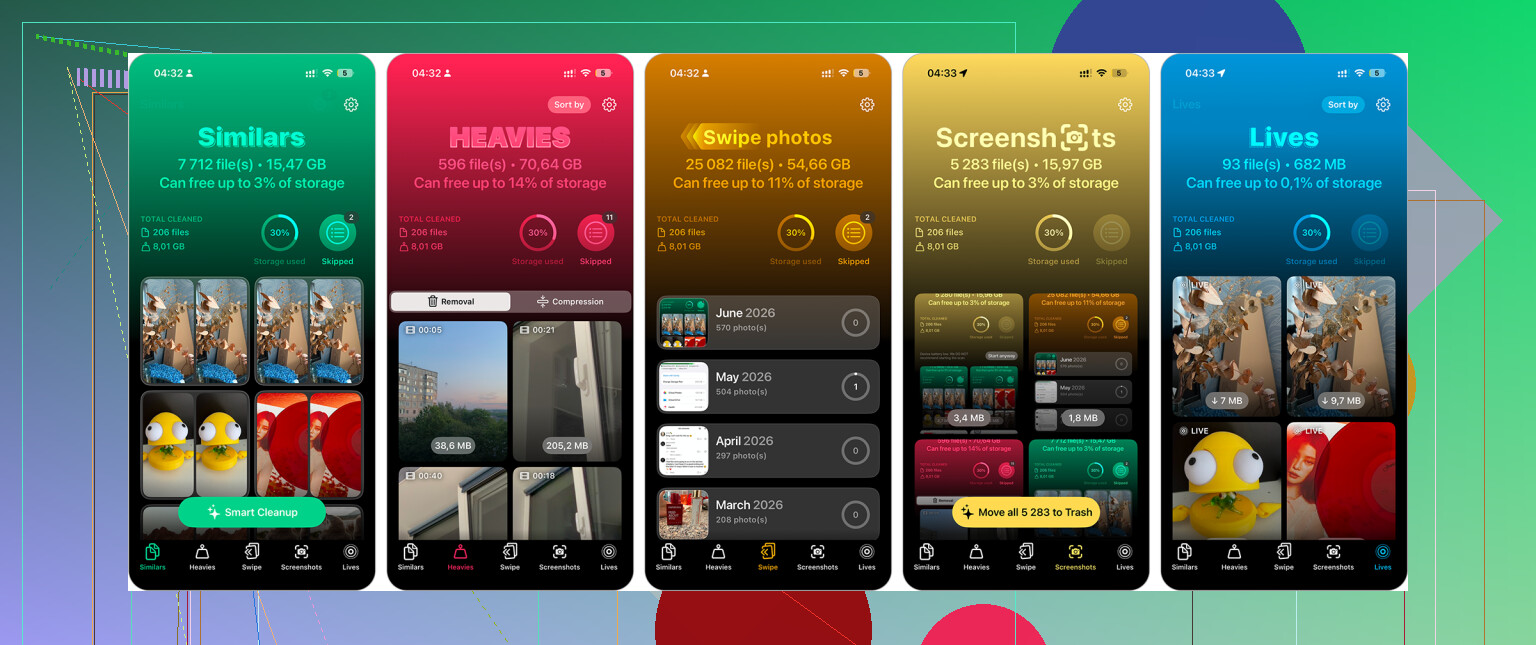
È qui che ho perso più tempo. L’app Foto mi ha aiutato con i duplicati esatti, ma i duplicati esatti non erano davvero il problema. La maggior parte dello spazio di archiviazione era occupata da cose come cinque foto dello stesso pasto, un sacco di foto di concerti che sembravano tutte uguali, raffiche accidentali, Live Photos, screenshot e video di grandi dimensioni.
Alla fine ho usato Clever Cleaner per quella parte perché raggruppava per me le foto simili. Separava anche gli screenshot, trovava i video di grandi dimensioni e mi dava la possibilità di trasformare le Live Photos in normali immagini fisse quando aveva senso farlo.
Questo ha reso l’intero processo meno fastidioso. Invece di confrontare una per una immagini quasi identiche, controllavo gruppi già organizzati in modo utile. Probabilmente questo ha ridotto il tempo di pulizia di oltre la metà.
Se l'archiviazione di iCloud fa parte del problema
Ricorda solo che Foto di iCloud sincronizza un'unica libreria. Se elimini qualcosa dal tuo iPhone, verrà rimossa anche da iCloud e dagli altri dispositivi Apple che usano quella stessa libreria. Di solito è proprio questo il punto durante una pulizia, ma vale la pena tenerlo a mente prima di eliminare migliaia di elementi.
Inoltre, lo spazio di archiviazione potrebbe non diminuire subito dopo aver eliminato molti file. Controlla Eliminati di recente. Finché non svuoti quell'album, o finché non scade il periodo di conservazione, quei file possono ancora occupare spazio.
L'altra cosa che ha fatto una grande differenza è stata concentrarsi sulla dimensione dei file invece che sul numero di foto. Eliminare 800 screenshot non ha cambiato molto per me. Eliminare alcuni vecchi video in 4K mi ha restituito decine di gigabyte.
Dopo di che, ho iniziato a occuparmi delle cose che contavano davvero:
- vecchi video
- registrazioni dello schermo
È stato molto più utile che eliminare a caso foto normali in tutta la libreria.
Ora cerco di non lasciar accumulare tutto. Ogni settimana o due, passo forse dieci minuti a eliminare screenshot recenti, foto sfocate e duplicati. È una piccola abitudine, ma mi evita di dover affrontare quelle terribili sessioni di pulizia che durano tutto il weekend.
Quindi sì, ci sono modi più rapidi che scorrere tutto manualmente. Io userei Foto per la pulizia più semplice, userei Clever Cleaner per duplicati, foto simili, screenshot, Live Photos e video di grandi dimensioni, poi svuoterei Eliminati di recente quando hai finito. Questo flusso di lavoro è stato molto meno doloroso che fare tutto a mano.
La tua situazione di backup conta più dell’app di pulizia. Prima di eliminare in blocco, fai una copia separata da qualche parte che non sia solo Foto di iCloud, come un’unità esterna, un’esportazione da Foto su Mac, Google Foto o un altro account cloud. iCloud è sincronizzazione, non una rete di sicurezza, quindi una cattiva pulizia può propagarsi ovunque. Sono d’accordo con l’uso delle categorie e con il lasciare che qualcosa come Clever Cleaner trovi il junk evidente, ma prima farei un passaggio di eliminazione sicura: screenshot, registrazioni dello schermo, foto sfocate e video enormi che sai di non volere. Lascia i duplicati sentimentali per dopo, perché è lì che la pulizia si trasforma in una trappola di ricordi di tre ore.
Se hai già inserito foto negli album, fai attenzione perché rimuovere qualcosa da un album non è la stessa cosa che eliminarlo dalla libreria. Questo confonde molte persone e fa sembrare che la pulizia non abbia funzionato. Io farei invece una prima passata noiosa dalle sezioni Libreria o Tipi di media: Video, Screenshot, Registrazioni schermo, Raffiche. Elimina solo le cose di cui non sentiresti la mancanza nemmeno per due secondi. Per le foto simili, un’app come Clever Cleaner è utile, ma considererei le sue selezioni come una coda di revisione, non come un pulsante di eliminazione automatica. Il vero trucco è rendere la prima pulizia semplice e poco emotiva. Rimanda a un altro giorno le decisioni su foto di vacanze, animali domestici, bambini e famiglia, perché è lì che l’intero progetto si arena.