Ho trovato molte foto nell’album Nascosti del mio iPhone e voglio eliminarle, ma temo di cancellare accidentalmente immagini da iCloud, dagli album condivisi o da altri dispositivi. Qual è il modo più sicuro per eliminare le foto nascoste senza perdere nulla di importante?
L’album Nascoste su iPhone è un po’ strano, e molti dei problemi delle “foto mancanti” di solito sono solo legati alle impostazioni o all’indicizzazione.
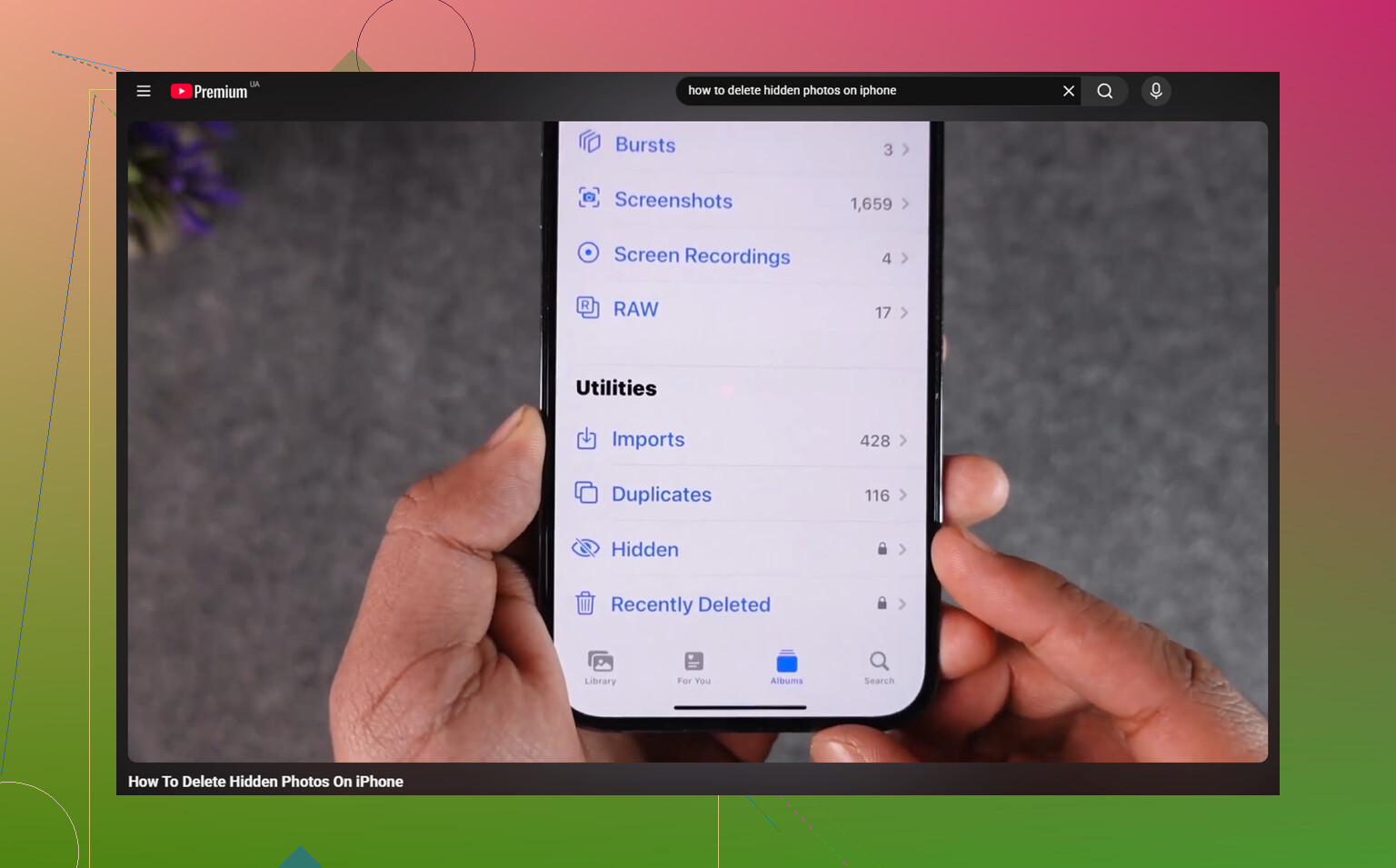
Se l’album Nascoste è sparito del tutto, controlla prima questo: Impostazioni > Foto > Mostra album Nascoste. A volte un aggiornamento di iOS o una modifica alle impostazioni può disattivarlo. Di solito le tue foto non sono state eliminate. L’album è semplicemente nascosto nell’app Foto. Riattiva quell’impostazione, poi guarda vicino alla parte inferiore della scheda Album sotto Utility.
Se l’album Nascoste è visibile ma dice che non contiene foto, controlla Eliminati di recente prima di fare qualsiasi altra cosa. Se le foto sono lì, puoi recuperarle. Se Eliminati di recente è vuoto ma lo spazio di archiviazione di iCloud sembra ancora lo stesso, potrebbe essere solo l’app Foto che non indicizza correttamente la libreria. Disattivare e riattivare Foto di iCloud in Impostazioni può forzare l’aggiornamento della libreria e potrebbe riallineare la visualizzazione.
Per eliminare le foto nascoste:
- Apri l’album Nascoste e sbloccalo con Face ID, Touch ID o il codice.
- Tocca Seleziona.
- Scegli i singoli elementi oppure tocca Seleziona tutto.
- Tocca l’icona del cestino.
Se Face ID o Touch ID non compare quando apri l’album, riavvia il telefono. Di solito questo risolve il problema.
Una cosa che spesso sfugge: eliminare da Nascoste non libera subito spazio. Gli elementi finiscono in Eliminati di recente per 30 giorni e continuano a occupare spazio durante quel periodo. Se vuoi che spariscano per motivi di privacy o di archiviazione, vai su Eliminati di recente > Seleziona > Elimina tutto dopo averli eliminati da Nascoste.
Inoltre, Nascoste non è uno spazio di archiviazione separato. Fa comunque parte della normale libreria foto. Se Foto di iCloud è abilitato, eliminare qualcosa dall’album Nascoste sul tuo iPhone lo elimina anche da iPad, Mac e da qualsiasi altro dispositivo che usa la stessa libreria di Foto di iCloud.
Il problema più grande è che un enorme album Nascoste spesso è solo una parte del disordine. Se hai centinaia di screenshot nascosti o vecchie immagini salvate, probabilmente anche la libreria principale ha lo stesso tipo di accumulo: foto che sembrano duplicate, video enormi, registrazioni dello schermo e file inutili rimasti lì per anni. Quando lo spazio di archiviazione si avvicina al limite, gli iPhone possono iniziare a sembrare più lenti perché il sistema ha meno margine per le attività in background.
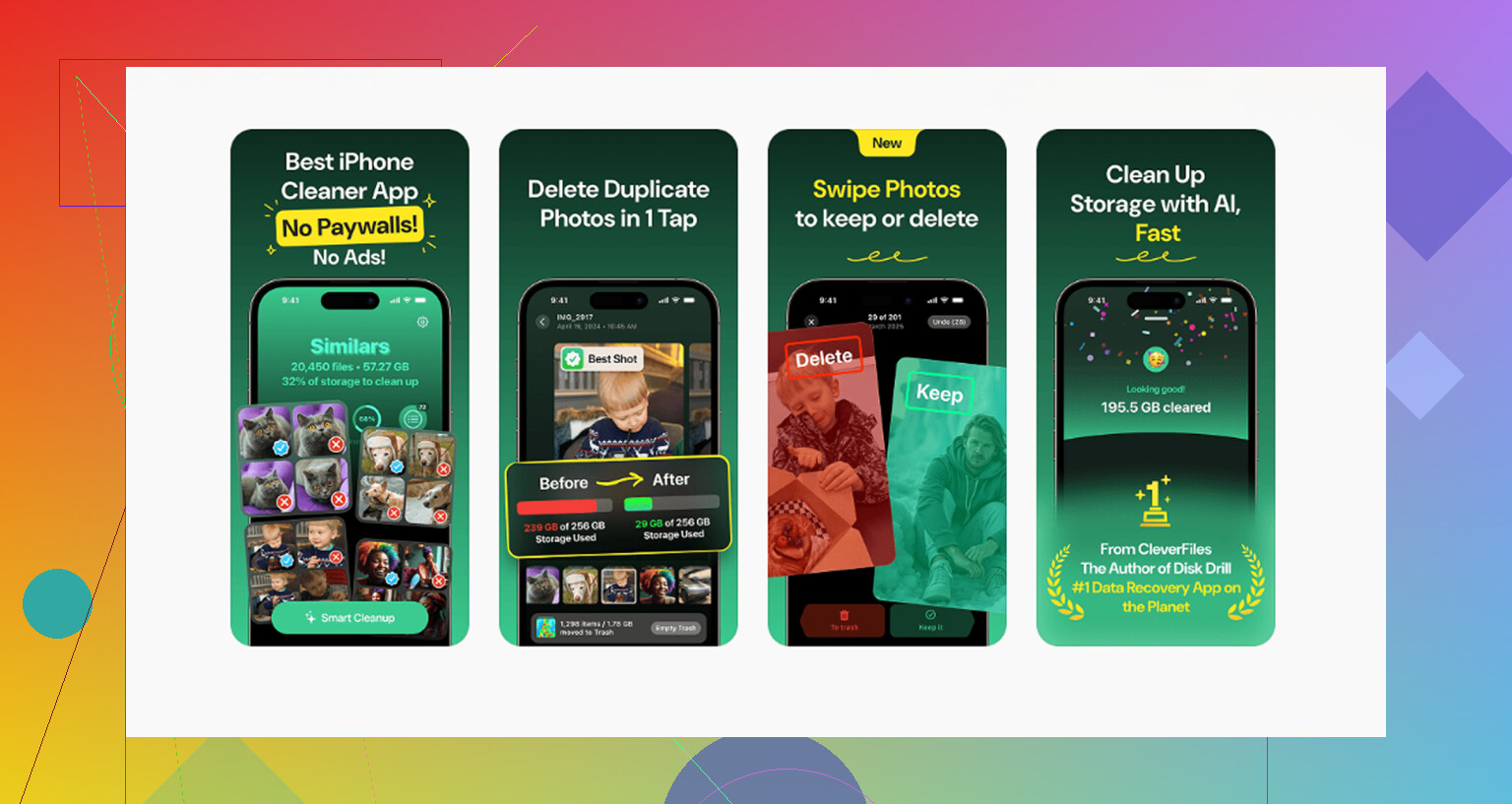
Clever Cleaner non pulirà l’album Nascoste perché Apple impedisce alle app di terze parti di accedervi. Quella parte deve essere fatta manualmente. Ma per la libreria foto normale, Clever Cleaner è gratuito, senza pubblicità né abbonamento.
La scheda Simili raggruppa le foto quasi duplicate e sceglie lo scatto migliore, utile per le raffiche, le foto delle vacanze e i tentativi ripetuti della stessa immagine. La scheda Pesanti ordina i file per dimensione, così i video 4K più grandi e le registrazioni dello schermo compaiono per primi. Mostra anche le dimensioni dei file negli screenshot prima di eliminarli, rendendo la pulizia meno casuale.
Tutto viene eseguito sul dispositivo, senza che nulla venga caricato su un server esterno.
Ordine migliore: svuota manualmente l’album Nascoste, pulisci la libreria principale con Clever Cleaner, poi svuota Eliminati di recente. Altrimenti il numero dello spazio di archiviazione potrebbe non cambiare molto subito.
Un backup separato conta più dell’impostazione Nascosto qui. L’album Nascosti è comunque la tua vera libreria Foto, quindi se Foto di iCloud è attivo, eliminare lì significa un’eliminazione sincronizzata, non una pulizia locale. Prima di fare un’eliminazione di massa, esporterei tutto ciò che è anche solo leggermente importante su un computer, un’unità esterna o una cartella File che non si sincronizzi di nuovo con Foto. Poi eliminerei un piccolo gruppo di prova da Nascosti e controllerei iCloud.com o un altro dispositivo prima di fare il resto. Sono d’accordo con @mikeappsreviewer riguardo a Eliminati di recente, ma non lo svuoterei subito a meno che tu non sia sicuro al 100%. Consideralo come la tua rete di sicurezza per qualche giorno. Gli album condivisi sono un’area separata, quindi non usarli come piano di backup. Sono copie compresse e condivise e non un archivio affidabile dei tuoi originali.
Non esiste un pulsante sicuro Elimina solo da Nascoste, perché Nascoste è solo una vista degli stessi originali. L ulteriore insidia è che quelle foto potrebbero ancora appartenere ad album normali, ricordi, ricerche o a una Libreria foto condivisa di iCloud, quindi eliminarle da Nascoste rimuove l elemento reale, non solo il suo stato di nascosto. Se vuoi solo toglierle da Nascoste, selezionale e scegli Mostra invece di Elimina. Se vuoi davvero che spariscano, controlla prima se Foto di iCloud o Libreria condivisa è attivata, salva tutto ciò che è importante da qualche parte fuori da Foto, poi elimina un piccolo gruppo e attendi che si sincronizzi prima di fare il resto. Lascerei Eliminati di recente stare per un po, a meno che la privacy non sia il motivo urgente.
Aspettati che questo sia più lento di quanto sembri se sono coinvolte le Foto di iCloud. La parte pericolosa non è l’album Nascosti in sé, ma il presumere che si tratti di copie separate. Non lo sono. Se premi elimina lì, stai eliminando l’elemento reale della libreria, e iCloud lo tratterà come qualsiasi altra eliminazione.
Il controllo che per me manca sarebbe Ottimizza archiviazione iPhone. Se è attivato, il tuo telefono potrebbe avere solo versioni locali più piccole di alcune foto mentre gli originali si trovano in iCloud. Prima di fare una pulizia importante, farei il backup da qualche luogo che possa effettivamente recuperare gli originali, come Foto su un Mac, Acquisizione Immagine, download da iCloud.com o una configurazione di Foto di iCloud su Windows. Una rapida condivisione su File dal telefono va bene per alcuni elementi, ma non mi fiderei di usarla come unico archivio per centinaia di foto a meno di controllare i file in seguito.
Il mio ordine sicuro sarebbe: mostra qualsiasi elemento su cui hai dubbi, esporta/scarica quelli da conservare fuori dalla libreria Foto, elimina solo un piccolo gruppo da Nascosti, poi controlla un altro dispositivo dopo che la sincronizzazione è terminata. Se le stesse foto scompaiono ovunque, questo conferma che stai lavorando nella libreria sincronizzata. Lascia stare Eliminati di recente per un po’, a meno che tu non abbia bisogno che spariscano subito per motivi di privacy. È fastidioso, ma quella cartella di 30 giorni è l’unico semplice pulsante di annullamento che Apple ti offre.