Ho già importato le mie foto dal mio iPhone, ma ora non riesco a trovare l’opzione di eliminazione per rimuoverle dal dispositivo. Sto cercando di liberare spazio di archiviazione ed evitare foto duplicate, ma nulla di ciò che ho provato funziona. Qual è la causa di questa opzione mancante e come posso eliminare in sicurezza le foto importate dal mio iPhone?
Sì, è successo anche a me. Sposti un mucchio di foto delle vacanze sul Mac, riguardi il telefono e in qualche modo l’avviso di memoria piena è ancora lì. Sembra assurdo, perché questa parte dovrebbe essere semplice.
Il pezzo mancante di solito è Foto di iCloud. Quando è attivato, Apple gestisce la libreria come un unico insieme sincronizzato tra i dispositivi. In Foto sul Mac, l’opzione 'Elimina elementi dopo l’importazione' spesso scompare proprio per questo motivo. Se il telefono elimina qualcosa, Apple considera che anche la copia su Mac e iCloud debba seguire.
Quello che ha risolto per me è stato disattivare per un po’ Foto di iCloud sull’iPhone. Sono andato in Impostazioni, poi Foto, poi ho disattivato Foto di iCloud. Dopo aver ricollegato il telefono al Mac, la casella di controllo è ricomparsa in Foto. Piccolo avviso qui, perché ho imparato a fare attenzione. Quando riattivi iCloud in seguito, assicurati di sapere quale libreria vuoi tenere come principale. Se qui fai le cose con superficialità, la sincronizzazione diventa strana in fretta.
Per quanto riguarda l’eliminazione subito dopo l’importazione, non mi fido mai del primo passaggio. Lascio finire l’importazione, poi apro alcune immagini a dimensione piena sul Mac e controllo che siano file reali, non anteprime danneggiate o miniature incomplete. Ho visto abbastanza importazioni disordinate e problemi della libreria da aspettare due minuti in più prima di svuotare il telefono.
Se l’importazione è finita e le foto occupano ancora spazio sull’iPhone, non devi toccarle una per una. Apri l’app Foto sul telefono, vai alla scheda Album, scorri fino a Utility, poi apri Importazioni. Tocca Seleziona in alto a destra. Scegli una foto, poi trascina il dito in orizzontale e verso l’alto. Selezionerai rapidamente un gruppo enorme. Dopo averle mandate nel cestino, c’è ancora una cosa: restano in Eliminati di recente per 30 giorni. Se il telefono è al limite e ti serve spazio subito, entra in Eliminati di recente e tocca Elimina tutto.
Questo conta più di quanto la gente pensi. Quando lo spazio dell’iPhone si riduce troppo, tutto il telefono comincia a sembrare affaticato. Pensavo che il mio iPhone 12 stesse invecchiando male, ma il vero problema era lo spazio libero. Mi erano rimasti circa 500 MB e le app continuavano a bloccarsi o a chiudersi inaspettatamente. Una volta liberato spazio, le prestazioni sono tornate a migliorare. Quindi sì, poco spazio può far sembrare il telefono rotto anche quando non lo è.
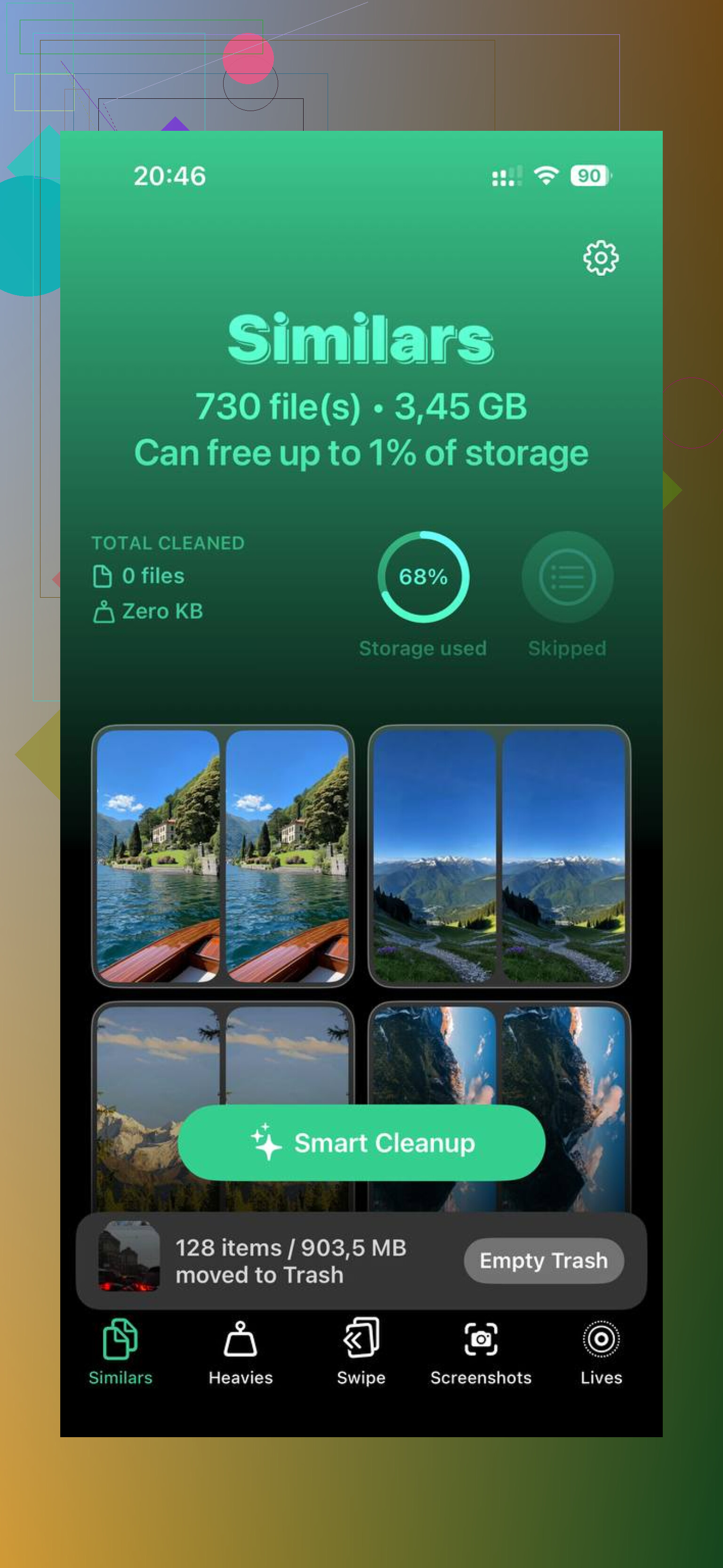
Mi ero anche stancato di ripulire la spazzatura a mano. Screenshot, raffiche, foto duplicate, quasi duplicati con un volto appena migliore. Ci voleva un’eternità. Alla fine ho provato Clever Cleaner, soprattutto perché ne avevo abbastanza e volevo sistemare il caos più in fretta.
Quello che mi ha colpito è stata l’assenza di sciocchezze. Nessun paywall sbattuto in faccia, nessuna pubblicità ogni pochi tocchi. La sezione 'Heavies' mi ha aiutato a individuare prima i file giganti, per lo più vecchi video in 4K che divoravano spazio senza una buona ragione. La sezione 'Similars' raggruppava abbastanza bene le foto quasi identiche per una pulizia rapida. Mostra anche le dimensioni dei file prima dell’eliminazione, cosa che mi ha aiutato a decidere cosa valesse la pena rimuovere. Mi è piaciuta anche un’altra parte: gestisce le scansioni sul dispositivo, quindi la tua libreria fotografica non viene inviata a qualche server casuale. Refuso nella loro scheda o no, per me ha funzionato bene.
Dopo aver eliminato i video grandi e i duplicati, il telefono sembrava molto meno lento. Se l’opzione di importazione è sparita e la tua libreria è ancora gonfia, questa strada è più veloce che selezionare a mano migliaia di elementi. Mi assicurerei comunque prima che la copia sul Mac sia al sicuro. Io controllo sempre due volte. Evita rimpianti dopo.
Spesso la causa è il metodo di importazione, non le foto.
Se hai usato Finder, Acquisizione Immagine o l’app Foto, l’opzione di eliminazione appare in modo diverso. Se a un certo punto hai sincronizzato le foto sull’iPhone da un computer, quelle immagini vengono trattate come contenuti sincronizzati, non come scatti del rullino. Apple ne blocca l’eliminazione diretta. Devi prima rimuoverle dalla fonte di sincronizzazione.
Controllerei prima questo.
- Apri Impostazioni, Generali, Spazio iPhone, Foto.
- Confronta le dimensioni lì con quanto mostra Foto.
- Se lo spazio di archiviazione resta alto dopo aver eliminato le foto, riavvia il telefono. A volte iOS è lento nel ricalcolare lo spazio.
Non sono del tutto d’accordo con @mikeappsreviewer sul disattivare prima iCloud. Funziona per alcune persone, ma può anche creare problemi di sincronizzazione se la tua libreria è già mista. Proverei Acquisizione Immagine su Mac prima di cambiare le impostazioni di iCloud. Spesso offre un pulsante di eliminazione diretto anche quando Foto non lo fa.
Se il tuo problema è il disordine dovuto ai duplicati dopo l’importazione, vale la pena dare un’occhiata a Clever Cleaner. Organizza rapidamente foto simili, duplicati, video grandi e screenshot. Questa recensione spiega gli strumenti di pulizia in modo semplice, scopri come Clever Cleaner aiuta a liberare rapidamente spazio su iPhone.
Controlla anche Eliminati di recente. Molte persone si perdono questa parte. Quella cartella continua a occupare spazio finché non la svuoti.
Ciò che di solito causa l’opzione di eliminazione mancante non è l’importazione in sé, ma dove si trovano quelle foto nel sistema di Apple.
@mikeappsreviewer probabilmente ha ragione sul fatto che Foto di iCloud possa nascondere il normale comportamento di eliminazione dopo l’importazione, ma qui sono anche un po’ d’accordo con @ombrasilente: non inizierei disattivando iCloud a meno che tu non conosca davvero la configurazione della tua libreria. Questa soluzione può aiutare, certo, ma può anche trasformare una semplice pulizia in un problema di sincronizzazione.
Un’altra angolazione da controllare: se le foto non sono state effettivamente scattate con l’iPhone, ma sono state sincronizzate su di esso da un Mac o PC a un certo punto, iOS le tratta come contenuti sincronizzati. Questi non possono essere eliminati normalmente dal dispositivo. Devi prima rimuoverli dalla fonte di sincronizzazione sul computer. Ecco perché l’opzione di eliminazione sembra sparire per alcuni album ma non per altri.
Inoltre, se hai importato con un’app Windows o uno strumento di terze parti, a volte il trasferimento copia i file ma non fa nulla allo stato del database foto dell’iPhone. Quindi il telefono continua a vederli come elementi locali normali e si aspetta che tu li elimini manualmente dentro Foto.
Quello che farei:
- Controlla se le foto sono nella Libreria o in un album sincronizzato
- Controlla Foto, File e Archiviazione iPhone per vedere cosa sta effettivamente occupando spazio
- Aspetta un po’ dopo l’eliminazione perché i totali di archiviazione di iOS possono aggiornarsi in ritardo
- Assicurati che Eliminati di recente sia svuotato, altrimenti lo spazio non verrà ancora recuperato
Se il tuo vero problema è il disordine dovuto ai duplicati dopo l’importazione, non solo il pulsante mancante, Clever Cleaner è onestamente la soluzione più rapida. È fondamentalmente una semplice app di pulizia archiviazione per iPhone per rimuovere foto duplicate, scatti simili, screenshot e video grandi senza dover scavare ovunque a mano. Questa rapida guida alla pulizia delle foto su iPhone mostra l’idea generale.
Apple ha reso tutto questo molto più confuso di quanto dovrebbe essere.

Una cosa che aggiungerei a quanto hanno detto @ombrasilente, @voyageurdubois e @mikeappsreviewer: a volte l’opzione di eliminazione mancante è semplicemente un problema di autorizzazioni dal lato del computer, non un problema di Foto.
Se importi su un Mac e l’iPhone è impostato su “Mantieni originali” nelle opzioni di trasferimento delle foto, alcune app si comportano in modo strano dopo l’importazione. Ho avuto risultati migliori controllando questo:
- Impostazioni > App > Foto
- Scorri fino a “Trasferisci su Mac o PC”
- Passa da Automatico a Mantieni originali, poi ricollega
Controlla anche le restrizioni di Tempo di utilizzo:
- Impostazioni > Tempo di utilizzo > Restrizioni contenuti e privacy > Foto
Se l’eliminazione è bloccata lì, l’opzione del cestino può scomparire o comportarsi in modo strano.
Non sono del tutto d’accordo con il disattivare iCloud come soluzione iniziale. Buon trucco d’emergenza, ma non la prima mossa se la tua libreria è disordinata.
Se il tuo obiettivo è fare pulizia dopo l’importazione, non solo eliminare un gruppo di elementi, Clever Cleaner è utile. Pro: rilevamento rapido dei duplicati, trova video di grandi dimensioni, interfaccia semplice. Contro: il raggruppamento tramite IA non è sempre perfetto e devi comunque controllare prima di eliminare qualcosa di importante. È più adatto alla pulizia in blocco che a risolvere la logica del pulsante mancante di Apple.
Ultima causa fastidiosa: le foto importate potrebbero essere già state eliminate, ma lo spazio di archiviazione è ancora occupato da miniature memorizzate nella cache o da dati della libreria condivisa. Un riavvio forzato a volte risolve più velocemente che aspettare iOS.