Lo spazio di archiviazione del mio iPhone è quasi pieno e ho notato che alcune app stanno usando molto spazio nella sezione Documenti e dati. Ho già eliminato i file all’interno delle app, ma il valore dello spazio di archiviazione è cambiato a malapena. Ho bisogno di aiuto per capire come cancellare documenti e dati per specifiche app su iPhone senza perdere nulla di importante.
Mi sono scontrato con lo stesso problema qualche tempo fa. Il mio iPhone continuava a dire che “Documenti e dati” stava divorando lo spazio di archiviazione, e non riuscivo a capire cosa ci fosse lì dentro. Apple ne nasconde i dettagli, quindi liberare spazio diventa subito un gioco di ipotesi.
Quello che ho scoperto è semplice. “Documenti e dati” è tutta la roba extra che le app accumulano nel tempo. Immagini nella cache, accessi salvati, cookie, cronologia di visione, clip scaricate, file temporanei, finisce tutto lì. Scorri Instagram, Facebook, TikTok per qualche settimana e il telefono inizia ad accumulare contenuti multimediali che non hai mai chiesto di conservare. All’inizio aiuta la velocità dell’app. Più tardi divora spazio.
Se Facebook è una delle app responsabili, inizia dall’interno dell’app. Apri le sue impostazioni, trova Impostazioni del browser, poi cancella cookie e cache da lì. Io ho fatto così per prima cosa. Ha aiutato un po’, ma solo un po’. Il numero si è mosso appena.
La soluzione che ha funzionato per me è stata più drastica. Elimina l’app, poi reinstallala. Non scaricarla solo. Lo scaricamento mantiene la spazzatura salvata dall’app. Ti serve “Elimina app” da Spazio iPhone se vuoi rimuovere anche i dati dell’app. Dopo la reinstallazione, alcune app sono passate da diversi gigabyte a quasi niente. Fastidioso, sì. Efficace, anche.
Foto era l’altra trappola. Ho eliminato un mucchio di video e screenshot e mi aspettavo risultati immediati. Non è cambiato nulla. Si è scoperto che erano nella cartella Eliminati di recente. iPhone conserva lì le foto eliminate per 40 giorni, a meno che tu non la svuoti manualmente. Vai su Foto, Album, scorri in basso, apri Eliminati di recente e rimuovile definitivamente. Ho visto questo dettaglio ingannare le persone più e più volte.
Quando il mio spazio libero è sceso agli ultimi 1 GB o 2 GB, il telefono ha iniziato a comportarsi malissimo. La fotocamera impiegava una vita ad aprirsi. Le app andavano in crash. La digitazione era in ritardo. Sembrava hardware vecchio, ma il problema era lo spazio di archiviazione. Gli iPhone iniziano a dare problemi quando non rimane abbastanza spazio per i file temporanei.
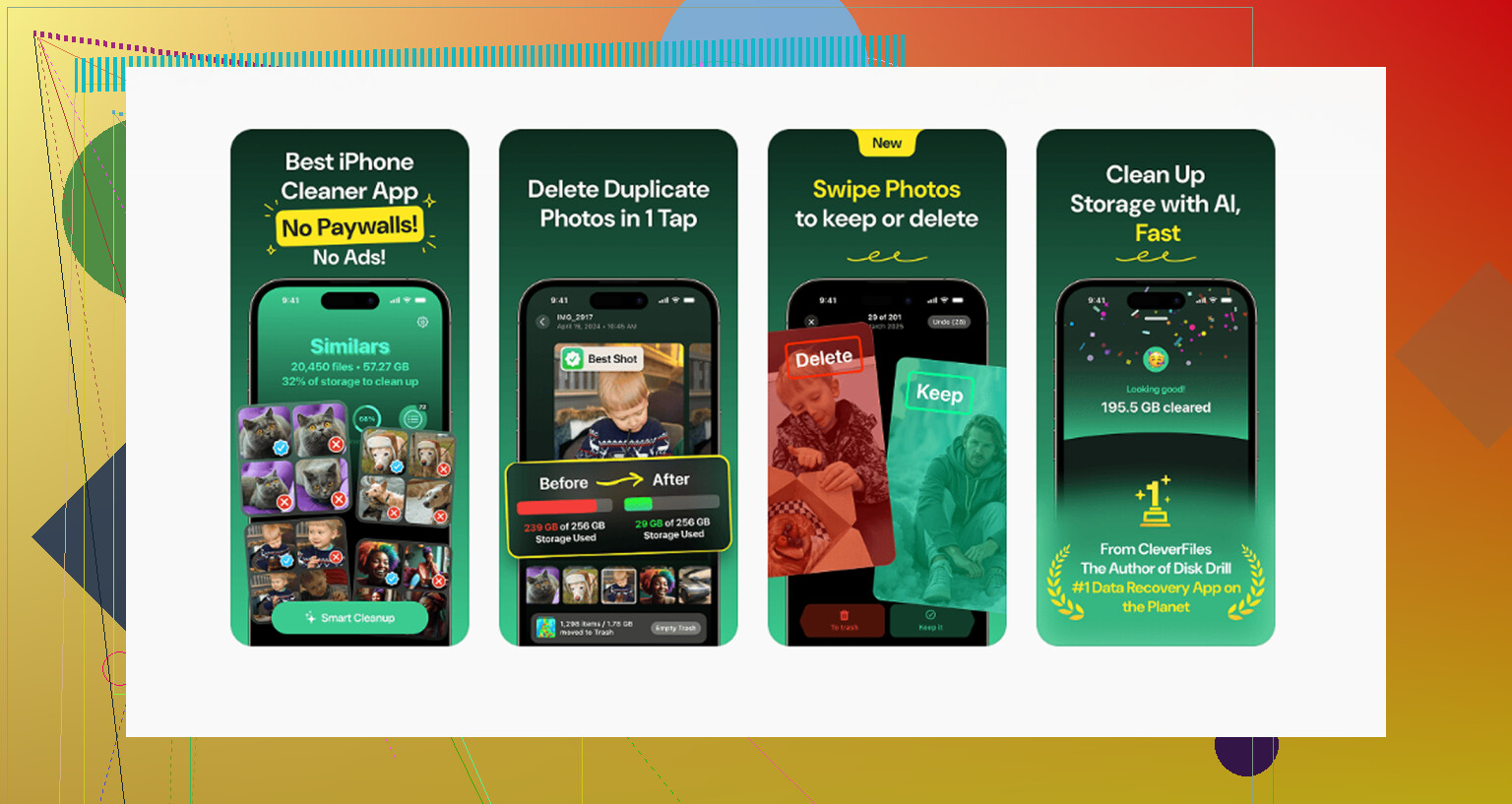
Ho passato fin troppo tempo a fare pulizia a mano e comunque mi sono perso allegati enormi nei messaggi, scatti duplicati e video lunghi casuali sepolti nella libreria. L’unico strumento che alla fine ho continuato a usare è stato Clever Cleaner. Non dico spesso cose del genere perché la maggior parte delle app di pulizia sembra poco affidabile o assillante, ma questa era gratuita quando l’ho usata io, non c’era nessun paywall evidente e nemmeno un circo di pubblicità.
La parte che ho usato di più è stata la scheda Heavies. Elenca i contenuti multimediali per dimensione, così i file peggiori smettono di nascondersi. Ho trovato alcuni clip giganteschi che avevo dimenticato esistessero. Anche la sezione Similars mi è stata utile, dato che il mio rullino era pieno di cinque versioni della stessa foto perché non scelgo mai la prima. Un dettaglio che mi è piaciuto è che gestisce l’elaborazione sul dispositivo, quindi le tue foto non vengono spedite chissà dove. Mostra anche le dimensioni dei file prima dell’eliminazione, il che rendeva più facile decidere cosa valesse la pena rimuovere.
Dopo aver liberato circa 8 GB, il rallentamento è praticamente sparito. Se fai pulizia e lo spazio di archiviazione sembra ancora bloccato, riavvia il telefono. Io ho dovuto farlo una volta prima che il numero si aggiornasse correttamente. Controllare la presenza di un aggiornamento iOS ha aiutato anche su un altro dispositivo. Tuttavia, i maggiori benefici sono arrivati dall’accumulo della cache delle app, dagli allegati nascosti e dai vecchi contenuti multimediali. Era lì che se n’era andato il mio spazio, puro e semplice.
Quello che di solito funziona per app specifiche è controllare se l’app conserva i suoi file inutili anche su iCloud. Molte persone saltano questa parte.
Vai su Impostazioni, ID Apple, iCloud, Gestisci spazio. Cerca lì la stessa app. Se ha vecchi dati dell’app salvati su iCloud, eliminare i file locali dentro l’app non risolverà molto. Rimuovi i dati obsoleti su iCloud se non ti servono. Fai attenzione però, alcune app conservano lì salvataggi o chat.
Controlla anche Messaggi. Gli allegati dei messaggi spesso compaiono come un misterioso aumento dello spazio occupato. Impostazioni, Generali, Spazio iPhone, Messaggi. Controlla foto grandi, video, GIF, adesivi. Ho visto questo occupare da 5GB a 20GB su telefoni con anni di chat.
Non sono del tutto d’accordo con @mikeappsreviewer su un punto. Reinstallare è efficace, ma non è sempre la prima mossa per le app con bozze, file offline o accessi che hai dimenticato. Prova prima il gestore download dell’app stessa, come Spotify, Netflix, YouTube, Podcast, Audible, Google Maps. Quei file offline restano lì.
Se vuoi un modo più veloce per individuare cosa sta gonfiando lo spazio di archiviazione fuori dai menu delle app, vale la pena dare un’occhiata a Clever Cleaner. Questa recensione di Clever Cleaner per la pulizia dello spazio su iPhone offre una panoramica solida. Aiuta a trovare video grandi, foto duplicate e altra roba che iOS nasconde piuttosto male. Apple rende tutto questo molto più fastidioso di quanto dovrebbe essere.
Una cosa che aggiungerei a ciò che hanno detto @mikeappsreviewer e @waldgeist: a volte il numero che vedi sotto Documenti e dati non è affatto spazzatura, sono database delle app. Ecco perché eliminare qualche file dentro l’app sposta appena l’ago della bilancia. Mail, Safari, Messaggi, WhatsApp, le app podcast, persino Note possono creare enormi indici locali e archivi delle conversazioni.
Un paio di cose che vale la pena controllare e che non hanno davvero approfondito:
- Dati dei siti web di Safari: Impostazioni > Safari > Cancella cronologia e dati dei siti web. La cache di Safari può diventare stranamente enorme.
- App Mail: se hai più account, i vecchi allegati e la posta sincronizzata possono far crescere molto lo spazio occupato. Rimuovere e aggiungere di nuovo l’account a volte lo riduce più rapidamente che aspettare che iOS si sistemi da solo.
- App podcast e musica: anche quando gli episodi sembrano eliminati, il download automatico può riempire di nuovo lo spazio in silenzio. Disattiva prima quella roba o farai la stessa pulizia di nuovo domani.
- Aggiornamenti app bloccati nel limbo: a volte un’app conserva file temporanei di installazione. Un riavvio più un aggiornamento di iOS possono risolvere la cosa.
Non sono del tutto d’accordo con l’approccio elimina e reinstalla tutto come soluzione predefinita. Funziona, certo, ma per app come WhatsApp o app per appunti, può andare storto in fretta se hai dimenticato cosa è stato salvato nel backup. Considererei la reinstallazione come secondo passo, non come primo.
Inoltre, i grafici dello spazio di archiviazione su iPhone possono avere un forte ritardo. Li ho visti impiegare ore per ricalcolarsi. Quindi se cancelli qualcosa e il numero sembra invariato, aspetta un po’ prima di pensare che non abbia funzionato.
Se vuoi individuare più rapidamente i file multimediali più grandi, Clever Cleaner è davvero utile per trovare file enormi e foto duplicate che iOS nasconde in bella vista. E se vuoi una guida valida, questo video sulla pulizia dello spazio di archiviazione di iPhone per eliminare spazzatura nascosta e file grandi è più facile da seguire dei menu di Apple, a dire il vero.