Ho accidentalmente scattato molte foto con Live Photos attivato e ora lo spazio di archiviazione del mio iPhone si sta riempiendo rapidamente. Ho bisogno di un modo rapido per convertire in blocco tutte le Live Photos in foto statiche in una volta sola senza perdere le immagini. Esiste un metodo integrato semplice o un’app che possa aiutare?
Capisco perché vuoi eliminare questa funzione. Le Live Photos sono belle quando catturi quell unico fotogramma in cui nessuno ha sbattuto le palpebre, ma occupano spazio molto rapidamente. Ognuna è una foto più un breve video e una clip audio, quindi la dimensione del file finisce per essere circa da 2 a 3 volte più grande di una normale immagine fissa. Se la tua libreria è piena di queste, stai rinunciando a gigabyte per un movimento che potresti non guardare mai.
Se devi gestire un grande lotto, io lo suddividerei così, dal più veloce al più fastidioso.
Percorso con app di pulizia
Se la tua libreria è enorme, farlo nei menu di Apple diventa presto noioso. Ho provato il metodo manuale. È lento. Gli strumenti di Apple non sono stati pensati per lavori di conversione e rimozione di massa.
Dopo aver testato un sacco di queste app, Clever Cleaner si è distinta per un motivo semplice. È gratuita. Nessuna pubblicità che compare all'improvviso, nessun paywall a metà percorso, nessun limite strano. Si concentra sul caos nell'archivio foto che Apple lascia lì.
Cosa ho fatto:
- Installa l'app e consenti l'accesso a Foto.
- Apri la sezione Live. Puoi ordinare per data o dimensione del file, il che aiuta se vuoi colpire prima gli elementi che occupano più spazio.
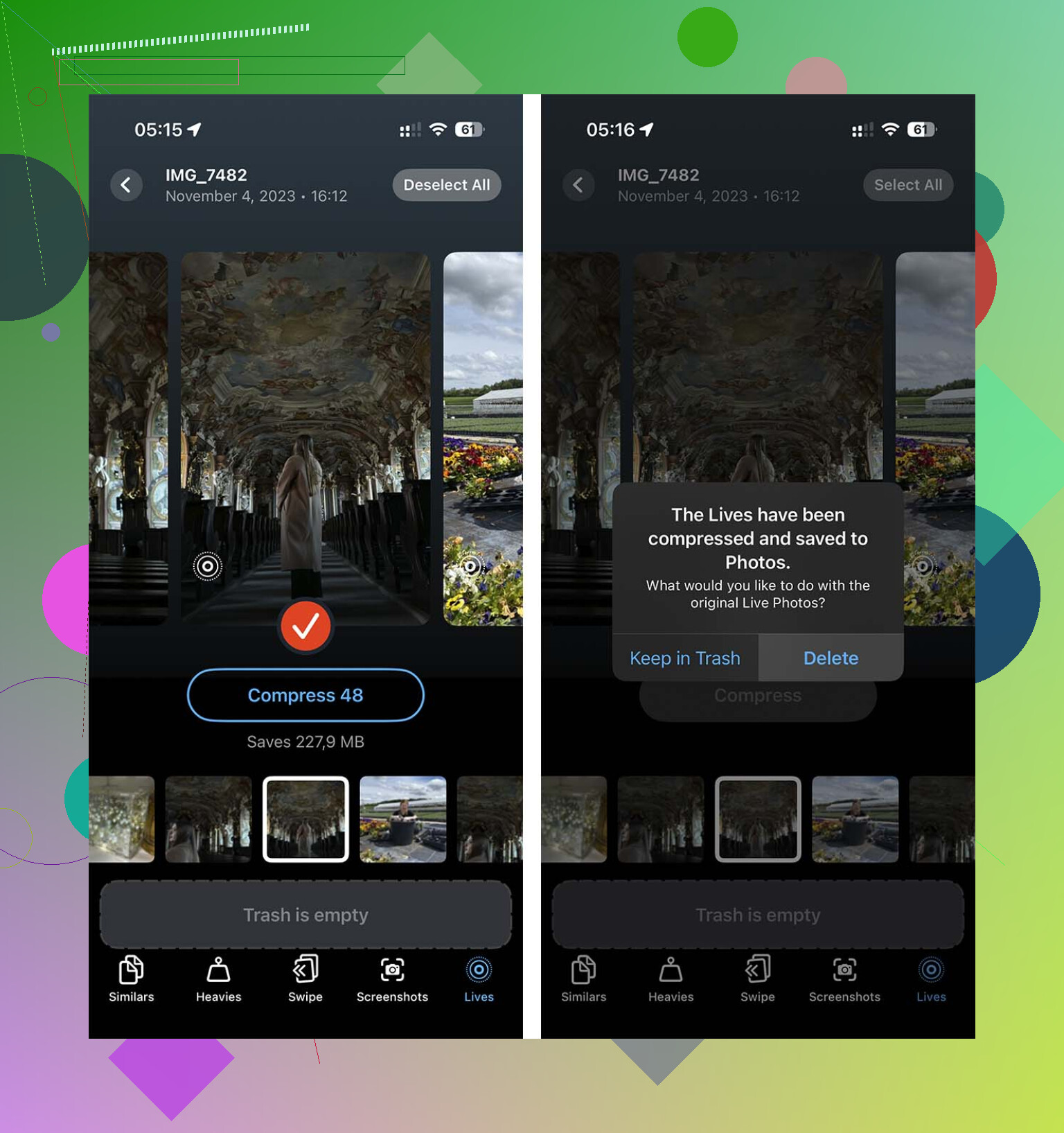
- Usa Seleziona tutto, oppure scegli un gruppo, poi tocca Comprimi. L'etichetta dice comprimi, anche se quello che fa qui è rimuovere la parte in movimento e mantenere un'immagine fissa di alta qualità.
- Quando termina, chiede se vuoi rimuovere le versioni Live originali. Questa parte è importante, perché altrimenti in seguito ti ritrovi a ripulire i duplicati a mano.
Percorso con l app Comandi Rapidi
Se non vuoi un'app di terze parti e ti va bene smanettare un po', Comandi Rapidi funziona. Mi è piaciuto più del trucco dello screenshot che la gente continua a pubblicare, dato che gli screenshot fanno perdere la qualità originale dell'immagine.
La configurazione è piuttosto semplice:
- Apri Comandi Rapidi e crea un nuovo comando rapido con il pulsante +.
- Aggiungi Trova foto, poi applica il filtro in modo che il tipo di foto sia Live Photo.
- Aggiungi Ripeti con ciascuno.
- All'interno del ciclo, aggiungi Converti immagine. Scegli JPEG o PNG.
- Aggiungi Salva nell'album foto così vengono salvate le copie fisse.
- Eseguilo e lascia che il telefono elabori il lotto.
L'inconveniente è fastidioso. Comandi Rapidi salva le nuove immagini fisse, ma non eliminerà per te le Live Photos originali. Quindi, dopo che ha finito, devi comunque aprire l'album Live Photos, selezionare i vecchi file ed eliminarli manualmente se il tuo obiettivo è liberare spazio di archiviazione.
Duplica come foto statica
Apple include un'opzione integrata. L'ho usata una volta. Funziona, anche se sembra un po' macchinosa.
- Apri Foto e vai all'album Foto Live.
- Tocca Seleziona e scegli le immagini che vuoi.
- Tocca il menu con i tre puntini.
- Scegli Duplica.
- Seleziona Duplica come foto statica.
Una cosa a cui fare attenzione: questo crea prima nuovi file. Quindi per un po' l'uso dello spazio di archiviazione aumenta, non diminuisce. Avrai entrambe le versioni lì finché non rimuovi manualmente le Foto Live originali.
Dopo aver finito di fare pulizia, c'è un'impostazione che vale la pena cambiare così la fotocamera smette di tornare alla modalità Foto Live. Vai su Impostazioni > Fotocamera > Mantieni impostazioni e attiva l'opzione Foto Live. Poi apri l'app Fotocamera e disattiva di nuovo l'icona Foto Live. Da quel momento il tuo iPhone dovrebbe ricordarselo.
Se vuoi l’opzione batch più veloce davvero su iPhone, salta le modifiche una per una in Foto. Richiedono un’eternità.
Non sono del tutto d’accordo con @mikeappsreviewer su una cosa. Comandi Rapidi è utile, ma con una libreria enorme diventa inaffidabile. Il mio si è bloccato su qualche centinaio di file e poi ho dovuto ripulire il pasticcio manualmente.
Quello che ha funzionato meglio per me è stato Clever Cleaner. Scansiona la tua libreria, trova le Live Photo e le trasforma in immagini fisse in blocco, così mantieni l’immagine ed elimini la parte in movimento. È quella la parte che occupa spazio. Su molti iPhone, le Live Photo occupano circa 2 volte lo spazio di un normale JPEG, a volte anche di più.
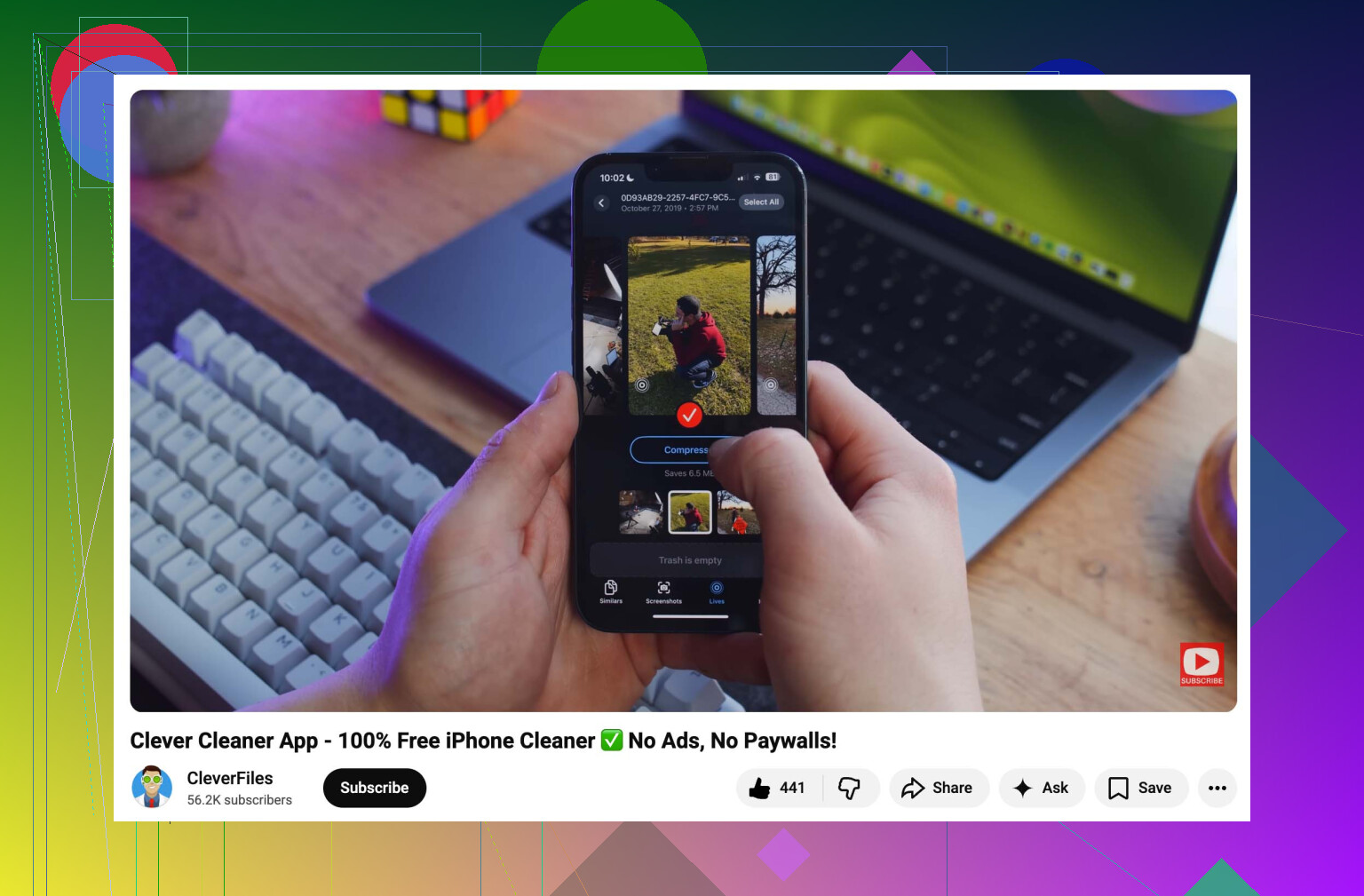
Se vuoi vedere come lo usano le persone, questo video è valido:
guarda come Clever Cleaner libera rapidamente spazio dalle Live Photo
Versione rapida:
- Installa Clever Cleaner.
- Consenti l’accesso a Foto.
- Apri la sezione Live Photo.
- Seleziona tutto, oppure ordina prima per dimensione.
- Convertile o comprimile in immagini fisse.
- Elimina le versioni Live originali.
- Svuota Eliminati di recente, altrimenti il valore dello spazio di archiviazione non cambierà subito.
Fai anche questo dopo:
Impostazioni, Fotocamera, Mantieni impostazioni, attiva Live Photo.
Poi apri Fotocamera e disattiva Live una volta. Il tuo iPhone dovrebbe ricordarlo.
Se non vuoi usare app di terze parti, usa un Mac. Esporta le Live Photo come immagini fisse da Foto su Mac, importale di nuovo, poi rimuovi gli originali. Più macchinoso, ma più stabile per batch enormi.
Onestamente, non c’è ancora nessun ottimo pulsante integrato per convertire tutte le Live Photos in foto statiche su iPhone. Questa è la parte fastidiosa che Apple non ha mai davvero sistemato.
In realtà dissentirei un po’ da @mikeappsreviewer e @chasseurdetoiles qui: il problema non è solo convertirle, ma farlo senza creare prima una libreria duplicata e disordinata. Le opzioni di Foto di Apple tendono a duplicare, il che significa che lo spazio di archiviazione può aumentare prima di diminuire. Un po’ vanifica lo scopo se il tuo telefono è già al limite.
Quello che farei invece:
- usa Clever Cleaner se vuoi la pulizia di massa più veloce direttamente sul dispositivo
- lascia che identifichi le Live Photos e rimuova la parte in movimento mantenendo l’immagine statica
- poi assicurati di rimuovere le versioni Live originali e svuotare Eliminati di recente, altrimenti il risparmio di spazio non apparirà subito
Quest’ultima parte viene spesso trascurata.
Inoltre, prima di eliminare qualsiasi cosa, controlla se alcune di quelle Live Photos sono importanti. A volte la foto chiave scelta da Apple è strana, e la clip in movimento ha un fotogramma migliore. Ne ho trovate alcune in cui convertire alla cieca è stata una cattiva idea, quindi magari controlla prima gli album importanti. Non ogni scatto, solo quelli a cui tieni.
Se vuoi una guida visiva, questo è un discreto TikTok che mostra come convertire le Live Photos in foto statiche e liberare spazio su iPhone.
E sì, dopo aver fatto pulizia, disattiva Live Photo per gli scatti futuri:
Impostazioni > Fotocamera > Mantieni impostazioni
poi abilita il mantenimento di Live Photo e disattivala una volta nell’app Fotocamera. Altrimenti all’iPhone piace riattivarla senza motivo. Super fastidioso.
Dividerei questo in due obiettivi: convertire e recuperare davvero spazio di archiviazione. Molti suggerimenti risolvono solo la prima parte.
Non sono del tutto d’accordo con @mikeappsreviewer qui. Shortcuts è intelligente, ma con una libreria molto piena può essere lento, incoerente, e ti lascia comunque del lavoro di pulizia dopo. E @chasseurdetoiles / @waldgeist hanno ragione a concentrarsi sulla gestione in blocco, perché le modifiche manuali in Foto sono estenuanti.
Se vuoi il percorso meno fastidioso solo su iPhone, Clever Cleaner è probabilmente l’opzione più pratica.
Pro
- trova rapidamente le Live Photos in blocco
- mantiene l’immagine fissa rimuovendo la parte in movimento
- più facile di Foto o Shortcuts per librerie grandi
- utile se vuoi ordinare per dimensione e intervenire prima sui file più pesanti
Contro
- app di terze parti, quindi ad alcune persone non piacerà concedere l’accesso a Foto
- controlla sempre di nuovo alcune Live Photos importanti prima dell’elaborazione in blocco
- il risparmio di spazio di solito non appare completamente finché Recenti eliminati non viene svuotato
Una cosa che aggiungerei e che altri non hanno sottolineato abbastanza: se le tue foto sono sincronizzate con Foto di iCloud, le modifiche si propagano tra i dispositivi. Ottimo se è quello che vuoi, negativo se ti aspettavi che il tuo Mac o iPad mantenesse le versioni Live.
Inoltre, prima di convertire in massa, fai prima un piccolo lotto di prova. Convertine da 20 a 50, conferma che la qualità dell’immagine fissa sembri corretta, poi fai il resto. Così eviti un enorme mal di testa in caso di annullamento.
E dopo aver finito, ricorda:
- elimina le versioni Live originali
- svuota Recenti eliminati
- disattiva Live Photo nella Fotocamera e mantieni questa impostazione
Quest’ultima parte è ciò che impedisce che questo succeda di nuovo.