Mi ritrovo con una quantità enorme di foto duplicate sul mio iPhone dopo anni di backup, importazioni e cambi di dispositivo. Temo di eliminare per sbaglio immagini importanti o di creare problemi con Foto di iCloud. Qual è il modo più sicuro, passo dopo passo, per trovare ed eliminare i duplicati senza rischiare di perdere gli originali o rovinare album e raccolte condivise?
Versione breve. Fai il backup di tutto. Prova su poche foto. Poi scala.
Ecco una procedura sicura passo passo che puoi seguire.
- Assicurati che Foto di iCloud sia sincronizzato
- Su iPhone vai in Impostazioni > Il tuo nome > iCloud > Foto.
- Controlla che Foto di iCloud sia attivo e che “Sincronizza questo iPhone” sia attivo.
- Collega l’iPhone all’alimentazione, connettilo al Wi‑Fi, lascia aperta l’app Foto per un po’ così finisce di sincronizzare.
- Se usi un Mac con Foto, apri Foto sul Mac e lascia che sincronizzi anche lì.
- Crea un secondo backup fuori da iCloud
Non affidarti solo a iCloud se hai paura di perdere dei contenuti.
Scegli almeno una di queste opzioni:
-
Mac con Foto
- Collega l’iPhone con il cavo.
- Apri Foto sul Mac.
- Nella barra laterale seleziona l’iPhone e importa tutto ciò che non è ancora importato.
- Poi vai su Foto > Impostazioni > Generali e seleziona “Copia gli elementi nella libreria Foto” così il Mac mantiene una propria copia.
- Quando l’importazione è finita, il tuo Mac ha una copia completa, indipendente da iCloud.
-
PC Windows
- Usa l’app Foto di Windows o l’app iCloud per Windows.
- Importa tutte le foto in una cartella o in una libreria.
- Controlla che la cartella occupi molto spazio e che le date risalgano fino alle tue foto più vecchie.
-
Archivio esterno
- Esporta tutto da Foto sul Mac verso un’unità esterna.
- In Foto su Mac seleziona tutto, poi File > Esporta > Esporta originali non modificati.
- Salva su un SSD o HDD esterno etichettato con la data.
Ora hai iCloud più almeno una copia offline.
- Capisci come funzionano eliminazione e sincronizzazione
- Tutto quello che elimini in Foto su iPhone va in “Eliminati di recente” per 30 giorni di default.
- Con Foto di iCloud attivo, l’eliminazione su iPhone elimina la stessa foto su tutti i dispositivi iCloud dopo che esce da Eliminati di recente.
- Puoi ripristinare da Eliminati di recente entro quei 30 giorni.
- Dopo 30 giorni, l’eliminazione è permanente da iCloud.
- Usa prima la cartella Duplicati integrata
Su iOS 16 e versioni successive:
- Apri l’app Foto.
- Vai su Album > scorri fino a “Utilità” > Duplicati.
- Foto raggruppa gli elementi simili.
- Usa “Unisci” invece di eliminare.
Cosa fa Unisci: - Mantiene una copia nella libreria.
- Combina i metadati come preferiti e album.
- Rimuove le copie in più.
Modo sicuro per testare:
- Scegli 5–10 duplicati evidenti di screenshot o foto inutili.
- Tocca Unisci solo su quelli.
- Controlla Tutte le foto, Preferiti, album e iCloud su un altro dispositivo dopo qualche minuto.
Se tutto sembra a posto, procedi con altri gruppi.
- Pulisci a piccoli blocchi
Evita di selezionare tutto in una volta. Usa un approccio a fasi. Ad esempio:
- Giorno 1: unisci i duplicati solo per gli screenshot.
- Giorno 2: unisci raffiche evidenti e foto quasi identiche.
- Giorno 3: vecchi import da WhatsApp, Facebook, ecc.
Ogni volta:
- Controlla Eliminati di recente per confermare che sia finita lì solo roba indesiderata.
- Se vedi qualcosa di importante, ripristinalo subito.
- Usa un’app di pulizia, ma con disciplina
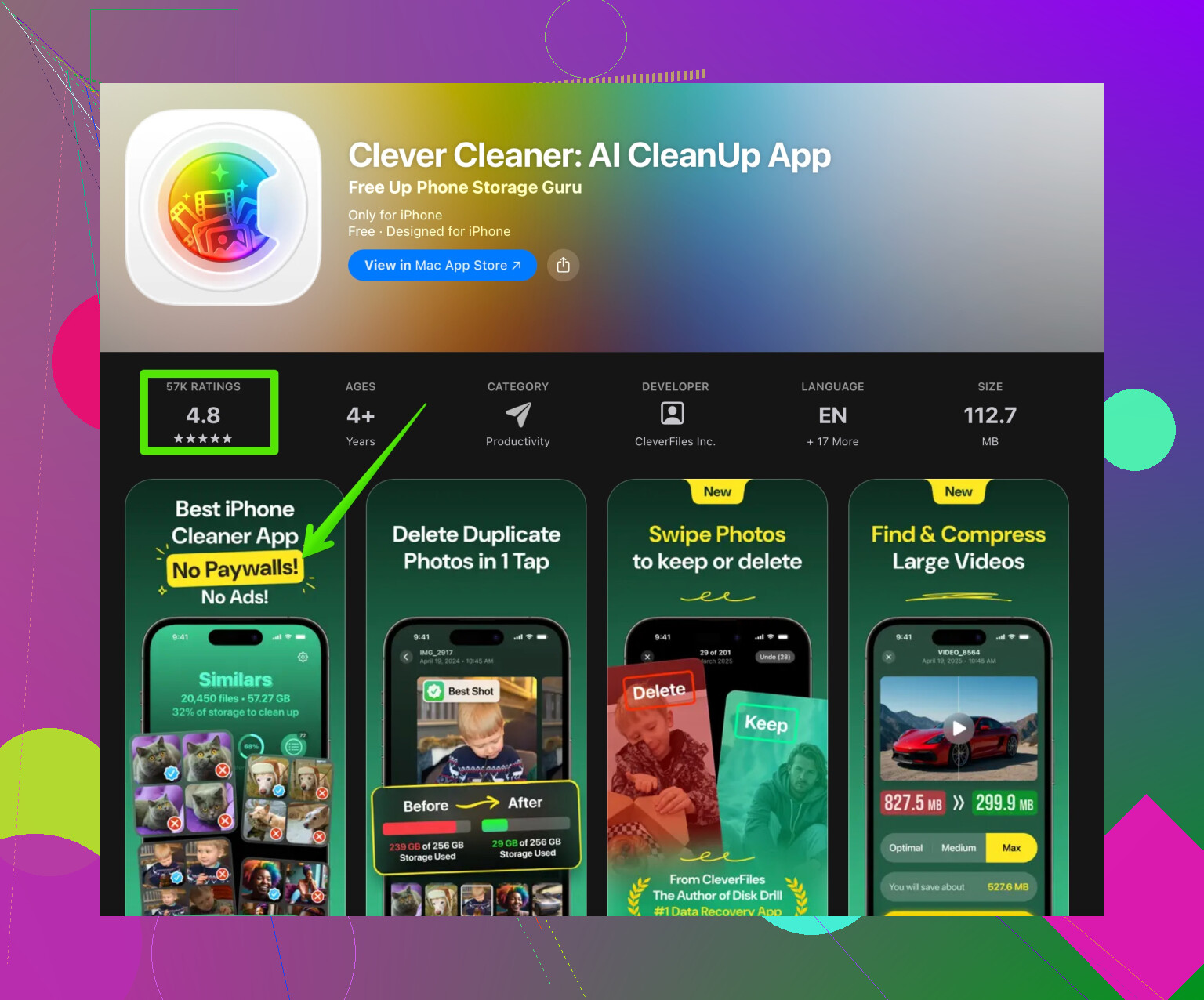
Se vuoi più automazione, un’app come Clever Cleaner può aiutare.
Usa l’AI per raggruppare foto simili e suggerire cosa eliminare.
È utile per chi ha decine di migliaia di foto, molti anni di backup, un sacco di materiale inutile.
Se la provi:
- Inizia con screenshot e foto simili, non con eventi di famiglia.
- Controlla ogni gruppo che propone. Non fidarti di “seleziona tutto” al primo giro.
- Dopo ogni grande pulizia, apri Foto su tutti i tuoi dispositivi e lascia che sincronizzino.
Ecco un link se vuoi provarla su iOS:
Pulizia intelligente delle foto con Clever Cleaner
- Consigli extra di sicurezza
- Prima di una grossa sessione di eliminazione, fai screenshot degli album importanti o segna i nomi di quelli chiave, come “Matrimonio 2018” o “Primo anno del bambino”. Poi ricontrolla quegli album dopo la pulizia.
- Tieni almeno un backup completo che non tocchi mai, per esempio un disco in un cassetto. Aggiornalolo solo ogni tanto.
- Fai una pulizia seria, poi impostati una piccola routine. Per esempio, ogni mese elimina screenshot inutili e foto accidentali. Così eviti che i duplicati si accumulino di nuovo.
Se segui questi passaggi in ordine, il rischio di perdere foto importanti rimane basso e Foto di iCloud resta stabile.
Il modo più sicuro per eliminare i duplicati senza cancellare qualcosa di prezioso è pensare in “strati di sicurezza” invece che solo “che pulsante devo toccare”.
1. Chiarisci cosa significa “sicuro” per te
Per la maggior parte delle persone è una combinazione di:
- Posso annullare gli errori per un po’
- Ho almeno una copia che iCloud non può sincronizzare automaticamente o cancellare da solo
- So quali foto sono disposto a perdere (screenshot, ricevute, meme a caso)
Mettilo davvero per iscritto:
- Da conservare: famiglia, viaggi, eventi
- Non mi interessa: screenshot, giro di WhatsApp, roba inutile
Sarai molto meno in ansia quando starai ripulendo solo nel secchio del “non mi interessa”.
2. Non affidarti solo a Eliminati di recente
@viajantedoceu ha ragione su backup ed Eliminati di recente, ma direi che 30 giorni non bastano se sei davvero in ansia. Le persone fanno pulizie a ondate, poi si ricordano “aspetta, dov’è quella foto?” due mesi dopo.
Cosa farei in più:
- Esportare una volta tutto ciò che è “importante” su un SSD esterno o in una grande cartella su un computer
- Trattarlo come un archivio: non ci cancelli mai niente, aggiungi soltanto
Così, anche se mandi in confusione iCloud e superi i 30 giorni, hai comunque un backup freddo da qualche parte.
3. Crea una rete di sicurezza “Non toccare” dentro Foto
Trucchetto super semplice che evita mal di testa:
- In Foto su iPhone, crea un album chiamato tipo
NON CANCELLARE – RICORDI PRINCIPALI. - Passa 15–30 minuti a scorrere il rullino e aggiungi tutto ciò che non puoi assolutamente perdere.
- Quando in seguito farai le pulizie dei duplicati, ogni tanto controlla velocemente quell’album per assicurarti che non sia sparito niente all’improvviso.
Non è infallibile, ma ti dà una zona mentale sicura.
4. Affronta tipi di duplicati, non tutto in una volta
Invece di “cancella duplicati”, pensa per categorie:
- Screenshot: i più facili da cancellare, spesso con tonnellate di duplicati
- Raffiche e scatti quasi identici: stessa posa, 15 versioni
- Foto importate dai social: stessa immagine salvata più volte dalle app
- Importazioni da vecchi dispositivi: lunghe serie della stessa vacanza copiate due volte
Inizia da 1 e 2. Lascia vecchi eventi di famiglia e foto dei bambini per ultimi. Così i tuoi primi errori ricadranno su cose di cui davvero non ti importa.
5. Disattiva il salvataggio automatico dalle chat prima di pulire
Altrimenti continueranno solo a riempire di nuovo la libreria:
- In WhatsApp, Telegram, Messenger ecc., disattiva “Salva nel Rullino” o simili
- Questo impedisce alla nuova spazzatura di comparire mentre stai ancora pulendo quella vecchia
Ti sorprenderà scoprire quante “duplicazioni” sono in realtà solo ri‑salvataggi dalle chat.
6. Quando usi app di terze parti, sii selettivo
Le app di pulizia sono utili, ma il pericolo è quando le persone toccano “Seleziona tutto” il primo giorno come se stessero facendo una speedrun di perdita dati.
Se provi qualcosa come Clever Cleaner App:
- Usala solo su categorie a basso rischio all’inizio
- Per esempio, lascia che suggerisca duplicati di screenshot, foto sfocate o similissimi ovvi
- Controlla manualmente i suoi suggerimenti per un po’ finché non ti fidi di come “ragiona”
Questa è in realtà piuttosto brava a raggruppare foto simili e ad aiutarti a cancellare in blocco la spazzatura. Ecco il link se ti interessa:
pulizia intelligente delle foto su iPhone con Clever Cleaner App
Dove sono un po’ in disaccordo con l’affidarsi troppo alla sezione Duplicati integrata (o a qualsiasi strumento) è che sono sempre algoritmi. Non sanno che una foto leggermente meno nitida ma emotivamente importante conta per te più di quella tecnicamente perfetta.
Quindi per album molto vecchi o emotivi, darei sempre un’occhiata a mano invece di fidarmi dell’automazione.
7. Tieni d’occhio il comportamento di iCloud mentre pulisci
Per evitare di “rovinare” Foto di iCloud:
- Pulisci mentre sei in Wi‑Fi e in carica così la sincronizzazione è prevedibile
- Dopo una grossa cancellazione, apri Foto su un altro dispositivo e controlla che corrisponda
- Se vedi qualcosa di strano come album mancanti o contatori che saltano all’improvviso, fermati e lascia che tutto finisca di sincronizzarsi prima di continuare
La maggior parte dei “disastri” di sincronizzazione sono in realtà solo sincronizzazioni parziali che le persone interrompono.
8. Rendi la tua domanda più chiara per gli altri con una buona descrizione
Se mai pubblicherai questo altrove o cercherai di nuovo suggerimenti, descrivilo più così:
“Come posso cancellare in modo sicuro le foto duplicate sul mio iPhone senza rischiare le immagini importanti o rompere Foto di iCloud? Dopo anni di backup, cambi di dispositivo e importazioni, la mia libreria è piena di foto duplicate e simili. Voglio un metodo passo‑passo, a basso rischio, per ripulirle, mantenere intatti i ricordi preferiti ed evitare problemi di sincronizzazione con iCloud.”
Questa formulazione ti aiuta a ottenere risposte più mirate e funziona bene anche per i motori di ricerca.
In sintesi:
- Crea un backup freddo che iCloud non possa toccare
- Segna i ricordi “da non cancellare” in un album speciale
- Parti dalla spazzatura a basso rischio: screenshot, raffiche, salvataggi dalle chat
- Usa strumenti come Duplicati e Clever Cleaner App, ma non fidarti mai ciecamente di “seleziona tutto”
- Procedi lentamente, a sessioni, e lascia che iCloud finisca di sincronizzare tra un grosso cambiamento e l’altro
Se ti senti anche solo leggermente incerto, dai per scontato che sia importante e lascialo al prossimo giro di pulizia.
Versione breve: pensa come un amministratore IT paranoico, non come un utente che tocca per pulire.
1. Usa gli strumenti Apple come spina dorsale, non le app di terze parti
Invertirei un po’ le priorità rispetto a quanto suggerito da @viajantedoceu:
- Parti dalla sezione “Duplicati” dell’app Foto (Album → Utility → Duplicati).
- Unisci solo i duplicati esatti lì.
- Salta tutto ciò che sembra importante a livello emotivo o anche solo leggermente diverso (modifica diversa, ritaglio, Live Photo, ecc.).
L’unione di Apple mantiene la versione con qualità / quantità di dati più alta, che di solito è ciò che vuoi, e rimane dentro l’ecosistema Foto di iCloud, quindi meno problemi di sincronizzazione.
2. Crea un backup congelato che ignori iCloud
Invece di esportare solo le foto “importanti”, io:
- Collegherei l’iPhone a un Mac o PC.
- Userei l’app Foto di sistema / Foto / Acquisizione Immagine o un importatore di foto.
- Scaricherei tutto in una cartella datata:
iPhoneLibrary_2026-03-03. - Non riorganizzare, non eliminare, solo archiviare.
- Fare il backup di quella cartella su un secondo disco o cloud che non sia Foto di iCloud.
Motivo: sei un pessimo giudice di cosa è “importante” subito prima di una pulizia. Il te futuro non sarà d’accordo.
3. Disattiva temporaneamente Foto di iCloud solo in uno scenario molto specifico
Qui sono parzialmente in disaccordo con l’idea “lascia sempre iCloud attivo mentre pulisci”. Se la connessione è instabile o hai più dispositivi non allineati, puoi creare caos.
Flusso di lavoro più sicuro in quel caso limite:
- Lascia che tutti i dispositivi finiscano prima la sincronizzazione.
- Scegli un solo dispositivo “master” (idealmente un Mac).
- Metti temporaneamente da parte gli altri e fai tutta la pulizia sul master mentre Foto di iCloud è attivo.
- Solo dopo che ha finito di sincronizzare, riattiva gli altri dispositivi.
Disattivare Foto di iCloud dispositivo per dispositivo per “proteggere” le cose tende a creare conflitti di versione e confusione.
4. Fai molta attenzione alle Live Photo e alle modifiche
Dove la gente perde cose in silenzio:
- Due versioni dello stesso momento: una è Live, una è una foto fissa.
- Una è l’originale, una ha modifiche / filtri / markup.
Apple e i pulitori di terze parti a volte preferiscono il file tecnicamente “migliore”, non quello che hai modificato. Quando esamini i duplicati, controlla sempre:
- Una delle due ha l’icona “LIVE”?
- Una mostra “Ripristina” (significa che ha modifiche)?
Se sì, tieni la Live o quella modificata, a meno che tu non voglia consapevolmente l’originale.
5. Clever Cleaner App: davvero utile, ma trattala come una motosega
Puoi usare in sicurezza Clever Cleaner App, ma solo dopo aver fatto quanto segue:
- Backup creato.
- Album dei “da tenere assolutamente” (come descritto da @viajantedoceu) impostato.
- Scheda “Duplicati” di Apple ripulita manualmente dalle cose ovvie.
Poi usa Clever Cleaner App per ciò in cui è brava:
Pro
- Raggruppa bene le immagini simili (raffiche, 10 angolazioni dello stesso caffè, ecc.).
- Offre selezione rapida di massa per insiemi a basso valore come scontrini, meme, selfie venuti male.
- Interfaccia più chiara di alcuni concorrenti “cleaner” e con meno pubblicità invasive.
- Può far emergere spazzatura che la sezione Duplicati integrata ignora perché non sono file identici.
Contro
- L’algoritmo è comunque cieco al valore emotivo. Può segnalare l’unica foto di un momento solo perché hai scattato tre angolazioni.
- È facile toccare “seleziona tutto” ed eliminare quasi‑duplicati che in realtà volevi tenere.
- Ha bisogno di accesso alla tua libreria foto, cosa che a qualcuno non piace dal punto di vista della privacy.
- Se pulisci in modo troppo aggressivo e poi continui a usare Foto di iCloud, gli errori si propagano su tutti i dispositivi.
Per ridurre il rischio:
- Limitane l’uso a categorie specifiche come screenshot, foto mosse e spazzatura molto recente.
- Evita pulizie in blocco di tutto ciò che è più vecchio di, diciamo, 1 anno senza un controllo manuale.
6. Fai una piccola “pulizia pilota” prima di impegnarti
Prima di fidarti di qualsiasi metodo, fai così:
- Scegli un intervallo di date ridotto, tipo “ultimi 3 mesi”.
- Passa attraverso:
- Duplicati di Apple
- Revisione manuale di raffiche e Live Photo
- Clever Cleaner App solo su screenshot / spazzatura ovvia
- Aspetta 48 ore.
- Vedi se ti manca qualcosa o se noti stranezze di sincronizzazione in Foto di iCloud.
Se tutto sembra a posto, estendi a un intervallo più ampio. Se hai anche solo un “oh no, ho cancellato X”, allora devi rendere più rigide le regole, non più aggressiva la pulizia.
7. Mantieni semplici le regole mentali
Quando non sei sicuro:
- Vecchia + famiglia + solo 1 o 2 scatti di quel momento → mai eliminare in blocco.
- Nuova + usa e getta (screenshot, meme, scontrini) + molte copie → è sicuro lasciare che l’automazione gestisca.
- Qualsiasi cosa modificata o Live → niente eliminazione automatica; rivedere a mano.
Combinare un backup congelato pre‑pulizia, i Duplicati di Apple come spina dorsale e un uso prudente e mirato di Clever Cleaner App ti dà molto margine di errore senza perdere veri ricordi.