Sto cercando di configurare una connessione desktop remoto su Linux Menta ma non sono sicuro di come procedere. Ho bisogno di una guida passo passo o di consigli sui migliori strumenti da utilizzare. Qualcuno può aiutare?
Desktop Remoto Integrato per Linux Mint: Tutto Quello che Devi Sapere
Linux Mint offre una soluzione integrata e pratica per la funzionalità di desktop remoto—alimentata da Vino, un server VNC (Calcolo Remoto Virtuale). Progettata principalmente per l’accesso rapido su una rete locale, questa funzione elimina la necessità di installare software aggiuntivo, permettendoti di collegarti in pochissimo tempo.
Scenari Ideali per Usare lo Strumento Remoto Integrato
- Uso Domestico: Perfetto per l’accesso remoto personale all’interno della tua rete locale—facilitando la gestione di file o il monitoraggio di attività da altre stanze.
- Esigenze Lavorative: Ideale per uffici con rigide politiche IT che limitano l’installazione di software, pur necessitando di soluzioni di controllo remoto.
- Istruzione e Laboratori: Permette la condivisione dei desktop nelle aule o nei laboratori informatici senza complicare la configurazione.
Come Attivare il Desktop Remoto Integrato su Linux Mint
Ecco la guida passo dopo passo per abilitare la funzione di desktop remoto predefinita:
-
Apri Impostazioni
Inizia navigando su:Menu > Preferenze > Condivisione Desktop. -
Abilita la Condivisione del Desktop
Assicurati che le caselle ‘Permetti ad altri di visualizzare il tuo desktop’ e ‘Permetti ad altri di controllare il tuo desktop’ siano selezionate. -
Rendi Sicura la Connessione
Applica una password solida per l’accesso e deseleziona l’opzione ‘Conferma ogni richiesta di accesso’ per evitare di dover approvare manualmente ogni connessione. -
Disabilita la Crittografia (Opzionale)
Se il client remoto non supporta VNC crittografato, disattiva la crittografia eseguendo il seguente comando nel terminale:
gsettings set org.gnome.Vino require-encryption false -
Imposta un Indirizzo IP Statico
Vai su:Gestore Rete > Impostazioni IPv4. Configura un IP statico per rendere la connessione costante e affidabile. -
Collegati Tramite VNC Viewer
Usa strumenti come Remmina, RealVNC o TigerVNC. Inserisci semplicemente l’indirizzo IP statico seguito dalla porta5900(es.192.168.1.10:5900). -
Aumenta la Sicurezza con un Tunneling SSH
Per aggiungere un livello di sicurezza ulteriore, accedi al desktop tramite tunneling SSH:ssh -L 5901:localhost:5900 utente@ip-remoto
Cosa Funziona Bene—e Dove Trova i Suoi Limiti
 Vantaggi:
- Già installato e configurato su Linux Mint—non serve effettuare download aggiuntivi.
- Nessuna dipendenza extra; accesso remoto immediato.
- Si integra perfettamente in Linux Mint senza la necessità di repository esterni.
 Svantaggi:
- Utilizzabile solo sulle reti locali a meno che non si configuri il port forwarding.
- Senza tunneling SSH, possono esserci vulnerabilità di sicurezza notevoli.
- Non compatibile ancora con sistemi basati su Wayland.
Software Desktop Remoto di Terze Parti per Linux Mint: Espandi le Tue Opzioni
Mentre lo strumento integrato di Linux Mint può gestire compiti basilari su reti locali, soluzioni software esterne alzano il livello. Offrono maggiore sicurezza, connessioni più veloci e compatibilità universale, garantendo l’accesso da più piattaforme come Windows, macOS e Linux.
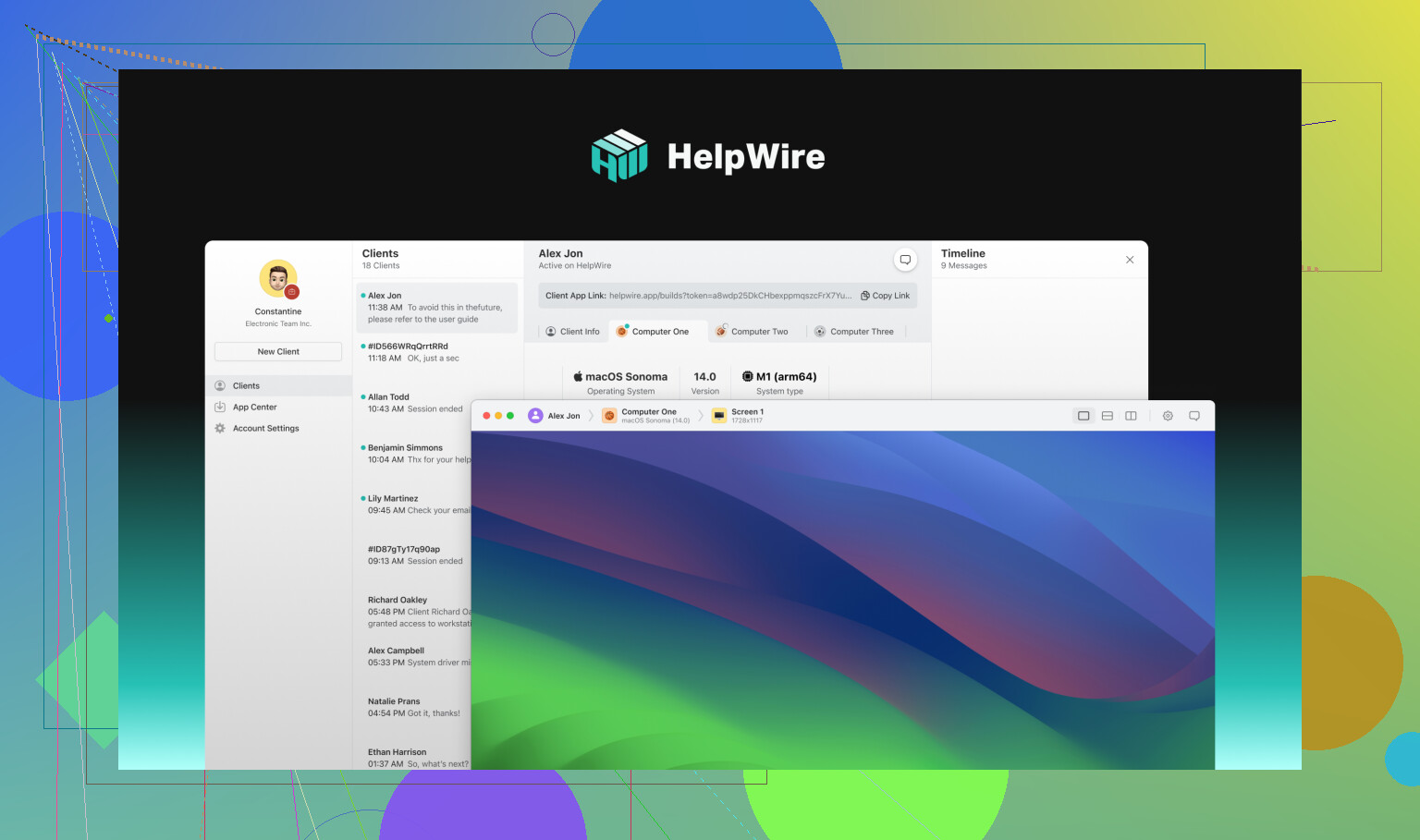
FiloAiuto: Desktop Remoto Semplificato per Ogni Esigenza
FiloAiuto è una soluzione raffinata e multipiattaforma pensata sia per professionisti IT che per utenti occasionali. La sua compatibilità con Linux Mint la rende uno strumento prezioso.
Quando Eccelle FiloAiuto:
- Perfetto per team o singoli che necessitano l’accesso desktop tra Windows, macOS e Linux.
- Rapido e affidabile per lo staff di supporto tecnico che lavora da remoto.
- Abbastanza semplice da utilizzare anche da chi non ha competenze tecniche.
Funzionalità da Apprezzare:
- Accesso ai sistemi in modo sicuro con un semplice collegamento del browser.
- Trasferimento file remoto semplice.
- Chat integrata per comunicare facilmente durante le sessioni attive.
- Configurazione dell’accesso non presidiato per un collegamento costante senza interventi manuali.
Vantaggi:
- Interfaccia intuitiva che non richiede una curva di apprendimento ripida.
- Completamente gratuito!
- Crittografia dei dati per garantire la tua privacy.
Svantaggi:
- È necessario disporre di una connessione Internet per usare FiloAiuto.
- Purtroppo, la funzionalità non si estende ancora ai dispositivi mobili.
Cerchi altre risorse? Dai un’occhiata a questi:
Strumenti Desktop Remoto Avanzati per Utenti Esperti
Se vivi nel mondo di configurazioni avanzate, alta personalizzazione e protocolli complessi, strumenti come Remmina e NoMacchina potrebbero essere la scelta ideale.
Remmina: Il Coltellino Svizzero per i Protocolli Remoti
Apprezzerai Remmina se la gestione di più connessioni remote è parte delle tue attività quotidiane. La sua versatilità non ha eguali, supportando RDP, SSH, VNC e altro ancora.
Perché Remmina è Eccezionale:
- Ideale per amministratori che gestiscono una varietà di sistemi remoti.
- Supporta l’accesso tramite protocolli diffusi come RDP, SSH e VNC.
Come Installare:
Esegui questo comando nel terminale di Linux Mint:
sudo apt update && sudo apt install remmina remmina-plugin-rdp remmina-plugin-vnc remmina-plugin-ssh
Punti di Forza Evidenziati:
- Funziona perfettamente tra sistemi Linux e Windows.
- Gratuito e open source, per la massima trasparenza.
- Offre flessibilità con configurazioni multi-protocollo.
Limiti:
- Può sembrare complesso inizialmente per chi è alle prime armi.
- Alcune funzioni opzionali richiedono una configurazione manuale aggiuntiva.
- Non pensato per streaming multimediale pesante o esigenze ad alte prestazioni.
NoMacchina: Multimedialità e Prestazioni Al Centro
Per prestazioni fulminee e streaming multimediale eccezionale, considera NoMacchina, uno strumento desktop remoto che sembra quasi in tempo reale.
Utilizzi Ideali:
- Quando gestisci da remoto flussi di lavoro ricchi di video/audio.
- Professionisti che necessitano di latenza minima e visualizzazione remota cristallina.
Vantaggi:
- Velocità e reattività eccellenti, anche con contenuti ad alta risoluzione.
- Creato su misura per compiti multimediali, garantendo riproduzioni fluide durante le sessioni remote.
- Massima sicurezza grazie alla crittografia dei dati.
Compromessi:
- Richiede l’installazione su entrambi i sistemi (host e client).
- Processo d’installazione e configurazione leggermente più complesso rispetto alle opzioni VNC.
- Alcune funzioni avanzate necessitano di un abbonamento.
Soluzioni Basate su Browser: Entra nell’Era Senza Client
Se non desideri installare software aggiuntivo, opzioni via web come Guacamole Apachesco offrono accessibilità di ultima generazione direttamente dal browser.
Guacamole Apachesco: Accesso Remoto Senza Pensieri
Guacamole Apachesco elimina la necessità di software client locale, permettendo a chiunque abbia un browser di collegarsi facilmente all’ambiente desktop.
Migliori Beneficiari:
- Aziende che centralizzano l’accesso remoto per una migliore gestione IT.
- Ambienti bloccati dove non è permessa l’installazione di software.
I Vantaggi:
- Nessuna installazione necessaria—basta un browser.
- Supporta i principali protocolli, inclusi RDP, SSH e VNC.
- Include crittografia SSL per comunicazioni sicure.
Gli Svantaggi:
- Richiede una configurazione avanzata per implementare il server Guacamole, che potrebbe confondere i meno esperti.
- Non ideale per casi che richiedono prestazioni elevate e immediate.
Se stai configurando il desktop remoto su Menta Linux, vado dritto al punto: hai due strade davanti a te—metodi integrati oppure strumenti di terze parti. @recensioniappsmike ha fatto un ottimo lavoro analizzando opzioni come Vino, Cavo di Aiuto e Remmina, ma diciamoci la verità—non è tutto rose e fiori.
Vino integrato? Sì, ma preparati.
Puoi abilitare il server VNC (Vino) integrato di Menta Linux andando su Condivisione Desktop sotto Preferenze. È semplice: basta attivare i permessi di visualizzazione e controllo, impostare una password (non tirare al risparmio sulla sicurezza, fidati), e modificare le impostazioni di crittografia secondo le esigenze. MA qui arriva il bello—è quasi inutilizzabile a meno che tu non stia lavorando nella rete locale. Provare a collegarti da internet? Preparati agli incubi con l’inoltro delle porte e a navigare nei meandri oscuri del tuo router.
E le prestazioni? Meh… diciamo che va bene solo per cose basiche come controllare aggiornamenti, non certo per lavori ad alta risoluzione o intensivi. Inoltre, se usi un sistema basato su Via come invece che X, dimentica Vino—è incompatibile.
Vuoi saltare i mal di testa? Gli strumenti di terze parti sono la scelta giusta.
-
Remmina: Diversamente da Vino, Remmina è fantastico per gestire più protocolli remoti (RDP, VNC, SSH, ecc.). Ma attenzione—è più una cassetta degli attrezzi per smanettoni. Gli utenti casuali potrebbero trovarsi a pensare ‘A cosa servono questi pulsanti?’
-
Nessuna Macchina: Se ti serve una performance fluida con supporto multimediale, eccolo qui. Ma non sbuffare quando vedi i passaggi di configurazione—è un po’ più complicato. È come montare l’arredamento da remoto, ma ne vale la pena una volta pronto.
-
Guacamole di Apache: Geniale—accedi tramite il browser senza installare alcun client. Difetti? Richiede configurazione lato server, e a meno che tu non te la cavi a copiare e incollare comandi di cinquanta righe nel terminale, non è esattamente user-friendly.
Il mio parere?
Se vuoi un accesso locale rapido e semplice, resta con Vino (ma non aspettarti miracoli). Se la priorità è la sicurezza e la connessione tramite internet, orientati su qualcosa come Remmina o Nessuna Macchina. Suggerimento bonus: tunneling SSH? Fallo assolutamente, a meno che tu non abbia voglia di trasmettere la tua sessione desktop a chiunque voglia entrarci.
Ecco qui—il tuo kit di sopravvivenza per il desktop remoto in Menta Linux. Niente fronzoli, niente fesserie. Spero sia più d’aiuto che di confusione!
Va bene, ecco lo scoop: configurare il desktop remoto su Menta Linux può essere una passeggiata rilassante o un progetto stressante del fine settimana, tutto dipende da cosa vuoi ottenere. Anche se @recensioniappmichele e @michele34 hanno illustrato alcune opzioni solide (applausi a loro per aver scritto romanzi tascabili), andiamo dritti al sodo.
Vino integrato – Decente, ma basico
Menta Linux arriva con uno strumento integrato (Vino, il server VNC predefinito), discreto se devi solo lavorare in locale. La configurazione è facile:
- Vai su Condivisione Desktop nelle preferenze.
- Attiva ‘Permetti agli altri di visualizzare/controllare il tuo desktop’.
- Aggiungi una password (evita il “12345”, per favore).
- (Opzionale) Disattiva la crittografia se il tuo client non la supporta con:
gsettings set org.gnome.Vino require-encryption false - Prendi qualcosa come Remmina o Visualizzatore TigerVNC, e connettiti usando
<tuo-IP>:5900.
La cattiva notizia: questo metodo è come una torcia del discount—funziona bene in situazioni semplici (accesso locale) ma fa fatica appena le cose si complicano. Se vuoi andare oltre la rete locale, saluta i problemi con il router (inoltro porte ≠ divertimento).
Alternative che non ti faranno piangere
Se Vino ti sembra troppo… così così, prova queste:
- Remmina: È flessibile, supporta molti protocolli (RDP, VNC, SSH) e funziona. Lo definirei la Civic Honda degli strumenti desktop remoti—affidabile e senza fronzoli. Però sì, può sembrare macchinoso all’inizio.
sudo apt install remmina -yè il comando rapido per installarlo. - NoMacchina: Ottimo se devi trasmettere video o lavorare su qualcosa di pesante, ma configurarlo è come montare mobili dell’IKEA senza istruzioni.
- Guacamole Apache: Fantastico, magia via browser, ma a meno che tu non ami nuotare nel gergo tecnico e gestire un server autonomamente, è un po’ troppo.
Il mio parere acceso
Se lavori da casa o vuoi accesso remoto protetto all’ufficio, evita proprio Vino. Va bene per uso casuale e locale, però consiglierei Remmina con tunneling SSH per la sicurezza o NoMacchina per qualcosa di immediato. E no, FiloSoccorso per me è fuori discussione. Ottima idea, ma accesso solo da browser è limitante, specie quando la connessione salta (e succederà, perché è internet, ovviamente).
P.S. Se odi le configurazioni Linux, prendi in considerazione qualcosa multipiattaforma come Desktop Remoto Cromo o VisionatoreSquadra. Un po’ pesanti ma forse vale la fatica risparmiata.
Se stai configurando Desktop Remoto su Linux Menta, lo strumento integrato Vinaccio potrebbe andare bene per un uso locale semplice, ma vediamo insieme opzioni migliori in base alle tue esigenze. Ecco una panoramica delle alternative considerando praticità, sicurezza e configurazioni avanzate:
Innanzitutto, perché non restare con Vinaccio?
Certo, è già incluso in Linux Menta, per cui è invitante per i principianti. Tuttavia conosciamo bene i suoi limiti: funziona solo in rete locale a meno che non si faccia qualche acrobazia col router (inoltro delle porte!), prestazioni scarse su connessioni non locali a meno che non ti avventuri nel tunneling SSH. È utile che @mike34 e @mikeappsreviewer abbiano evidenziato il processo di configurazione di Vinaccio—accessibile ai principianti, ma sembra un po’ come usare una bici arrugginita per un viaggio attraverso il paese.
Fai il salto di qualità: I migliori strumenti di terze parti per Linux Menta!
-
Remmina
Il coltellino svizzero degli strumenti desktop remoti.- Pro: Leggero, supporta molteplici protocolli (VNC, RDP, SSH), perfetto per chi lavora in ambienti diversi.
- Contro: I principianti potrebbero trovare l’interfaccia troppo ricca. La configurazione SSH richiede qualche passaggio in più.
- Comando per installare:
sudo apt update && sudo apt install remmina remmina-plugin-rdp remmina-plugin-vnc remmina-plugin-ssh - Per chi è indicato? Amministratori di sistema, professionisti IT o chiunque cerchi versatilità senza fronzoli.
-
NessunaMacchina
Se velocità e streaming multimediali sono le tue priorità, questa è la scelta giusta.- Pro: Velocità incredibile, eccellente per attività multimediali pesanti. Video/audio chiari nelle sessioni remote.
- Contro: Configurazione più laboriosa, e l’accoppiamento host-client non è fluido come altre soluzioni. Alcune funzioni richiedono un abbonamento a pagamento.
- Ne vale la pena? Sì, per chi gioca o lavora su modifiche da remoto.
-
Guacamole Apache
Perché navigare senza client = pura magia.- Pro: Nessuna installazione per l’utente—basta un browser! Supporta VNC, SSH, RDP con crittografia SSL.
- Contro: Configurazione server complessa. Non adatto ai principianti.
- Quando usarlo: IT aziendale o accesso remoto centralizzato (laboratori, monitoraggio aziendale).
Variante originale: FiloAiuto
Per chi usa più piattaforme, FiloAiuto è pensato per la semplicità. È completamente gratuito (gran vantaggio), punta sull’accessibilità e permette connessioni tra Linux, Finestre, e Mac tramite link del browser—senza app ingombranti! Diversamente da NessunaMacchina o Remmina, che richiedono software su entrambi i sistemi, FiloAiuto elimina questo passaggio per una facilità d’uso totale.
Punti salienti:
- Pro: Sicurezza tramite crittografia, trasferimento file semplice, chat integrata. Ottimo per assistenza IT o utenti non esperti.
- Contro: Richiede Internet (niente risoluzione offline), ancora nessuna app mobile.
- Per chi è FiloAiuto? Piccoli team, necessità remote occasionali, o utenti poco tecnici che vogliono solo che “funzioni”.
Desktop Remoto Cromo/VisualizzatoreTeam?
Certo, queste sono opzioni trasversali molto usate. Ma attenzione all’ingombro: sono app non open-source che spesso limitano funzioni dietro abbonamenti. @mikeappsreviewer ha ragione—semplificano la vita, ma solo se non ti pesa dipendere da server di terze parti.
È ora di scegliere: Cosa fa per te?
- Vuoi semplicità? Remmina è la scelta ideale.
- Cerchi potenza e velocità? NessunaMacchina ti offre prestazioni eccezionali.
- Esigenze base? FiloAiuto via browser è una soluzione elegante.
Utenti di Linux Menta, lasciate perdere lo strumento integrato per qualsiasi cosa importante. Tenete Vinaccio solo per utilizzi locali semplici, ma affidatevi a questi strumenti veri per sicurezza e prestazioni.