Messenger occupa molto spazio sul mio telefono, ma svuotare la cache non sembra ridurre di molto l’utilizzo della memoria. Sto cercando di capire come ridurre davvero lo spazio occupato da Messenger senza perdere chat, foto o impostazioni importanti. Qualche consiglio per Android o iPhone sarebbe utile.
Se Messenger occupa alcuni gigabyte sul tuo iPhone, la parte fastidiosa è che non c’è un semplice pulsante Cancella cache come su Android. Puoi ridurla, ma solo un metodo elimina davvero correttamente i dati inutili memorizzati.
Eliminare Messenger non cancella le tue chat
Le conversazioni di Messenger sono memorizzate sui server di Facebook, non solo sul tuo telefono. Quando rimuovi i dati locali dell’app, elimini principalmente elementi nella cache come miniature, parti di video, file multimediali temporanei e altri dati che Messenger ha salvato per caricare più velocemente i contenuti.
Dopo aver reinstallato l’app e aver effettuato di nuovo l’accesso, i tuoi messaggi e contatti si sincronizzano nuovamente.
L’unica cosa da tenere presente sono i contenuti multimediali scaricati localmente. Se hai salvato determinate foto o video dentro Messenger per l’accesso offline, eliminando l’app rimuovi quelle copie locali. Dovrebbero comunque essere ancora disponibili nella conversazione, ma non torneranno automaticamente come file scaricati.
Le due opzioni su iPhone non sono la stessa cosa
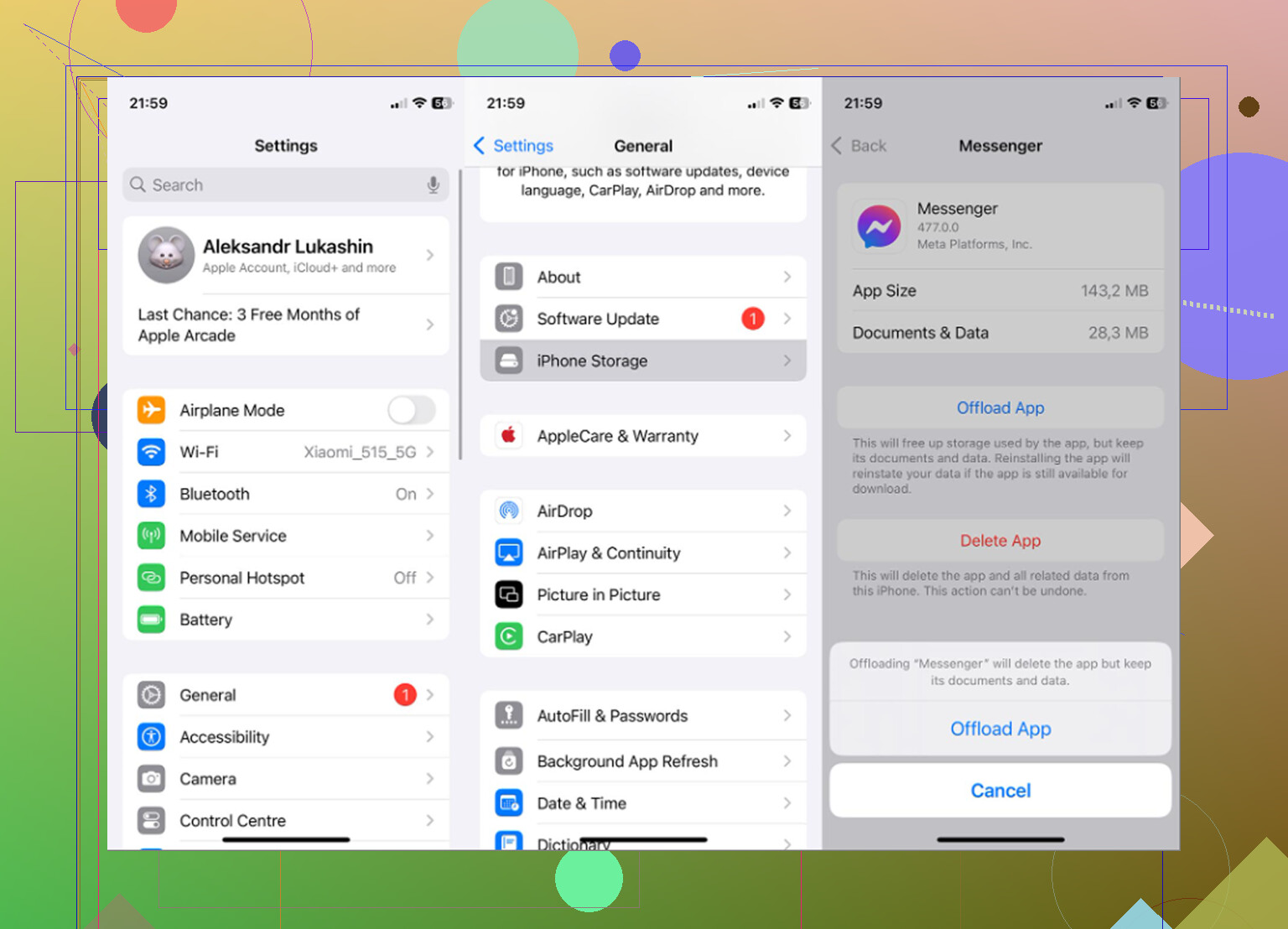
Vai su Impostazioni - Generali - Spazio iPhone - Messenger. Da lì di solito vedrai due scelte:
Disinstalla app
Questa opzione rimuove l’app Messenger stessa ma mantiene sul telefono i suoi Documenti e dati. Può aiutare se l’app ha problemi o va in crash, e potresti restare connesso dopo la reinstallazione. Ma se il problema è che Messenger occupa troppo spazio, disinstallarla di solito non servirà molto perché i dati nella cache restano lì.
Elimina app
Questa è l’opzione che cancella davvero i dati locali di Messenger. Rimuove l’app, la cache, i file temporanei e qualsiasi contenuto multimediale scaricato memorizzato da Messenger. Dopo la reinstallazione dovrai accedere di nuovo, ma la cronologia delle chat dovrebbe tornare dal server.
Quindi, se l’obiettivo è liberare diversi gigabyte di cache di Messenger, eliminare e reinstallare è la vera soluzione.
Se il valore dello spazio occupato continua a sembrare strano anche dopo, riavvia l’iPhone. A volte iOS deve semplicemente ricalcolare cosa viene effettivamente utilizzato.
La cache di Messenger potrebbe non essere il vero motivo per cui il tuo iPhone sembra lento
Cancellare Messenger può liberare spazio, ma di solito non è il problema di archiviazione più grande del telefono. iOS inizia a rallentare quando lo spazio di archiviazione è quasi pieno perché ha bisogno di spazio libero per file temporanei e attività in background.
Se liberi 2 GB da Messenger e il telefono continua a sembrare pieno, controlla poi Foto. Di solito è lì che si nasconde il problema più grande: raffiche di scatti che sembrano duplicati, vecchi screenshot, video enormi e clip casuali che nessuno ricorda di aver salvato.
Cosa ha aiutato con il problema di spazio più grande
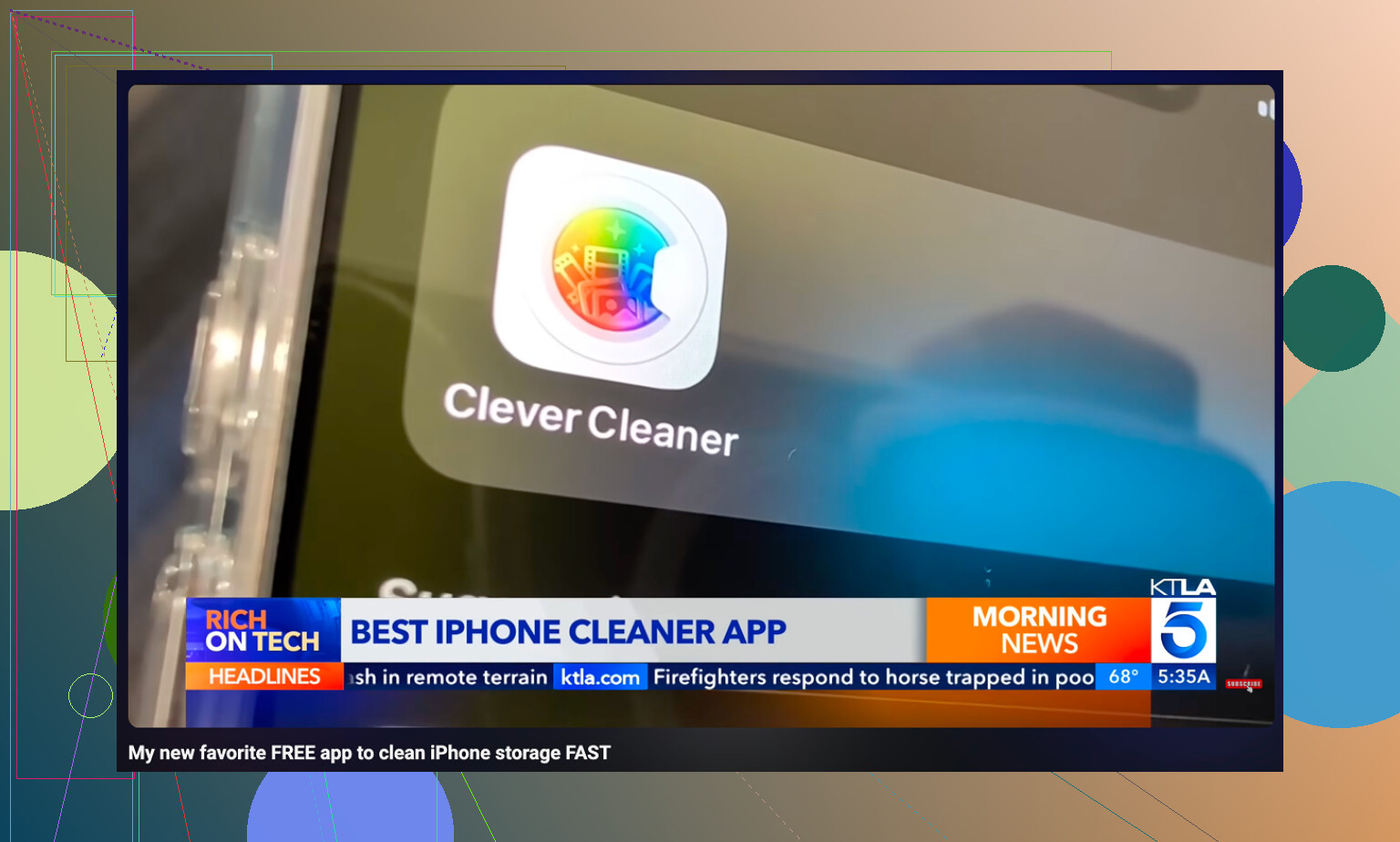
Dopo aver svuotato Messenger, la libreria foto continuava comunque a occupare la maggior parte dello spazio. Clever Cleaner è stato utile per quella parte. Non cancella la cache di Messenger né tocca i dati di Messenger, quindi devi comunque eliminare e reinstallare Messenger manualmente. Il suo compito è ripulire l’app Foto.
È gratuito, senza pubblicità e senza abbonamento.
La scheda Heavies ordina i file per dimensione, dal più grande al più piccolo, e mostra le dimensioni esatte dei file. Alcuni vecchi video in 4K possono facilmente occupare più spazio di quanto abbia mai fatto la cache di Messenger.
La scheda Similars raggruppa le foto quasi identiche e sceglie uno Scatto migliore, così puoi eliminare più versioni della stessa immagine senza controllarle tutte una per una a mano.
Mostra anche le dimensioni dei file negli screenshot prima che tu li elimini, il che rende più facile decidere cosa vale davvero la pena rimuovere.
Tutta l’elaborazione avviene sull’iPhone, senza che nulla venga caricato su server esterni.
L’ordine pratico è: prima elimina e reinstalla Messenger, poi ripulisci la libreria foto se il telefono ha ancora poco spazio. Dopo aver eliminato foto o video, vai su Foto - Eliminati di recente - Elimina tutto. Altrimenti, lo spazio non verrà davvero liberato ancora.
Il numero di spazio di archiviazione che stai osservando deve includere anche l’app Messenger stessa, quindi potrebbe non diminuire mai quanto ti aspetti. Se Messenger occupa 250 MB come app e 3 GB in Documenti/Dati, eliminarla e reinstallarla dovrebbe intervenire soprattutto su quella parte da 3 GB, non far sembrare Messenger minuscolo per sempre. Sono d’accordo con @mikeappsreviewer sul fatto che Scarica app sia il pulsante sbagliato per questo problema. Aggiungerei solo che, dopo la reinstallazione, non dovresti scorrere subito anni di chat e video mentre controlli lo spazio di archiviazione, perché Messenger inizierà di nuovo a ricreare miniature e cache dei file multimediali. Elimina l’app, riavvia il telefono, reinstallala, accedi, poi controlla Spazio iPhone dopo qualche minuto. Se diminuisce solo di poco, il problema di Messenger potrebbe in realtà dipendere dagli allegati che vengono ancora recuperati nelle conversazioni attive, non da una cache che puoi svuotare definitivamente.
Non eliminare l’app finché non sei sicuro di poter rientrare nell’account Facebook, inclusi i codici di autenticazione a due fattori, l’accesso al gestore password o qualsiasi metodo di recupero tu usi. La soluzione per lo spazio di archiviazione è piuttosto semplice, ma restare bloccato fuori dopo è un problema molto peggiore di una cache gonfia.
Sono d’accordo con il punto generale sopra: Scarica app di solito è inutile per questo problema specifico. La parte che manca è che Spazio iPhone non è un indicatore in tempo reale. Dopo aver eliminato Messenger, iOS può continuare a mostrare per un po’ un valore non aggiornato, oppure lo spazio liberato può comparire temporaneamente sotto Dati di sistema mentre ricalcola. Quindi, se elimini Messenger, lo reinstalli subito, apri un sacco di chat e poi controlli lo spazio 30 secondi dopo, puoi convincerti erroneamente che non abbia funzionato nulla.
Per una verifica più pulita, annota prima lo spazio disponibile, elimina Messenger, riavvia il telefono e poi controlla lo spazio disponibile prima di reinstallarlo. Questo ti dice se il telefono ha davvero recuperato spazio. Dopo la reinstallazione, aspettati che Messenger torni a crescere non appena apri conversazioni con molte foto, messaggi vocali, adesivi e video. Questa parte è normale. Puoi ridurre la spazzatura locale, ma non puoi fare in modo che Messenger conservi anni di conversazioni ricche di contenuti multimediali a spazio zero continuando comunque a sfogliarle normalmente.