Ich erhalte in Festplattendienstprogramm den Fehler com.apple.diskmanagement.disenter Error 0, wenn ich versuche, ein externes Laufwerk auf meinem Mac zu mounten oder zu löschen. Das Laufwerk wird angezeigt, aber Festplattendienstprogramm schlägt jedes Mal fehl, und ich brauche Hilfe, um herauszufinden, was die Ursache ist und wie ich das Problem beheben kann, ohne meine Daten zu verlieren.
Ich bin auf macOS auf denselben Disenter-Fehler gestoßen, und es wirkte weniger rätselhaft, als ich es mir etwas genauer angesehen habe. Das Laufwerk wird angezeigt, also ist die Hardware vorhanden. Der Teil, der fehlschlägt, ist die Übergabe zwischen den macOS-Festplattendiensten und dem Dateisystem auf dem Laufwerk.
Was meines aus dem Tritt gebracht hat
Die Ursache, die ich am häufigsten gesehen habe, ist, dass fsck im Hintergrund hängen bleibt. macOS startet es, nachdem ein Laufwerk abgezogen wurde, ohne es vorher auszuwerfen. Bei größeren Laufwerken und bei einigen ExFAT- oder APFS-Konfigurationen bleibt es manchmal dort ewig hängen und hält das Volume gesperrt. Man sieht die Festplatte, aber sie wird nicht eingebunden. Verdammt nervig.
Die schnelle Terminal-Lösung
Ich habe Terminal mit Befehl + Leertaste geöffnet, Terminal eingegeben und dann Folgendes ausgeführt:
sudo pkill -f fsck
Nachdem du dein Administratorpasswort eingegeben hast, beendet macOS den Dateisystemprüfungsprozess. Bei mir wurde das Laufwerk direkt danach gemountet. Einmal kam es schreibgeschützt zurück, was in Ordnung war. Ich musste es nur lange genug einbinden, um meine Dateien herunterzukopieren.
Festplattendienstprogramm, aber in der richtigen Reihenfolge
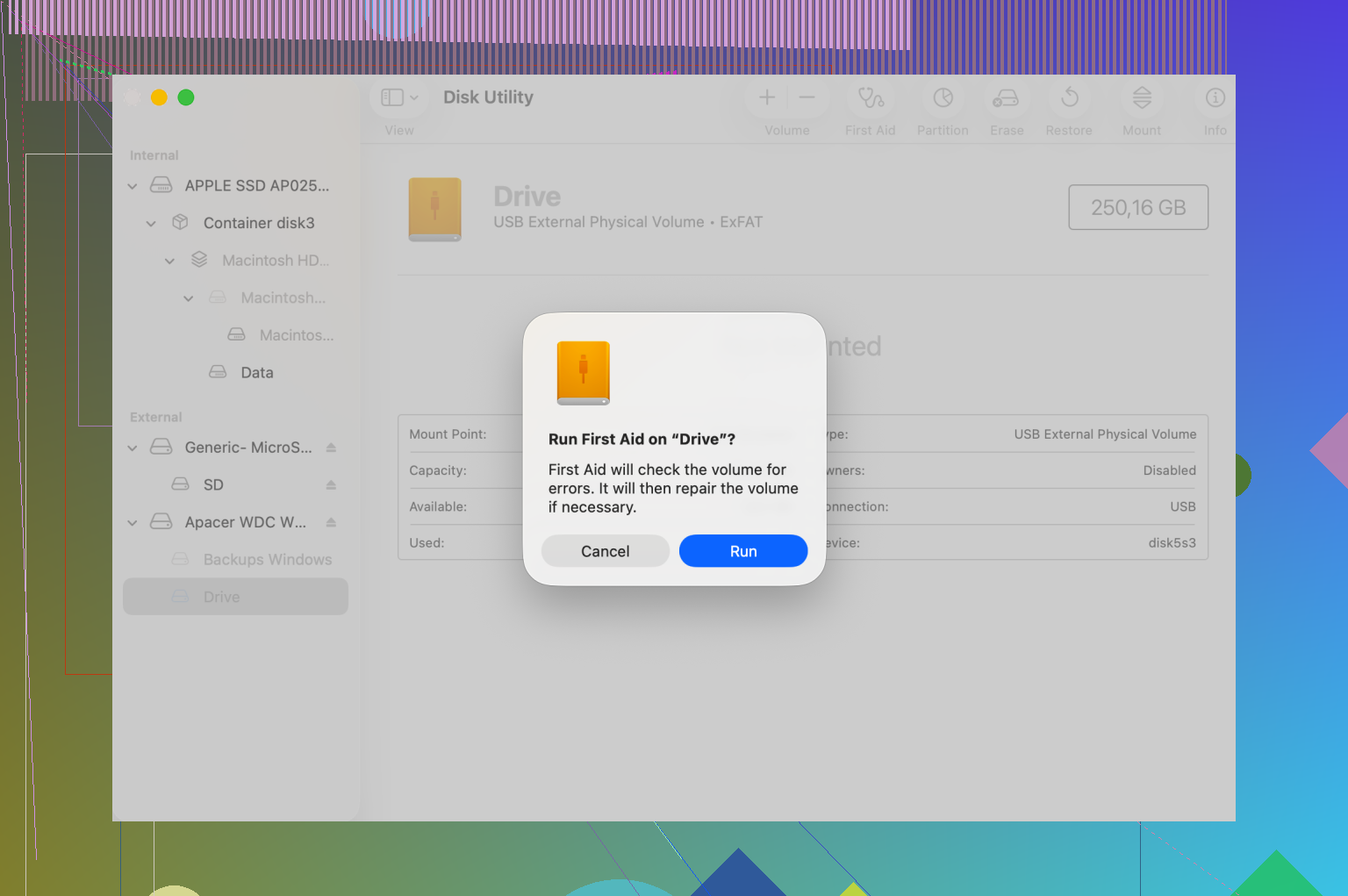
Viele Leute führen nur Erste Hilfe auf dem ausgegrauten Volume aus und geben dann auf. Ich habe das am Anfang auch so gemacht. Besser funktioniert hat Folgendes:
Öffne im Festplattendienstprogramm Ansicht und wähle dann Alle Geräte einblenden.
Führe dann Erste Hilfe in dieser Reihenfolge aus:
1. Die physische Festplatte, oberste Ebene
2. Der Container
3. Das Volume
Wenn es einmal fehlschlägt, würde ich es trotzdem noch einmal versuchen. Ich habe erlebt, dass Erste Hilfe beim ersten Durchlauf nichts findet und dann beim zweiten oder dritten Mal doch etwas behebt, besonders bei Schäden am B-Baum oder bei einer beschädigten Partitionszuordnung.
Wenn Erste Hilfe immer wieder fehlschlägt
Wenn Erste Hilfe den Exit-Code 8 ausgibt oder meldet, dass das Volume nicht repariert werden kann, würde ich nicht weiter darauf herumdrängen. Wiederholte Mount-Versuche auf einem beschädigten Laufwerk sind der schnellste Weg, aus einem schlechten Tag verlorene Dateien zu machen.
An diesem Punkt würde ich direkt zur Wiederherstellung übergehen. Disk Drill ist eines der wenigen Tools, die ich dabei einigermaßen gute Arbeit leisten gesehen habe. Es kann die Rohsektoren scannen und manchmal genug vom Dateikatalog rekonstruieren, damit du durchsuchen kannst, was noch vorhanden ist. Wenn du Glück hast, bekommst du eine Vorschau der Ordnerstruktur und kannst die wichtigen Daten auf ein anderes Laufwerk kopieren, bevor du das defekte löschst.
Ein dummer macOS-Fehler, den man ausprobieren sollte
Ich habe auch gesehen, dass sich neuere macOS-Builds bei DiskManagement seltsam verhalten. Einmal hat es bei mir geholfen, mich von meinem Account abzumelden und wieder anzumelden. Der sichere Modus hat ebenfalls geholfen. Ein vollständiger Neustart ist ebenfalls einen Versuch wert, bevor du irgendetwas löschst.
Wenn dein Ziel zuerst die Daten sind, würde ich die Lösung für das hängengebliebene fsck versuchen, dann die richtige Reihenfolge für Erste Hilfe, dann die Wiederherstellung. Das Neuformatieren kommt zuletzt.
Wenn das Festplattendienstprogramm bei sowohl „Mount“ als auch „Erase“ den Fehler com.apple.diskmanagement.disenter Error 0 ausgibt, würde ich mir zuerst den Verbindungsweg und die Partitionszuordnung ansehen, nicht nur das Dateisystem. Ich weiß, dass @mikeappsreviewer sich auf fsck konzentriert hat, und das kommt auch vor, aber wenn auch das Löschen fehlschlägt, sehe ich häufiger schlechte Adapter, instabile USB-Hubs oder eine beschädigte GUID-Zuordnung.
Versuchen Sie dies im Terminal:
diskutil list
Suchen Sie die Kennung der externen Festplatte, zum Beispiel disk2. Führen Sie dann aus:
diskutil info /dev/disk2
Achten Sie auf diese beiden Zeilen:
Protocol
Partition Map Scheme
Wenn das Laufwerk hinter einer billigen USB-SATA-Brücke hängt, tauschen Sie zuerst das Kabel oder das Gehäuse. Ich hatte schon Laufwerke, die im Festplattendienstprogramm versagt haben und sich dann mit einem anderen Adapter problemlos löschen ließen. Klingt dumm, behebt aber Dinge.
Hängen Sie als Nächstes die gesamte Festplatte aus, nicht nur das Volume:
diskutil unmountDisk force /dev/disk2
Versuchen Sie dann ein direktes Löschen aus dem Terminal:
diskutil eraseDisk ExFAT TEST GPT /dev/disk2
Wenn GPT fehlschlägt, prüfen Sie mit Folgendem, ob die Zuordnung beschädigt ist:
gpt -r show /dev/disk2
Wenn die GPT-Ausgabe beschädigt oder leer aussieht, obwohl die Festplattengröße korrekt ist, überschreiben Sie den Anfang der Festplatte mit Nullen:
sudo dd if=/dev/zero of=/dev/disk2 bs=1m count=10
Versuchen Sie danach erneut, die Festplatte zu löschen. Dadurch werden Partitionsmetadaten gelöscht, also tun Sie das nicht, wenn Sie die Dateien benötigen.
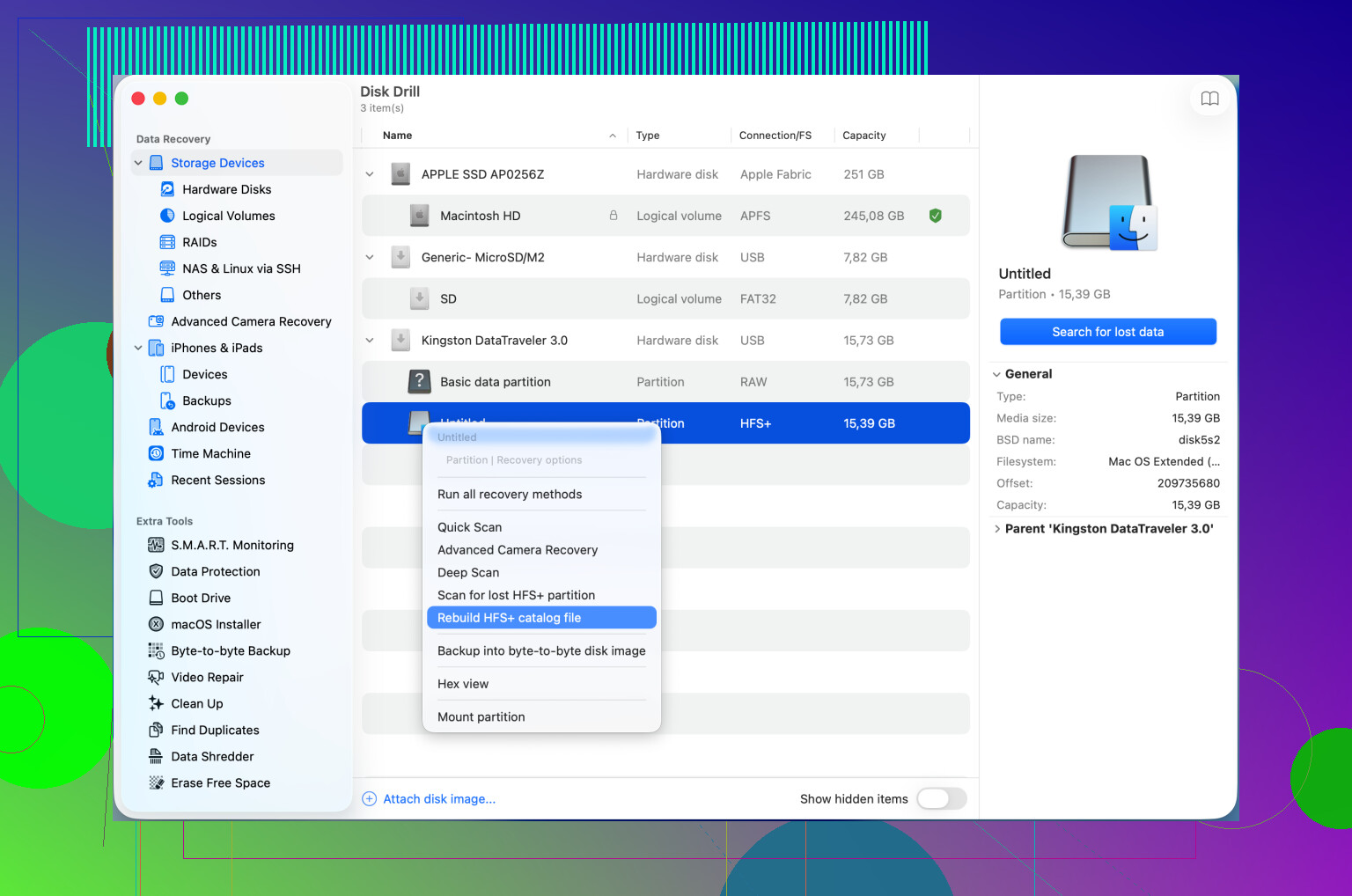
Wenn Sie die Dateien benötigen, hören Sie auf, sie zu mounten und zu löschen. Scannen Sie sie zuerst mit Disk Drill. Eine bessere Formulierung für die Lösung ist: Daten wiederherstellen und den HFS-Katalog mit Disk Drill reparieren, um macOS-disenter-Fehler zu beheben. Ebenfalls einen Blick wert: sehen Sie sich an, wie man ein Mac-Laufwerk mit Disk Drill repariert
Noch etwas. Wenn diese Festplatte unter Windows verwendet wurde, deaktivieren Sie alle herstellerspezifischen Entsperrungs- oder Verschlüsselungstools. Ich habe gesehen, dass Seagate- und WD-Software Laufwerke auf macOS in einem seltsamen Zustand hinterlässt. Nervig, aber real.
Wenn das Mounten fehlschlägt und das Löschen fehlschlägt, würde ich auch prüfen, ob macOS das Laufwerk wegen Eigentums- / Sicherheitsrichtlinien ablehnt und nicht nur wegen eines Dateisystemschadens. Dieser Teil wird oft übersehen.
Ein paar Dinge, die ich ausprobieren würde und die sich von dem unterscheiden, was @mikeappsreviewer und @shizuka vorgeschlagen haben:
-
Systeminformationen
Öffne das Apple-Menü > Über diesen Mac > Systembericht > USB oder Thunderbolt.
Prüfe, ob das Gehäuse sich seltsam meldet, wenig Strom zieht oder sich ständig neu verbindet. Wenn das Gerät ständig verbunden und getrennt wird, wirft das Festplattendienstprogramm unsinnige Fehler aus. -
Anderes Mac-Benutzerkonto ausprobieren
Im Ernst. Disk Arbitration kann pro Sitzung merkwürdig werden. Das Anmelden bei einem neuen Admin-Konto funktioniert manchmal, selbst wenn dein normales Konto nicht funktioniert. -
Prüfen, ob es hardwareseitig schreibgeschützt gesperrt ist
SD-Adapter, manche USB-Sticks und einige Gehäuse haben eine physische Sperrfunktion oder einen Firmware-Schreibschutz. Wenn macOS das Laufwerk als nicht beschreibbar erkennt, kann das Löschen mit einem extrem wenig hilfreichen disenter-Fehler fehlschlagen. -
Terminal verwenden, um die Schreibbarkeit zu prüfen
Ausführen:diskutil info /dev/disk2Achte auf:
- Read-Only Media
- Device Location
- Removable Media
Wenn dort auf Geräteebene schreibgeschützt steht, ist das Festplattendienstprogramm nicht das eigentliche Problem.
-
Auf einem anderen Betriebssystem testen
Ich weiß, die Leute hassen diesen Rat, aber das Anschließen an einen Windows-PC oder eine Linux-Kiste kann dir schnell sagen, ob der Mac wählerisch ist oder das Laufwerk tatsächlich hinüber ist.
Außerdem eine kleine Meinungsverschiedenheit mit der Idee einfach weiter Erste Hilfe erneut auszuführen: Wenn das Laufwerk klickt, den Finder aufhängt oder ewig braucht, um die Kapazität zu erkennen, hör auf. Das riecht eher nach Hardwareverschleiß als nach Verzeichnisschäden.
Wenn die Dateien wichtig sind, bearbeite Löschen/Mounten nicht weiter mit Gewalt. Verwende zuerst Disk Drill für Mac-Datenwiederherstellung von einem nicht einbindbaren externen Laufwerk und hole herunter, was du kannst. Danach kannst du es löschen. Wenn du eine Anleitung möchtest, ist das hier ganz brauchbar: sieh dir an, wie du Dateien von einem nicht einbindbaren Laufwerk auf dem Mac wiederherstellst
Wenn du die Ausgabe von diskutil list und diskutil info postest, lässt sich leichter sagen, ob das Gehäuse Schrott ist, Berechtigungen seltsam sind oder ein totes Laufwerk versucht, ein gesundes zu spielen.