Ricevo l’errore com.apple.diskmanagement.disenter Error 0 in Utility Disco quando provo a montare o inizializzare un’unità esterna sul mio Mac. Il disco viene visualizzato, ma Utility Disco non riesce ogni volta, e ho bisogno di aiuto per capire cosa lo sta causando e come risolverlo senza perdere i miei dati.
Mi sono imbattuto nella stessa cosa dell errore disenter su macOS, e mi è sembrato meno misterioso dopo averci smanettato un po'. L unità viene visualizzata, quindi l hardware c è. La parte che fallisce è il passaggio tra i servizi disco di macOS e il file system sull unità.
Cosa ha bloccato il mio
La causa che ho visto più spesso è fsck che si blocca in background. macOS lo avvia dopo che un'unità è stata scollegata senza prima essere espulsa. Su unità più grandi, e su alcune configurazioni ExFAT o APFS, a volte rimane lì per sempre e mantiene il volume bloccato. Vedi il disco, ma non si monta. Dannatamente fastidioso.
La soluzione rapida con Terminale
Ho aperto Terminale con Comando + Spazio, ho digitato Terminale, poi ho eseguito questo:
sudo pkill -f fsck
Dopo aver inserito la password di amministratore, macOS interrompe il processo di controllo del file system. Nel mio caso, l'unità è stata montata subito dopo. Una volta è tornata in sola lettura, il che andava bene. Mi serviva solo che fosse montata abbastanza a lungo da copiare i miei file.
Utility Disco, ma fallo nell'ordine giusto
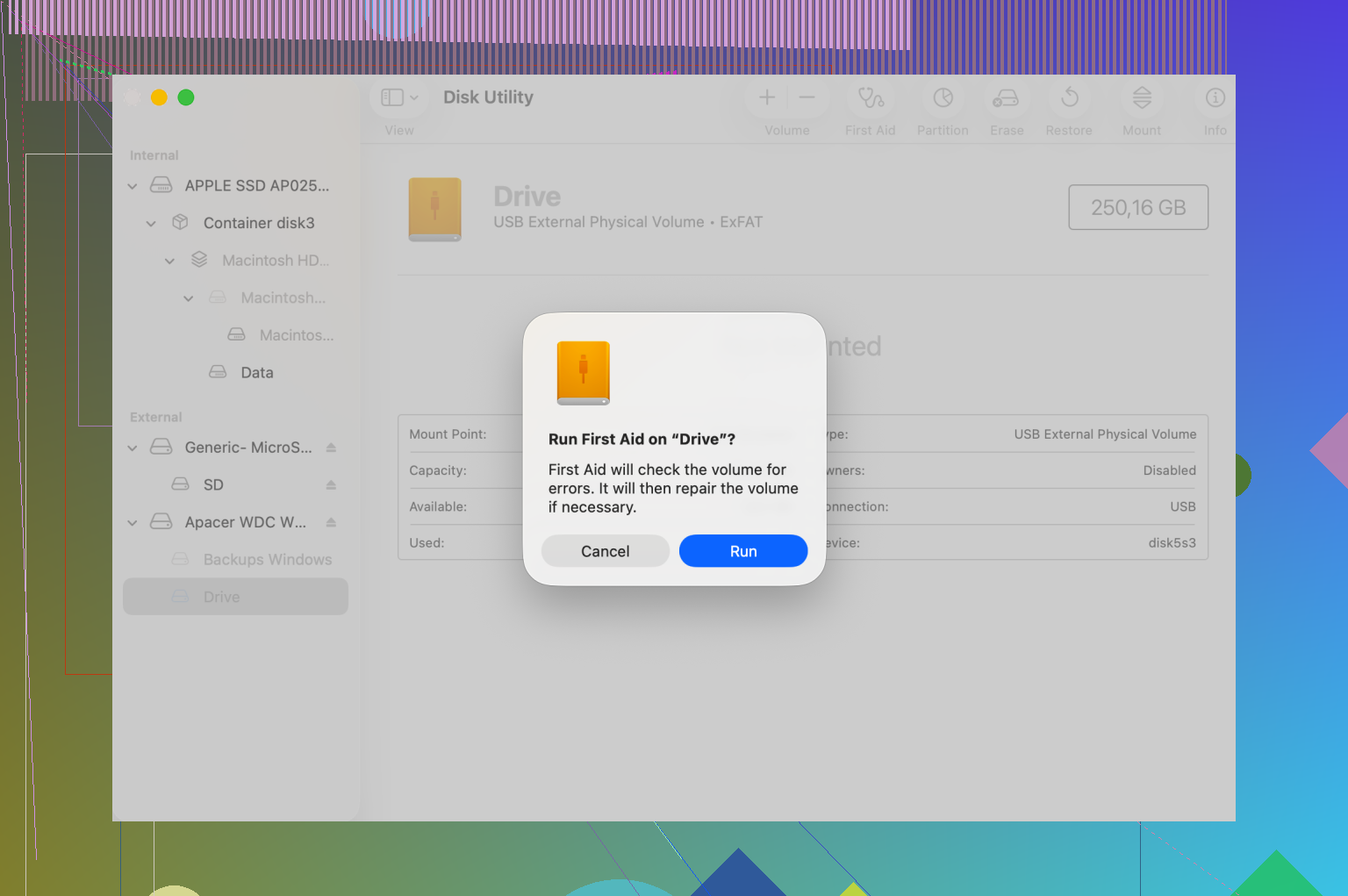
Molte persone eseguono First Aid solo sul volume in grigio e poi rinunciano. Anch'io all'inizio ho fatto così. Quello che ha funzionato meglio è stato questo:
In Utility Disco, apri Vista, poi scegli Mostra tutti i dispositivi.
Poi esegui First Aid in questo ordine:
1. Il disco fisico, livello superiore
2. Il contenitore
3. Il volume
Se fallisce una volta, io proverei comunque di nuovo. Mi è capitato di vedere First Aid non rilevare il problema al primo passaggio e risolvere qualcosa al secondo o al terzo, soprattutto con danni al B-tree o una mappa delle partizioni danneggiata.
Quando Utility Disco continua a non riuscire
Se Utility Disco restituisce il codice di uscita 8, o dice che il volume non può essere riparato, smetterei di insistere. Tentativi ripetuti di montare un disco danneggiato sono il modo in cui una brutta giornata si trasforma in file persi.
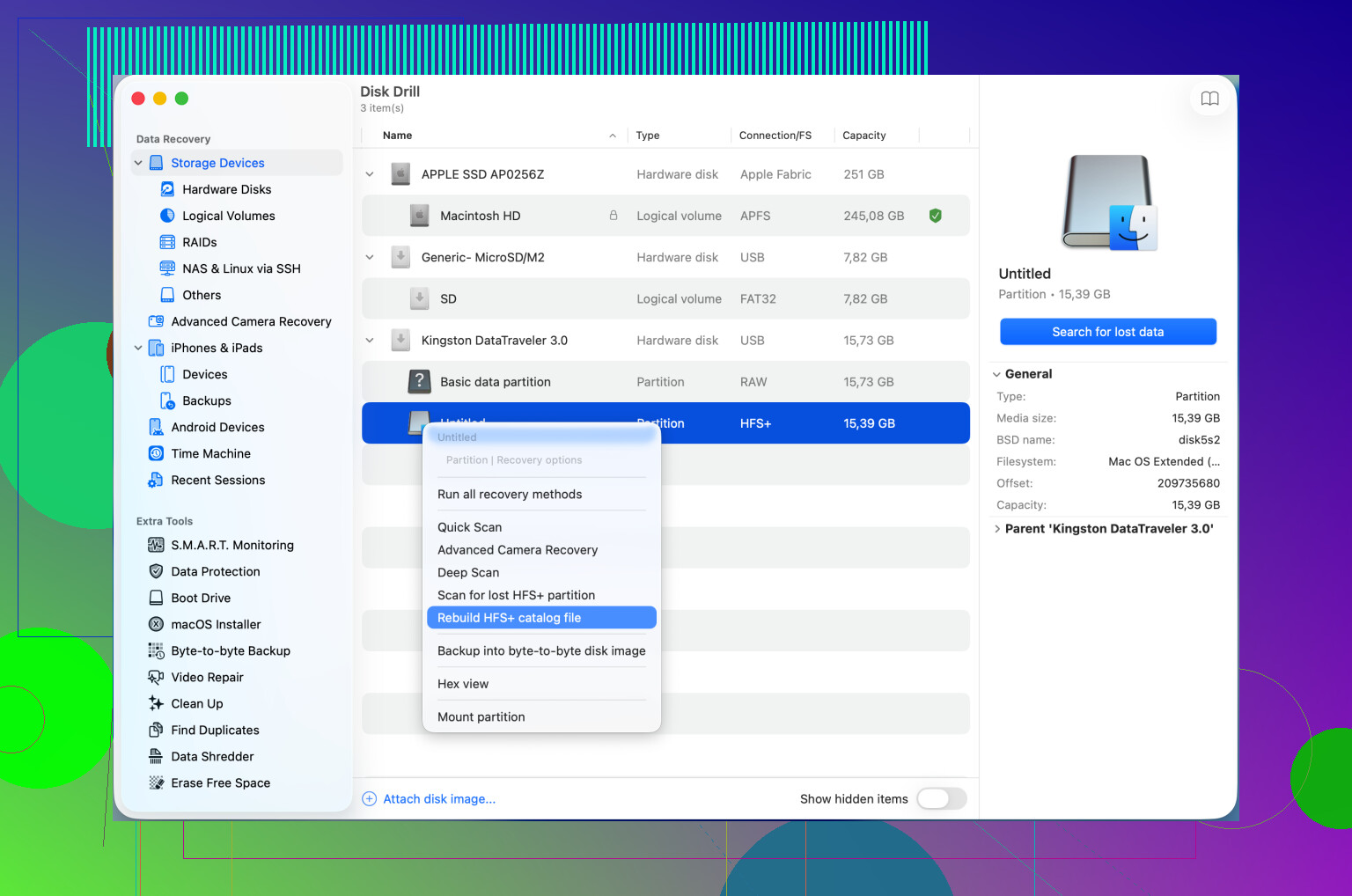
A quel punto passerei direttamente al recupero. Disk Drill è uno dei pochi strumenti che ho visto fare un lavoro decente in questi casi. Può analizzare i settori grezzi e a volte ricostruire abbastanza del catalogo dei file da permetterti di sfogliare ciò che è ancora presente. Se sei fortunato, otterrai un'anteprima della struttura delle cartelle e potrai copiare le cose importanti su un'altra unità prima di inizializzare quella danneggiata.
Un bug stupido di macOS che vale la pena provare
Ho anche visto build più recenti di macOS comportarsi in modo strano con DiskManagement. Disconnetterti dal tuo account e accedere di nuovo una volta ha risolto il problema per me. Anche la Modalità sicura è stata utile. Vale la pena provare anche un riavvio completo prima di cancellare qualsiasi cosa.
Se il tuo obiettivo sono prima di tutto i dati, proverei la correzione di fsck bloccato, poi il corretto ordine di First Aid, quindi il recupero. La riformattazione viene per ultima.
Se Utility Disco genera l’errore com.apple.diskmanagement.disenter Error 0 sia durante Monta che Inizializza, controllerei prima il percorso di connessione e la mappa delle partizioni, non solo il file system. So che @mikeappsreviewer si è concentrato su fsck, e succede, ma quando fallisce anche l’inizializzazione, più spesso vedo adattatori difettosi, hub USB instabili o una mappa GUID danneggiata.
Prova questo nel Terminale:
diskutil list
Trova l’identificatore del disco esterno, ad esempio disk2. Poi esegui:
diskutil info /dev/disk2
Cerca queste due righe:
Protocollo
Schema mappa partizioni
Se l’unità è collegata tramite un economico bridge USB-SATA, cambia prima il cavo o il box esterno. Mi è capitato che unità fallissero in Utility Disco e poi si inizializzassero senza problemi con un adattatore diverso. Sembra stupido, ma risolve.
Poi smonta l’intero disco, non il volume:
diskutil unmountDisk force /dev/disk2
Quindi prova un’inizializzazione diretta dal Terminale:
diskutil eraseDisk ExFAT TEST GPT /dev/disk2
Se GPT fallisce, verifica se la mappa è danneggiata con:
gpt -r show /dev/disk2
Se l’output di GPT sembra danneggiato o vuoto quando la dimensione del disco è corretta, azzera l’inizio del disco:
sudo dd if=/dev/zero of=/dev/disk2 bs=1m count=10
Poi riprova l’inizializzazione. Questo cancella i metadati della partizione, quindi non farlo se ti servono i file.
Se invece ti servono i file, smetti di provare a montarlo e inizializzarlo. Scansiona prima il disco con Disk Drill. Una formulazione migliore della soluzione è: recupera i dati e ripara il catalogo HFS con Disk Drill per risolvere gli errori disenter di macOS. Vale anche la pena dare un’occhiata a questo: guarda come riparare un’unità Mac con Disk Drill
Un’ultima cosa. Se questo disco è stato usato su Windows, disattiva qualsiasi strumento del produttore per sblocco o crittografia. Ho visto software Seagate e WD lasciare le unità in uno stato strano su macOS. Fastidioso, ma reale.
Se il montaggio fallisce e la cancellazione fallisce, controllerei anche se macOS sta rifiutando il disco per via di proprietà / criteri di sicurezza, non solo per danni al file system. Questa parte viene spesso trascurata.
Un paio di cose che proverei, diverse da quelle suggerite da @mikeappsreviewer e @shizuka:
-
Informazioni di sistema
Apri menu Apple > Informazioni su questo Mac > Resoconto di sistema > USB o Thunderbolt.
Verifica se il box esterno viene segnalato in modo strano, assorbe poca energia o continua a riconnettersi. Se il dispositivo continua a collegarsi e scollegarsi, Utility Disco mostra errori senza senso. -
Prova un altro account utente Mac
Sul serio. Disk Arbitration può comportarsi in modo strano per singola sessione. Accedere con un nuovo account amministratore a volte funziona anche quando il tuo account normale non funziona. -
Controlla se è bloccato in sola lettura dall’hardware
Gli adattatori SD, alcune chiavette USB e alcuni box esterni hanno un blocco fisico o una protezione da scrittura nel firmware. Se macOS vede il disco come non scrivibile, la cancellazione può fallire con un errore disenter estremamente poco utile. -
Usa Terminale per verificare la scrivibilità
Esegui:diskutil info /dev/disk2Cerca:
- Read-Only Media
- Device Location
- Removable Media
Se indica sola lettura a livello del dispositivo, Utility Disco non è il vero problema.
-
Prova su un altro sistema operativo
So che la gente odia questo consiglio, ma collegarlo a un PC Windows o a una macchina Linux può dirti rapidamente se il Mac sta facendo il difficile o se l’unità è davvero andata.
Inoltre, piccolo disaccordo con l’idea di continuare semplicemente a riprovare S.O.S.: se l’unità fa clic, blocca il Finder o impiega un’eternità a identificare la capacità, fermati. Questo sa più di degrado hardware che di danno alla struttura delle directory.
Se i file sono importanti, non continuare a martellare cancellazione/montaggio. Usa prima Disk Drill per il recupero dati su Mac da un’unità esterna non montabile e recupera tutto quello che puoi. Poi cancellala dopo. Se vuoi una guida passo passo, questa è valida: guarda come recuperare file da un’unità non montabile su Mac
Se pubblichi l’output di diskutil list e diskutil info, è più facile capire se si tratta di un box esterno scadente, stranezze di permessi o di un’unità morta che cerca di fingersi sana.